Note
Bienvenue sur la communauté Facebook SunFounder Raspberry Pi, Arduino & ESP32 !
Obtenez du support technique et de l’aide au dépannage.
Apprenez et partagez des projets, des astuces et des tutoriels.
Accédez en avant-première aux aperçus et mises à jour des produits.
Profitez de réductions exclusives et de cadeaux.
👉 Rejoignez-nous ici : [here]
Module Caméra
Note
La série Pironman 5 n’inclut pas de module caméra. Vous devrez en préparer un vous-même ou l’acheter sur notre site officiel :
Dans cette section, vous apprendrez à :
Désassembler le Pironman 5.
Installer le module caméra sur le Raspberry Pi 5.
Réassembler le boîtier.
Tester le module caméra en capturant des photos et en enregistrant des vidéos.
À la fin de cette section, vous aurez un module caméra entièrement installé et fonctionnel, prêt pour vos projets.
Assembler le module caméra
Suivez ces étapes pour assembler le module caméra :
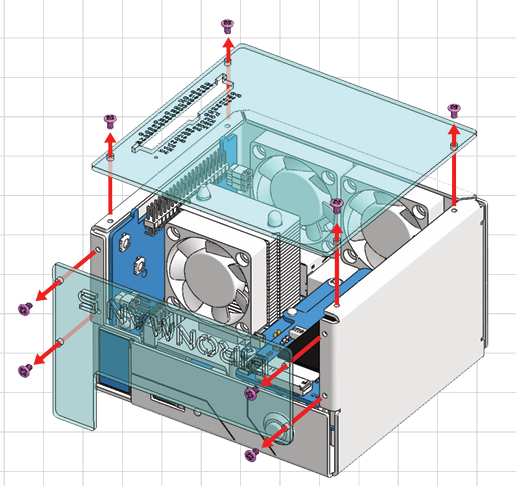
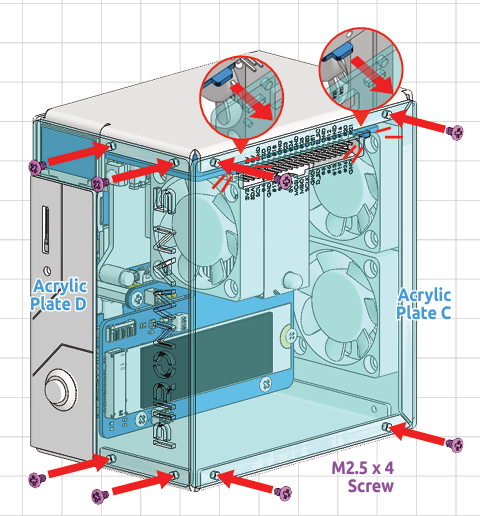
Retirez les deux panneaux acryliques du boîtier.
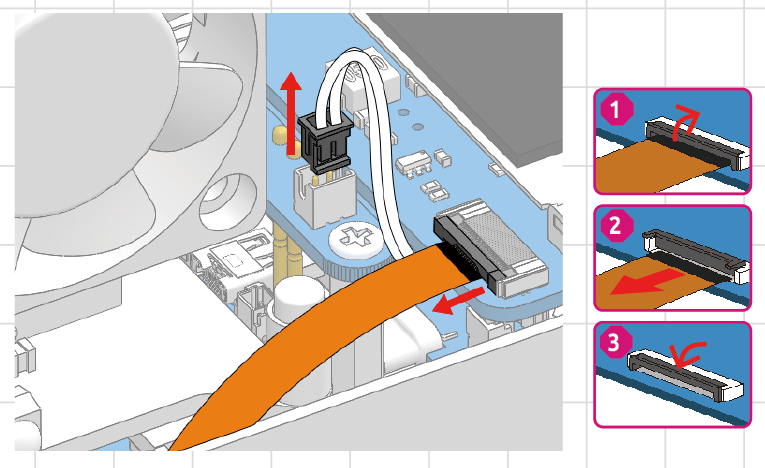
Débranchez le câble 2 broches et le FPC comme indiqué sur l’image.
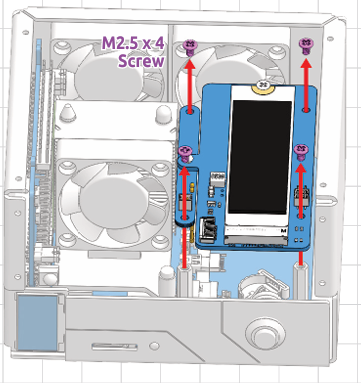
Dévissez les quatre vis pour retirer le groupe de modules NVMe PIP et Convertisseur d’alimentation.
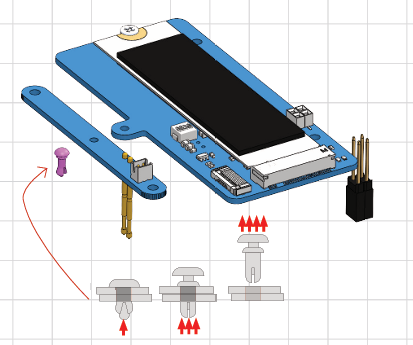
Désassemblez le groupe de modules. Cela implique de retirer un rivet, ce qui doit être fait en poussant l’axe central du rivet avec un tournevis, puis en retirant complètement le rivet.
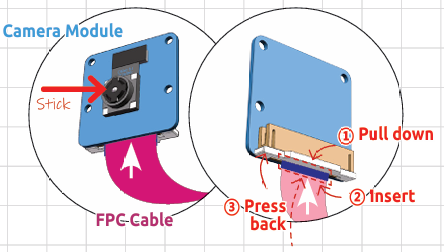
Connectez le module caméra au câble FPC.
Passez le FPC par le trou CAMERA du boîtier.
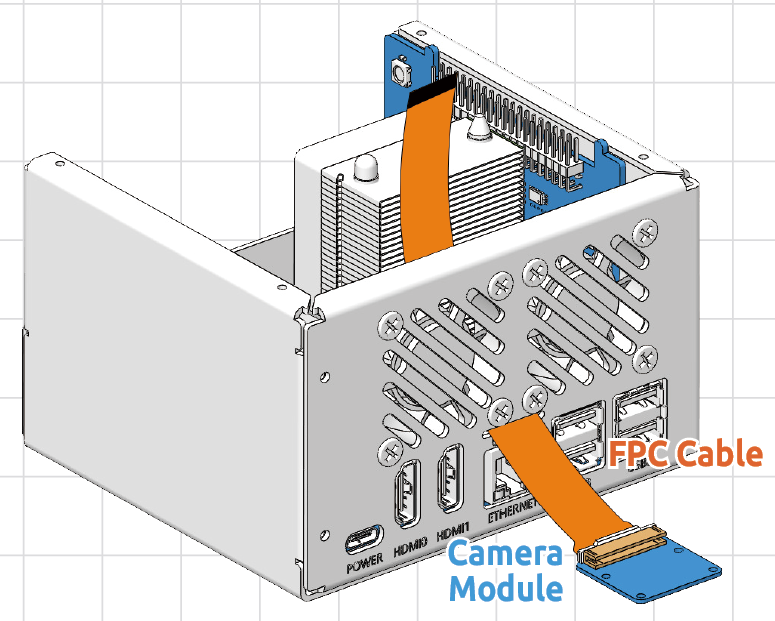
Continuez à passer le FPC par le trou CAMERA du boîtier.
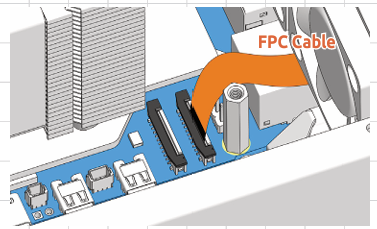
Connectez le FPC au Raspberry Pi. Cette étape est très compacte et nécessite une manipulation soigneuse.
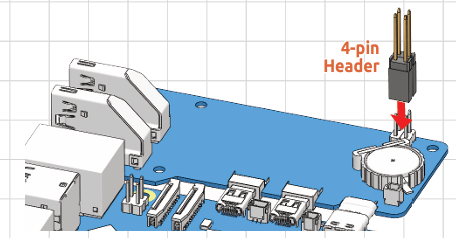
Allumez le Raspberry Pi 5 et vérifiez si le module caméra est correctement connecté.
Tout d’abord, connectez un écran au Raspberry Pi ou établissez une connexion VNC.
Après le démarrage du système, exécutez la commande suivante pour vérifier si la caméra fonctionne :
libcamera-helloSi vous voyez une fenêtre d’aperçu, la caméra fonctionne correctement.
Réinstallez le convertisseur d’alimentation dans le boîtier.
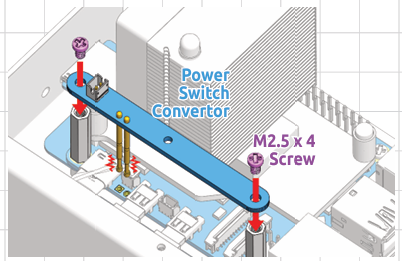
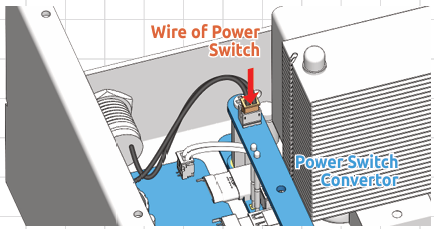
Réinstallez le NVMe PIP dans le boîtier.
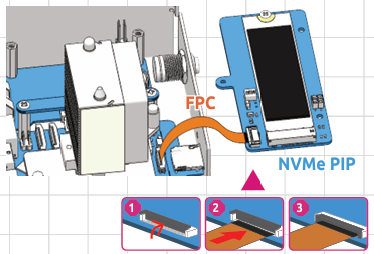
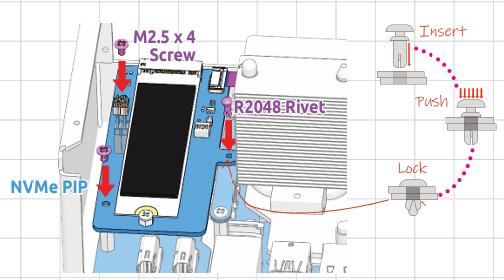
Réinstallez le couvercle du boîtier.
Utiliser le module caméra
Tester la caméra
Raspberry Pi OS (Bookworm et versions ultérieures) utilise la pile libcamera. Après le démarrage du système, exécutez la commande suivante pour vérifier si la caméra fonctionne :
libcamera-hello
Si vous voyez une fenêtre d’aperçu, la caméra fonctionne correctement.
Prendre une photo
libcamera-jpeg -o test.jpg
Cela capturera une image fixe et l’enregistrera sous le nom test.jpg.
Enregistrer une vidéo
libcamera-vid -t 10000 -o test.h264
-t 10000signifie enregistrer pendant 10 secondes.-o test.h264enregistre la sortie en vidéo H.264.
Pour convertir la vidéo au format MP4 :
ffmpeg -i test.h264 -c copy test.mp4
Exemple en Python
Vous pouvez également contrôler la caméra avec Python en utilisant la bibliothèque picamera2.
Installez les dépendances :
sudo apt install python3-picamera2 -y
Créez un fichier Python :
nano camera_test.py
Puis collez le code suivant :
from picamera2 import Picamera2
import time

picam2 = Picamera2()
picam2.start()
time.sleep(2)
picam2.capture_file("image.jpg")
Enregistrez et quittez nano en appuyant sur CTRL+O, puis ENTRÉE, et CTRL+X.
Exécutez le script :
python3 camera_test.py