Note
Bonjour et bienvenue dans la communauté Facebook des passionnés de Raspberry Pi, Arduino et ESP32 de SunFounder ! Rejoignez d’autres passionnés et explorez en profondeur le monde du Raspberry Pi, d’Arduino et de l’ESP32.
Pourquoi nous rejoindre ?
Support d’experts : Résolvez vos problèmes techniques ou après-vente avec l’aide de notre communauté et de notre équipe.
Apprendre et partager : Échangez des conseils et tutoriels pour améliorer vos compétences.
Aperçus exclusifs : Soyez les premiers informés des nouvelles annonces produits et aperçus.
Réductions spéciales : Profitez de remises exclusives sur nos produits les plus récents.
Promotions festives et cadeaux : Participez à des concours et offres spéciales lors des fêtes.
👉 Prêt à explorer et créer avec nous ? Cliquez sur [here] et rejoignez-nous dès maintenant !
Visualiser et contrôler depuis le tableau de bord
Une fois le module pironman5 installé avec succès, le service pironman5.service se lancera automatiquement au redémarrage.
Vous pouvez maintenant ouvrir la page de surveillance dans votre navigateur pour consulter les informations de votre Raspberry Pi, configurer les LED RGB, contrôler le ventilateur, etc. L’adresse de la page est : http://<ip>:34001.
Cette interface comprend les onglets Dashboard, Historique, Journal, et une page Paramètres.
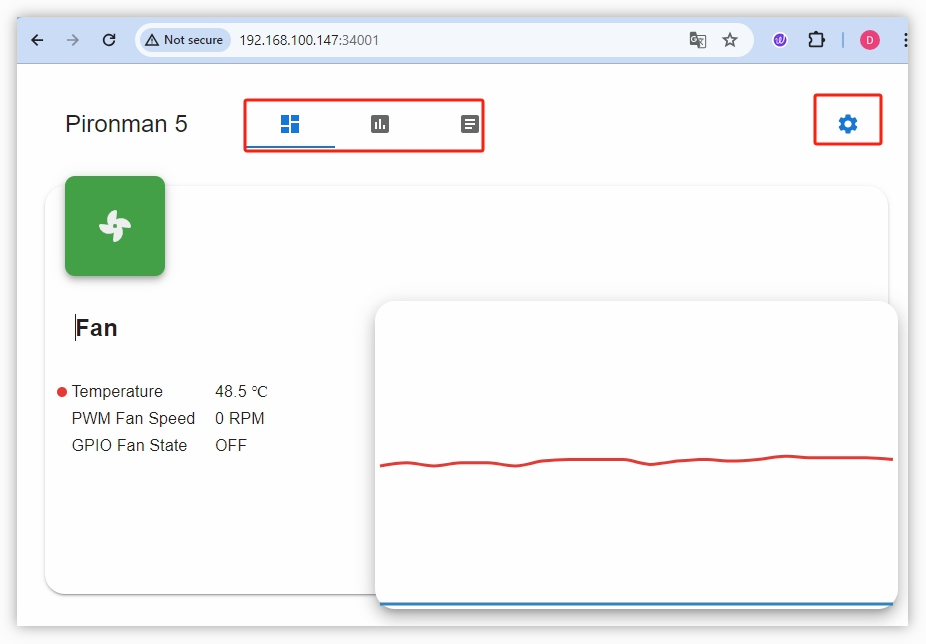
Tableau de bord
Plusieurs cartes vous permettent de consulter les informations essentielles de votre Raspberry Pi, notamment :
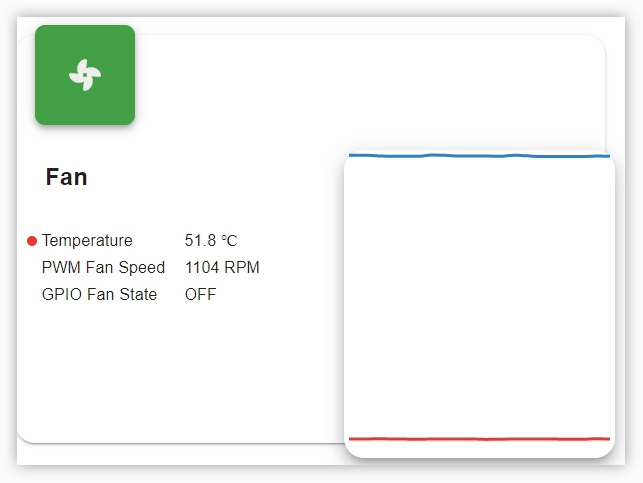
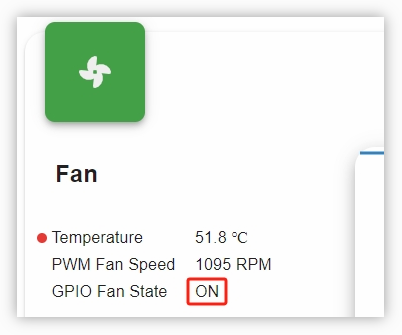
Ventilateur : Affiche la température du CPU et la vitesse du Ventilateur du CPU. GPIO Fan State indique l’état du Ventilateur GPIO. À la température actuelle, le Ventilateur GPIO est désactivé.
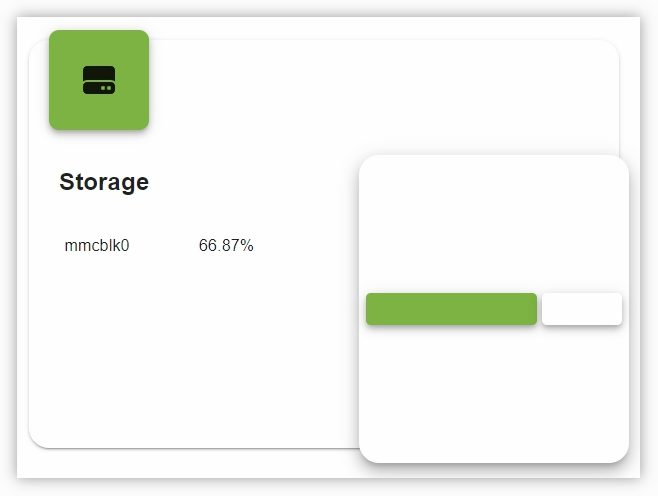
Stockage : Montre la capacité de stockage du Raspberry Pi, avec le détail des partitions et de l’espace utilisé/disponible.
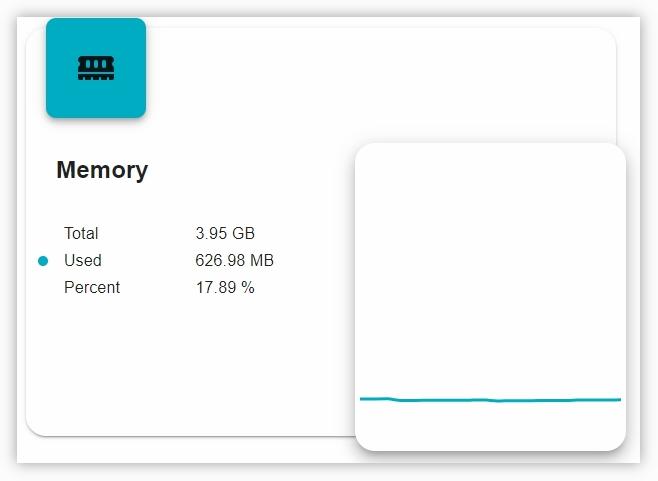
Mémoire : Affiche l’utilisation de la RAM du Raspberry Pi, ainsi que le pourcentage utilisé.
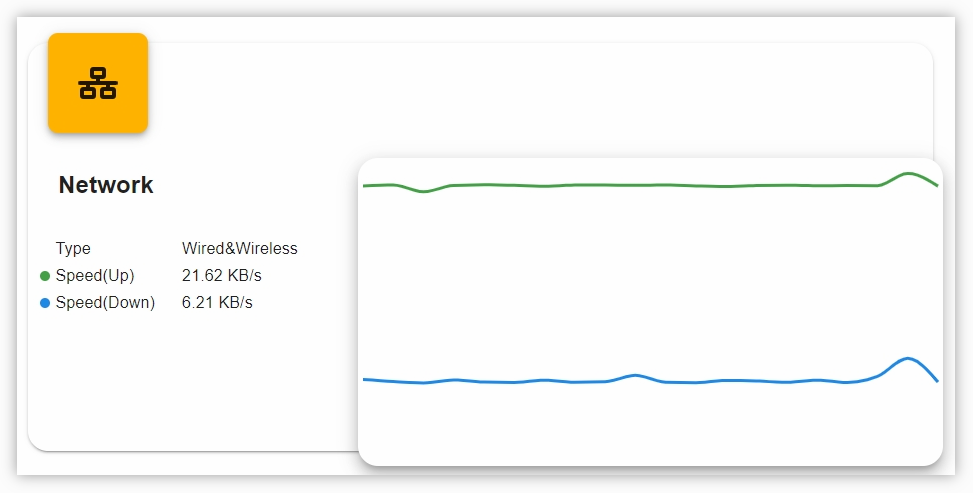
Réseau : Indique le type de connexion réseau, la vitesse d’envoi et de réception des données.
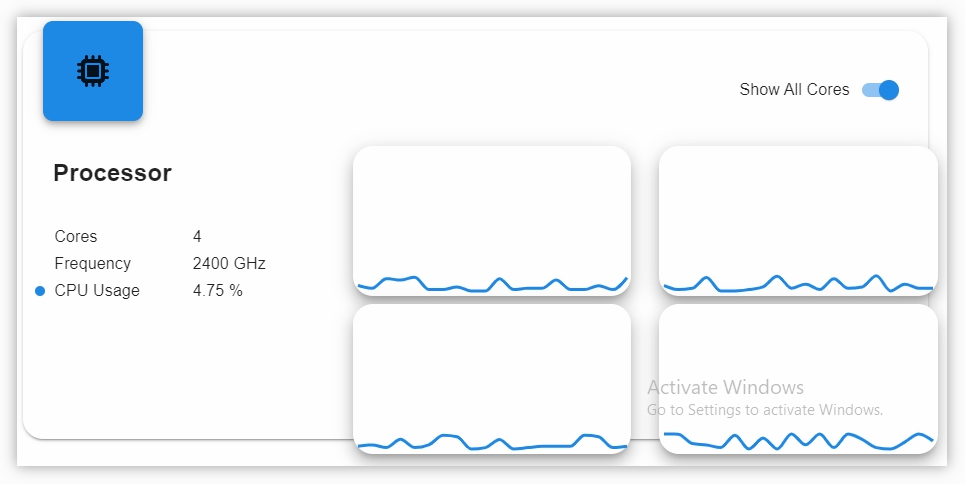
Processeur : Présente les performances du CPU, y compris l’état des quatre cœurs, les fréquences en cours et le pourcentage d’utilisation.
Historique
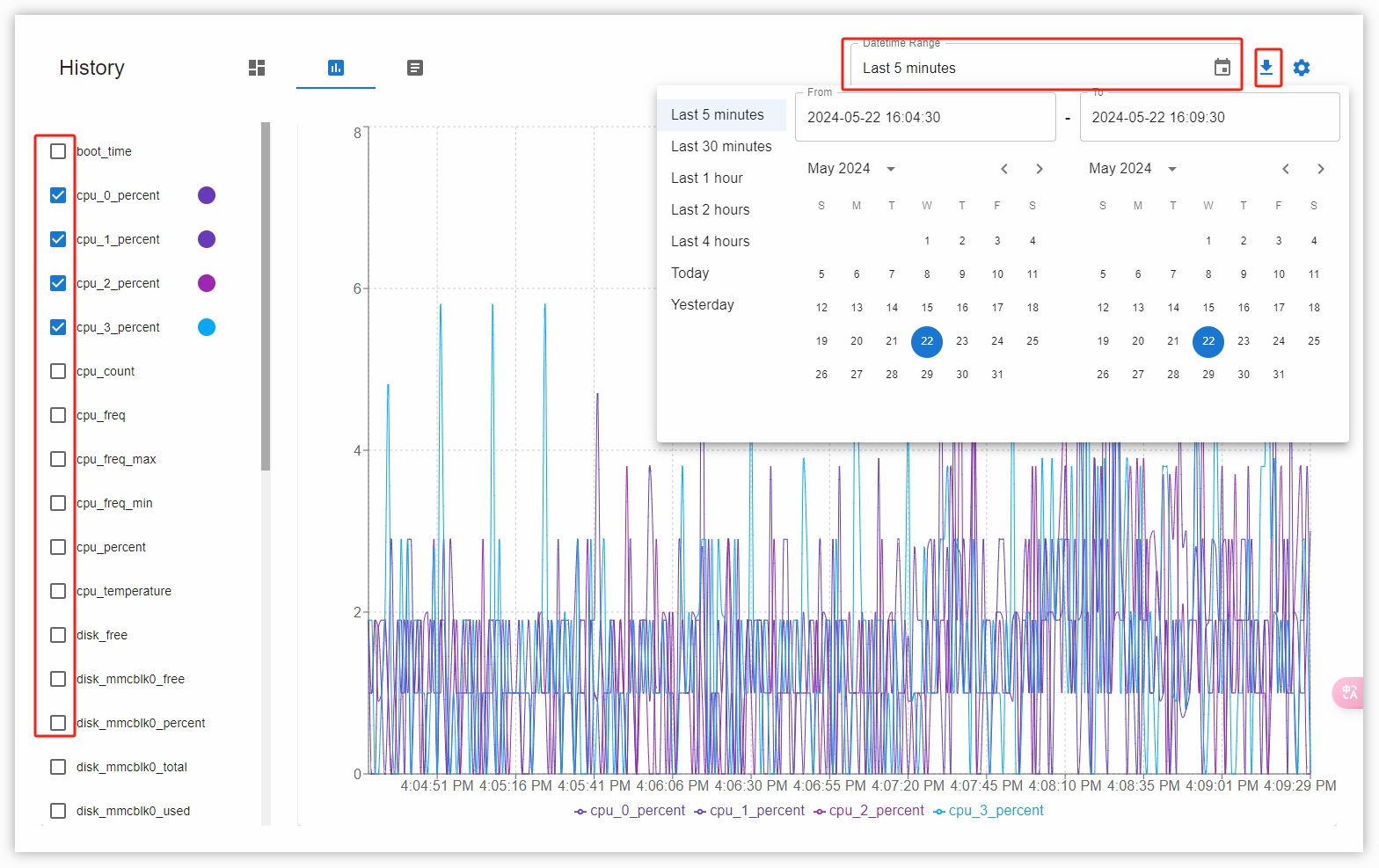
L’onglet Historique permet de consulter les données archivées. Cochez les données à afficher dans la barre latérale gauche, sélectionnez une période, puis cliquez pour les visualiser ou les télécharger.
Journal
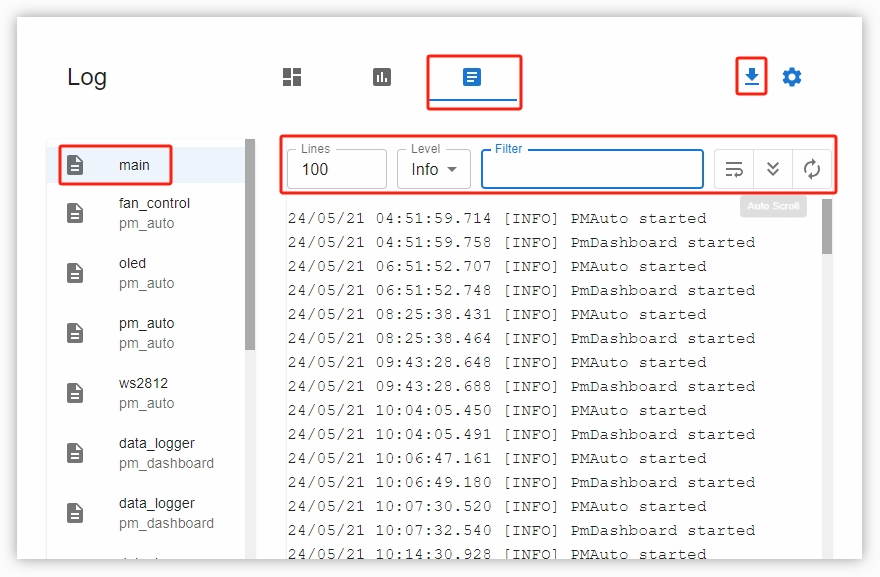
La page Journal affiche les journaux du service pironman5 en cours d’exécution. Ce service comporte plusieurs sous-services, chacun disposant de son propre journal. Sélectionnez celui que vous souhaitez consulter pour voir les données correspondantes à droite. Si l’espace est vide, cela signifie probablement qu’aucun journal n’est disponible.
Chaque journal a une taille fixe de 10 Mo. Lorsqu’il est dépassé, un nouveau fichier est créé.
Le nombre de journaux par service est limité à 10. Au-delà, les plus anciens sont automatiquement supprimés.
Des outils de filtrage sont disponibles au-dessus de la zone des journaux : vous pouvez sélectionner le niveau de journalisation, filtrer par mots-clés et utiliser plusieurs options pratiques comme Retour à la ligne automatique, Défilement automatique, et Mise à jour automatique.
Les journaux peuvent être téléchargés localement.
Paramètres
Un menu Paramètres est accessible en haut à droite de la page.
Note
Après toute modification, n’oubliez pas de cliquer sur le bouton SAVE en bas pour enregistrer vos paramètres.
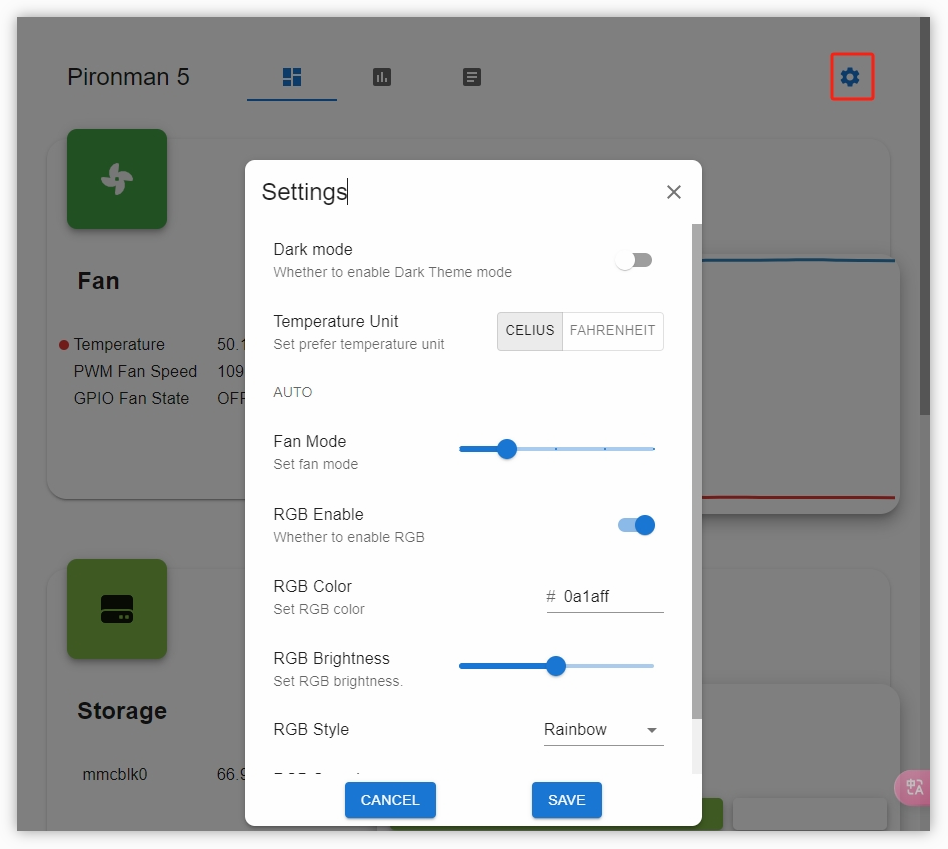
Dark Mode : Basculez entre les thèmes clair et sombre. Le choix est mémorisé dans le cache du navigateur. Changer de navigateur ou vider le cache restaurera le thème par défaut (clair).
Temperature Unit : Choisissez l’unité d’affichage des températures.
Fan Mode : Définissez le mode de fonctionnement du Ventilateur GPIO. Chaque mode déclenche le ventilateur à une température différente :
Quiet : le ventilateur démarre à 70°C.
Balanced : le ventilateur démarre à 67,5°C.
Cool : le ventilateur démarre à 60°C.
Performance : le ventilateur démarre à 50°C.
Always On : le ventilateur reste toujours en marche.
Par exemple, en mode Performance, le ventilateur s’active dès que le CPU atteint 50°C.
Une fois les paramètres enregistrés, si la température du CPU dépasse 50°C, l’état GPIO Fan State passera à ON dans le tableau de bord et le Ventilateur GPIO commencera à tourner.
RGB Brightness : Réglez la luminosité des LED RGB à l’aide d’un curseur.
RGB Color : Définissez la couleur des LED RGB.
Style RGB : Choisissez le mode d’animation des LED RGB. Les options incluent Solid, Breathing, Flow, Flow_reverse, Rainbow, Rainbow Reverse et Hue Cycle.
Note
Si vous sélectionnez Rainbow, Rainbow Reverse ou Hue Cycle comme style RGB, la couleur ne pourra pas être définie manuellement.
Vitesse RGB : Réglez la vitesse d’animation des effets RGB.
À propos du ventilateur principal
Le ventilateur principal se connecte à un port dédié pour Ventilateur du CPU à 4 broches sur le Raspberry Pi 5. Sa stratégie de contrôle par défaut est un système de régulation intelligent à plusieurs niveaux, géré par le firmware, qui ajuste la vitesse en fonction de la température du CPU. Cela signifie que lorsque vous utilisez un Ventilateur du CPU officiel ou compatible et que vous le connectez correctement, le système ajustera automatiquement la vitesse du ventilateur en fonction des changements de température du CPU (il commence à fonctionner au-dessus de 50°C), sans aucune intervention manuelle de votre part.