Nota
Hola, bienvenido a la Comunidad de Entusiastas de Raspberry Pi, Arduino y ESP32 de SunFounder en Facebook. Profundice en Raspberry Pi, Arduino y ESP32 junto a otros entusiastas.
¿Por qué unirte?
Soporte de Expertos: Resuelve problemas post-venta y desafíos técnicos con la ayuda de nuestra comunidad y equipo.
Aprende y Comparte: Intercambia consejos y tutoriales para mejorar tus habilidades.
Vistas Previas Exclusivas: Obtén acceso anticipado a nuevos anuncios de productos y vistas previas.
Descuentos Especiales: Disfruta de descuentos exclusivos en nuestros productos más nuevos.
Promociones y Sorteos Festivos: Participa en sorteos y promociones de temporada.
👉 ¿Listo para explorar y crear con nosotros? Haz clic en [aquí] y únete hoy.
Instalación de Umbrel OS
Umbrel es una plataforma/sistema operativo de servidor doméstico autoalojado de código abierto que le permite ejecutar su propio nodo Bitcoin, instalar una variedad de aplicaciones autoalojadas con un solo clic y convertir su hardware en su nube personal doméstica. Es una excelente manera de comenzar con la autocustodia y la privacidad.
Componentes Requeridos
Una Computadora Personal
Un SSD NVMe
Un adaptador de NVMe a USB
Tarjeta Micro SD y Lector
1. Instalar Raspberry Pi Imager
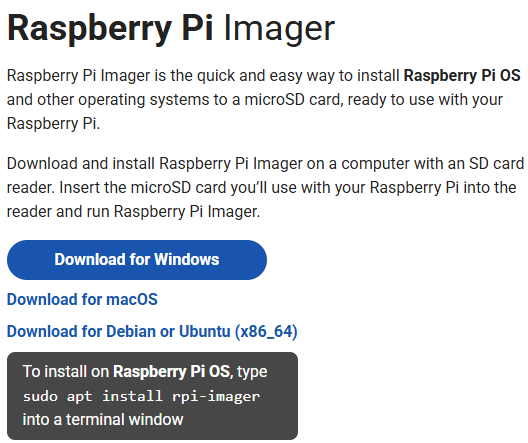
Visite la página oficial de descarga de Raspberry Pi Imager: Raspberry Pi Imager. Descargue el instalador correcto para su sistema operativo.
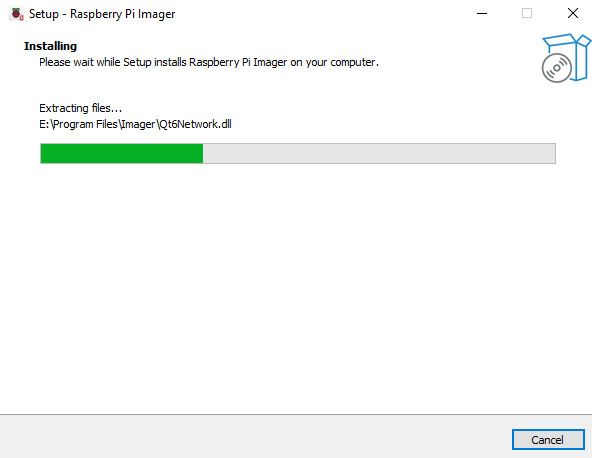
Siga las instrucciones de instalación (idioma, ruta de instalación, confirmación). Después de la instalación, ejecute Raspberry Pi Imager desde su escritorio o menú de aplicaciones.
2. Instalar el SO en el SSD NVMe
Ahora está listo para instalar el sistema operativo en su SSD NVMe. Simplemente siga los pasos a continuación con cuidado — esta guía está escrita para principiantes y es fácil de seguir.
Descargue la última imagen de Umbrel OS y extraiga el archivo. Si desea usar una versión específica, también puede visitar la página de Umbrel OS Releases.
Inserte el SSD NVMe en su ordenador usando un adaptador de NVMe a USB.
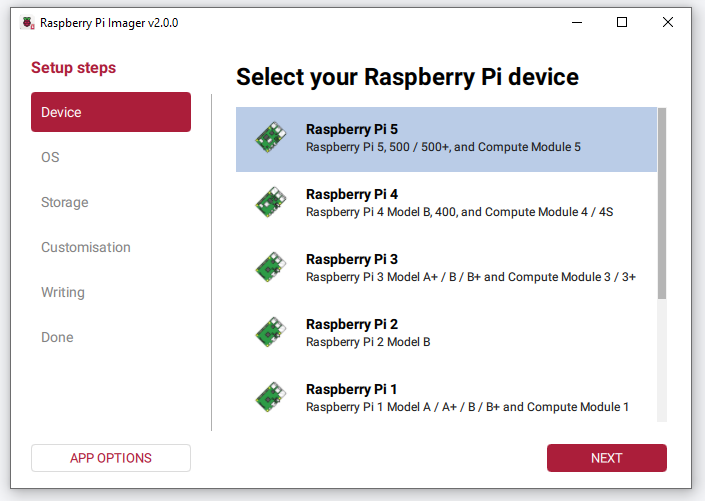
Abra Raspberry Pi Imager. En la pantalla Device, seleccione su modelo de Raspberry Pi 5 de la lista.
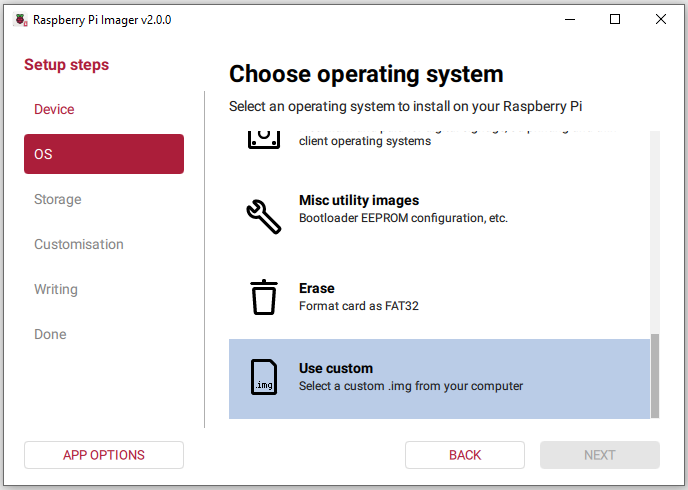
Vaya a la sección OS, desplácese hacia abajo y seleccione Use custom.
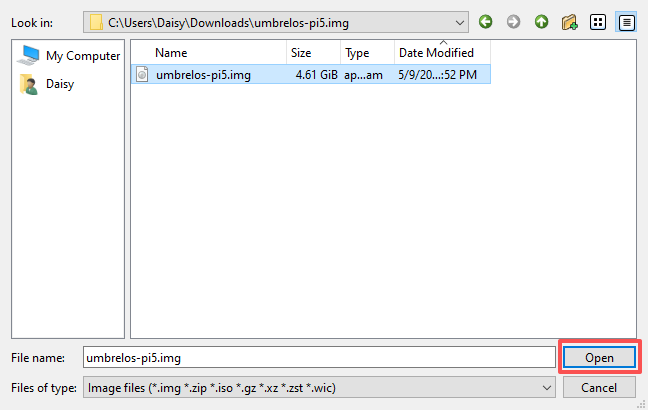
Seleccione el archivo de imagen de Umbrel OS que descargó y extrajo anteriormente, luego haga clic en Open.
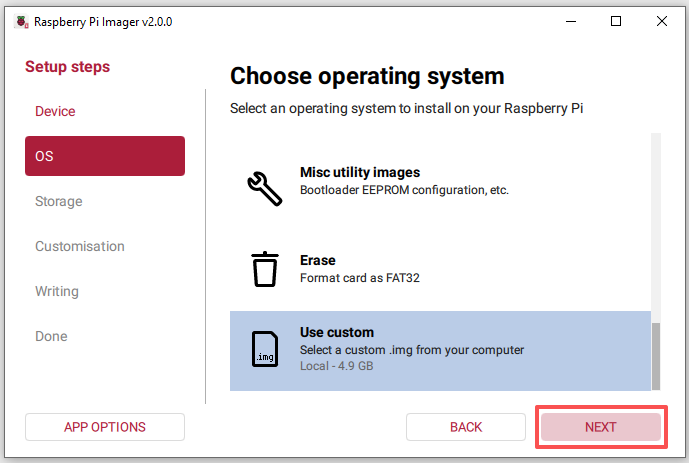
Haga clic en Next para continuar.
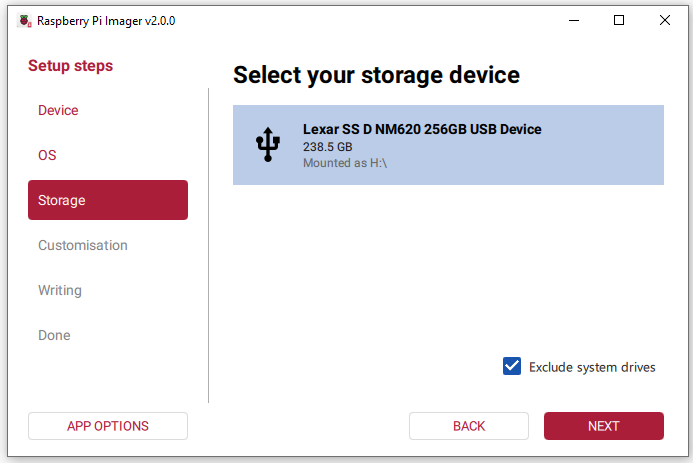
En la sección Storage, seleccione su SSD NVMe. Asegúrese de elegir el SSD NVMe y no otra unidad en su ordenador.
Revise todas las configuraciones cuidadosamente, luego haga clic en WRITE.
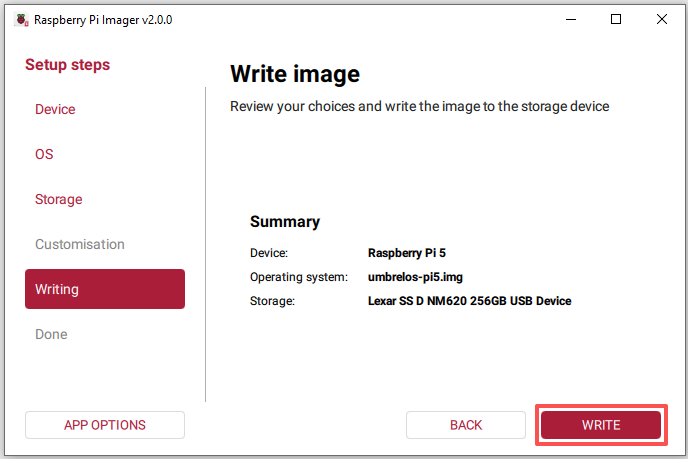
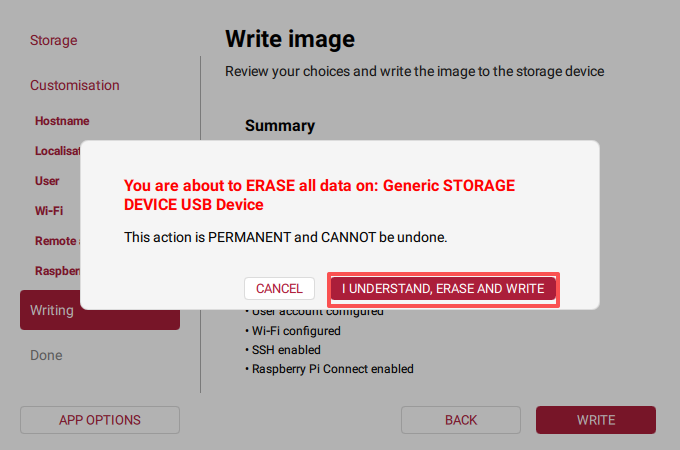
Si el SSD NVMe ya contiene datos, Raspberry Pi Imager le advertirá que todos los datos serán borrados. Verifique que la unidad correcta esté seleccionada, luego haga clic en I UNDERSTAND, ERASE AND WRITE.
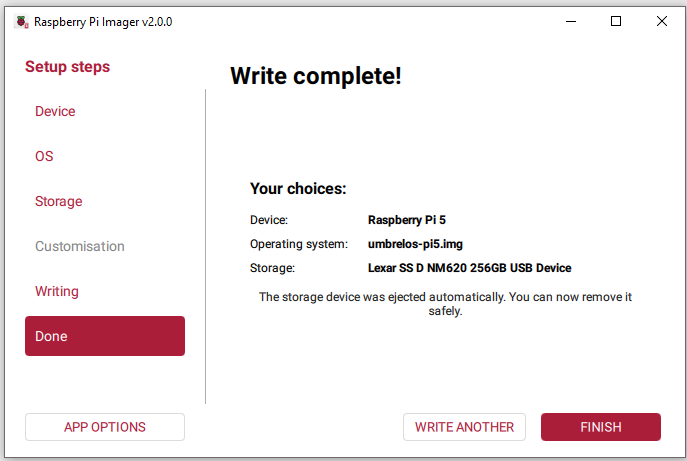
Cuando aparezca el mensaje “Write Complete”, la imagen ha sido escrita y verificada exitosamente.