Nota
Hola, bienvenido a la Comunidad de Entusiastas de Raspberry Pi, Arduino y ESP32 de SunFounder en Facebook. Profundice en Raspberry Pi, Arduino y ESP32 junto a otros entusiastas.
¿Por qué unirte?
Soporte de Expertos: Resuelve problemas post-venta y desafíos técnicos con la ayuda de nuestra comunidad y equipo.
Aprende y Comparte: Intercambia consejos y tutoriales para mejorar tus habilidades.
Vistas Previas Exclusivas: Obtén acceso anticipado a nuevos anuncios de productos y vistas previas.
Descuentos Especiales: Disfruta de descuentos exclusivos en nuestros productos más nuevos.
Promociones y Sorteos Festivos: Participa en sorteos y promociones de temporada.
👉 ¿Listo para explorar y crear con nosotros? Haz clic en [aquí] y únete hoy.
Instalar el sistema operativo en un SSD NVMe
Si estás utilizando un SSD NVMe y dispones de un adaptador para conectar el SSD NVMe a tu ordenador para la instalación del sistema, puedes seguir el siguiente tutorial para una instalación rápida.
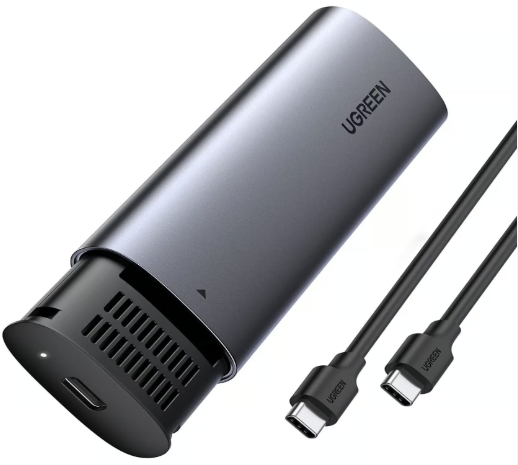
Componentes necesarios
Un ordenador personal
Un SSD NVMe
Un adaptador NVMe a USB
Tarjeta Micro SD y lector
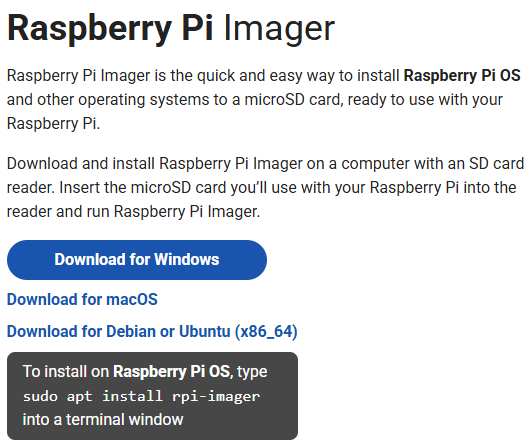
1. Instalar Raspberry Pi Imager
Visita la página oficial de descarga de Raspberry Pi Imager: Raspberry Pi Imager. Descarga el instalador adecuado para tu sistema operativo.
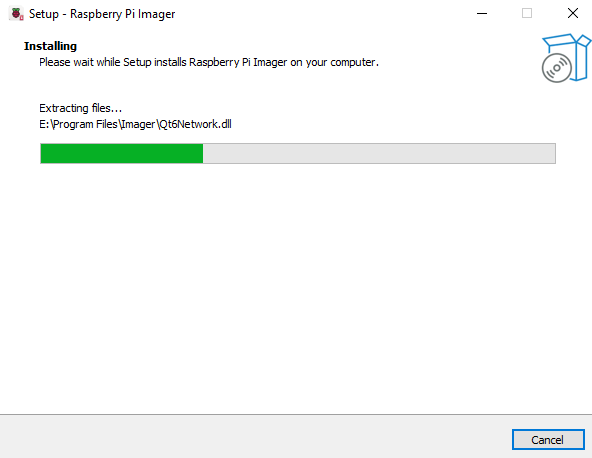
Sigue las indicaciones de instalación (idioma, ruta de instalación, confirmación). Después de la instalación, abre Raspberry Pi Imager desde el escritorio o el menú de aplicaciones.
2. Instalar el sistema operativo en la tarjeta microSD
Inserta el SSD NVMe en tu ordenador utilizando un adaptador.
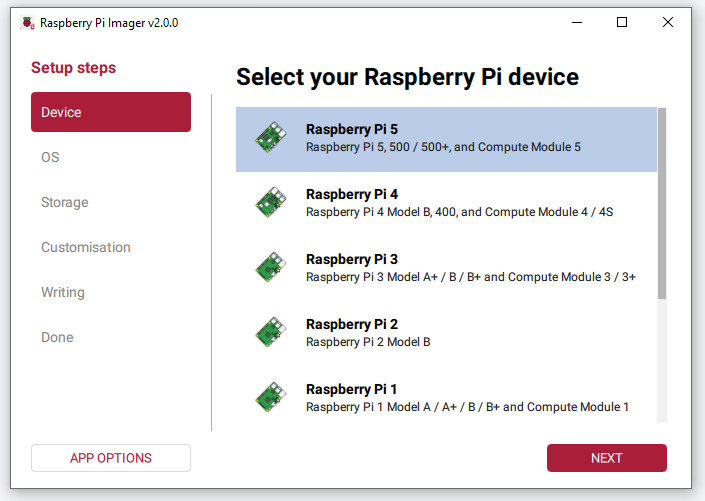
Cuando se abra Raspberry Pi Imager, verás la página Device. Selecciona tu modelo de Raspberry Pi 5 de la lista.
Ve a la sección OS, desplázate hasta la parte inferior de la página y selecciona tu sistema operativo.
Nota
Para Ubuntu, haz clic en Other general-purpose OS → Ubuntu, y luego selecciona Ubuntu Desktop 24.04 LTS (64-bit) o Ubuntu Server 24.04 LTS (64-bit).
Para Kali Linux, Home Assistant y Homebridge, haz clic en Other specific-purpose OS y luego selecciona el sistema correspondiente.
Advertencia
Sea cual sea el sistema que elijas, asegúrate de seleccionar una versión de 64 bits. En un sistema de 32 bits, algunos paquetes solo están disponibles para
aarch64(64 bits) y es posible que ciertas funciones no se instalen o no funcionen correctamente.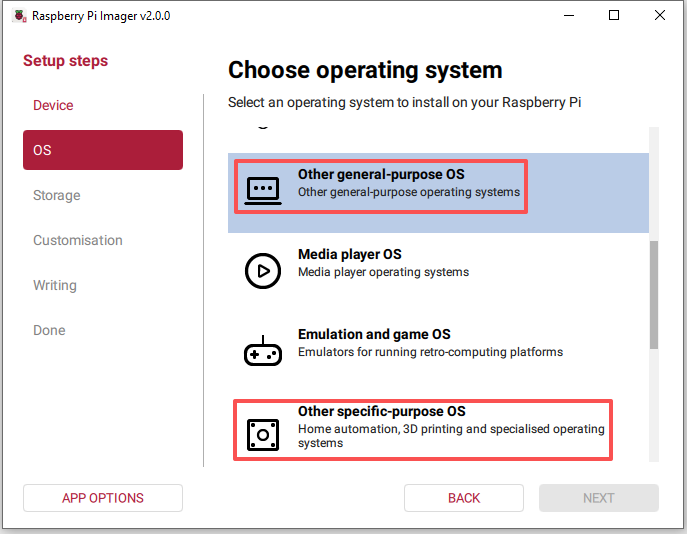
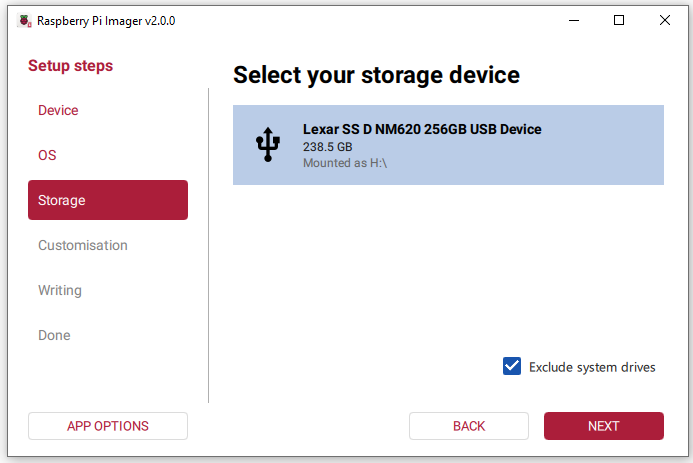
En la sección Storage, selecciona tu SSD NVMe.
Haz clic en NEXT.
Nota
Para los sistemas que no se pueden configurar previamente, al hacer clic en NEXT se omitirá el paso de Customisation y se pasará directamente a Writing, donde el sistema operativo se escribirá en la tarjeta microSD.
Para los sistemas que admiten configuración previa, sigue los pasos de Customisation para configurar opciones como Hostname, WiFi y Enable SSH.
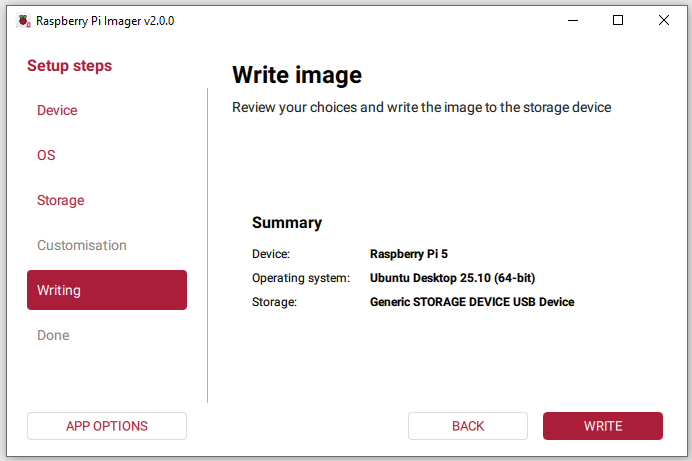
Cuando aparezca la ventana emergente “Write Successful”, la imagen se habrá escrito y verificado por completo. Ahora puedes retirar de forma segura la tarjeta microSD y usarla para arrancar tu Raspberry Pi.