Nota
Hola, bienvenido a la Comunidad de Entusiastas de Raspberry Pi, Arduino y ESP32 de SunFounder en Facebook. Profundice en Raspberry Pi, Arduino y ESP32 junto a otros entusiastas.
¿Por qué unirte?
Soporte de Expertos: Resuelve problemas post-venta y desafíos técnicos con la ayuda de nuestra comunidad y equipo.
Aprende y Comparte: Intercambia consejos y tutoriales para mejorar tus habilidades.
Vistas Previas Exclusivas: Obtén acceso anticipado a nuevos anuncios de productos y vistas previas.
Descuentos Especiales: Disfruta de descuentos exclusivos en nuestros productos más nuevos.
Promociones y Sorteos Festivos: Participa en sorteos y promociones de temporada.
👉 ¿Listo para explorar y crear con nosotros? Haz clic en [aquí] y únete hoy.
Configuración de NextCloudPi
NextCloud es una solución de almacenamiento en la nube privada de código abierto, similar a Google Drive o Dropbox. Se puede utilizar para almacenar archivos, compartir documentos, sincronizar fotos y gestionar calendarios y contactos. A diferencia de los servicios de nube públicos, NextCloud otorga a los usuarios control total sobre sus datos, lo que la convierte en una solución ideal para particulares y pequeños equipos que valoran la privacidad y la seguridad de los datos.
La serie Pironman5, impulsada por Raspberry Pi, ofrece bajo consumo de energía, tamaño compacto y rendimiento confiable, lo que la convierte en una excelente opción para un servidor en la nube privado doméstico. Combinado con NextCloud, puede funcionar como un sistema NAS económico.
Preparación
Tarjeta MicroSD (16 GB+, se recomienda Clase 10)
Sistema oficial Raspberry Pi OS (o Raspberry Pi OS Lite)
Conexión de red estable (se recomienda Ethernet cableada)
Disco duro externo o memoria USB (para almacenamiento ampliado)
Instalar Portainer
Abre la terminal e introduce los siguientes comandos:
Instalar Docker
curl -sSL https://raw.githubusercontent.com/sunfounder/sunfounder-installer-scripts/main/install_docker.sh | sudo bash
Instalar Portainer
curl -sSL https://raw.githubusercontent.com/sunfounder/sunfounder-installer-scripts/main/install_portainer.sh | sudo bash
Reinicia tu Raspberry Pi. (Luego realiza los siguientes pasos INMEDIATAMENTE.)
Después de que tu Raspberry Pi arranque, abre un navegador web y visita tu dirección de Portainer:
https://<dirección-ip-de-tu-rpi>:9443.Por defecto, verás una advertencia que indica que el sitio utiliza un certificado SSL/TLS autofirmado que no ha sido emitido por una Autoridad de Certificación (CA) reconocida. La mayoría de los navegadores mostrarán esta advertencia. En este caso, puedes ignorar la advertencia sin riesgo, aceptar el riesgo y continuar.
Durante el primer inicio de sesión, deberás establecer una contraseña de administrador.
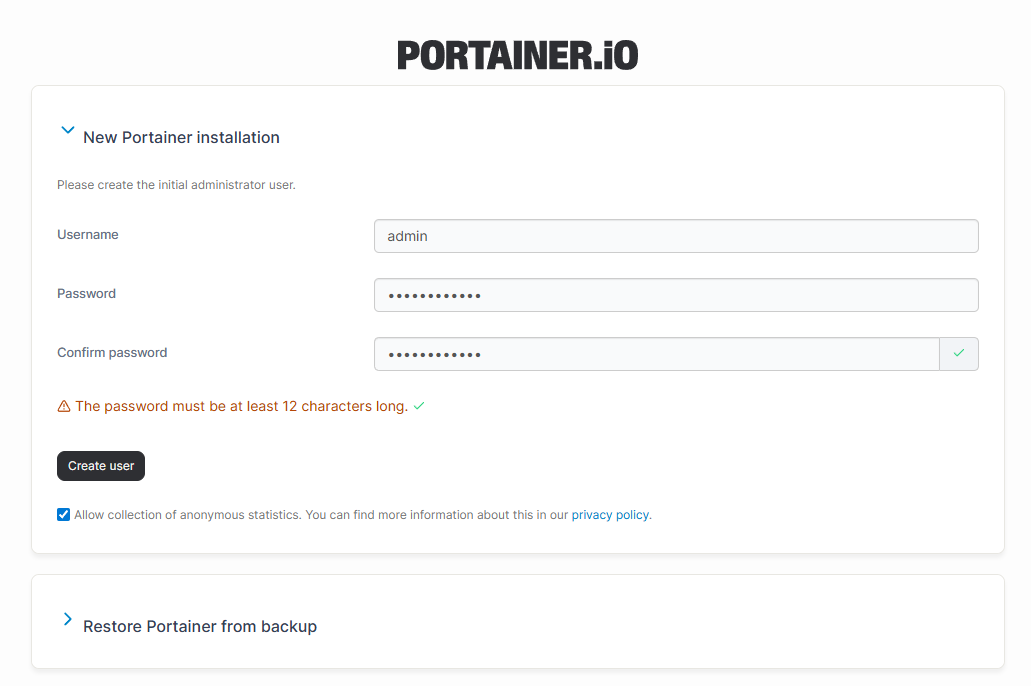
Después de registrar la cuenta de administrador, accederás a la interfaz de Portainer. Desde la barra de navegación izquierda, haz clic en Settings (Configuración) -> General (General), encuentra App Templates (Plantillas de Aplicación), e introduce la siguiente URL en el campo:
https://raw.githubusercontent.com/novaspirit/pi-hosted/refs/heads/master/template/portainer-v3-arm64.json
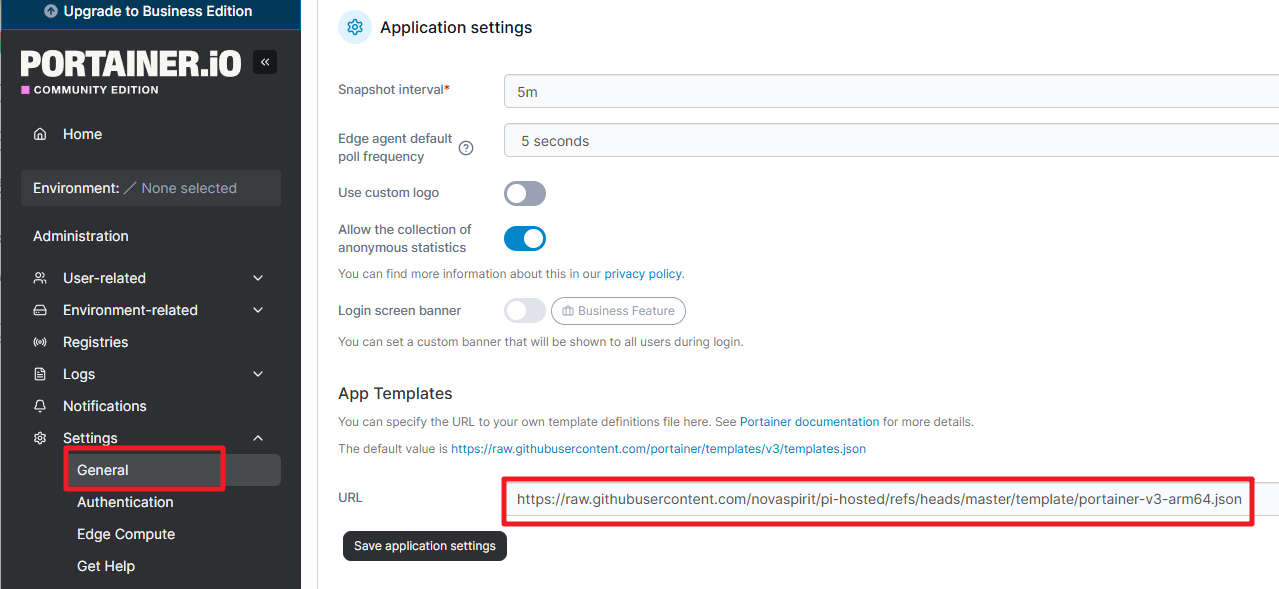
Haz clic en Save Application Settings (Guardar configuración de la aplicación). La configuración tomará unos 10 segundos.
Instalar NextCloud
En la barra de navegación izquierda, haz clic en Home (Inicio) -> local.
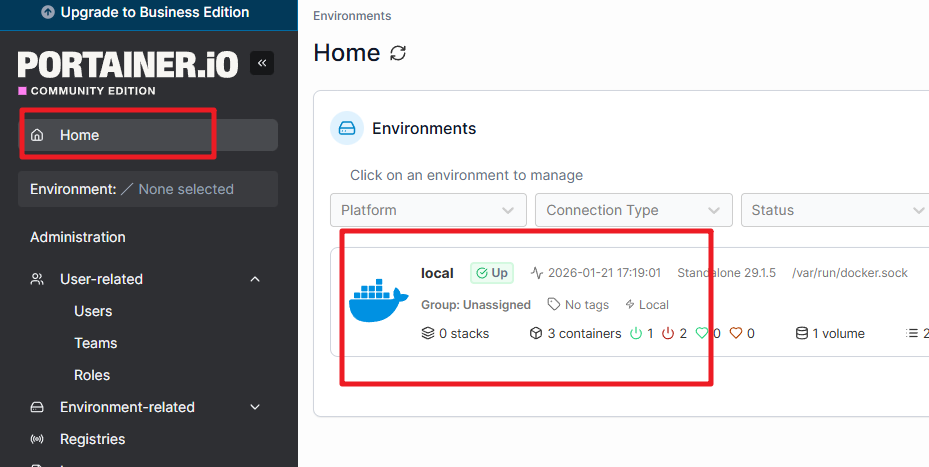
Ve a Templates (Plantillas) -> Application (Aplicación). En la barra de búsqueda en la parte superior derecha, escribe nextcloud y haz clic en ella.
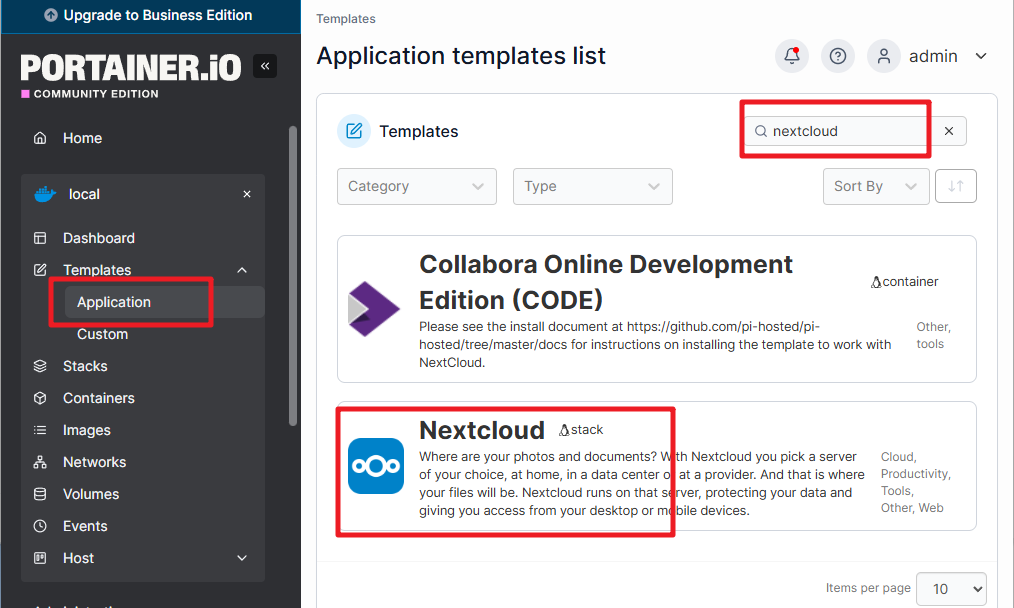
Haz clic en Deploy the stack (Desplegar la pila), y espera a que finalice el despliegue. Esto generalmente toma unos dos minutos.
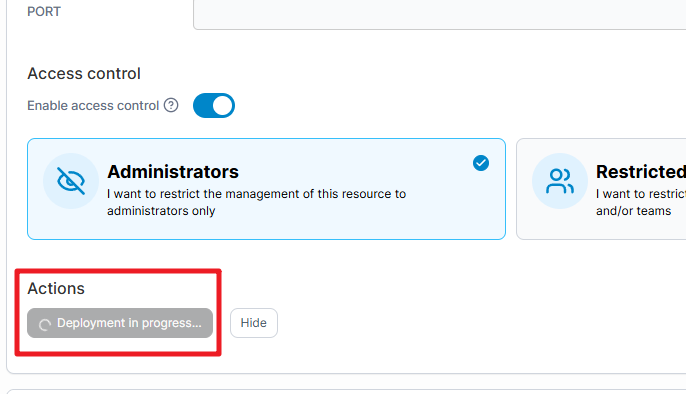
Una vez terminado, NextCloud estará instalado.
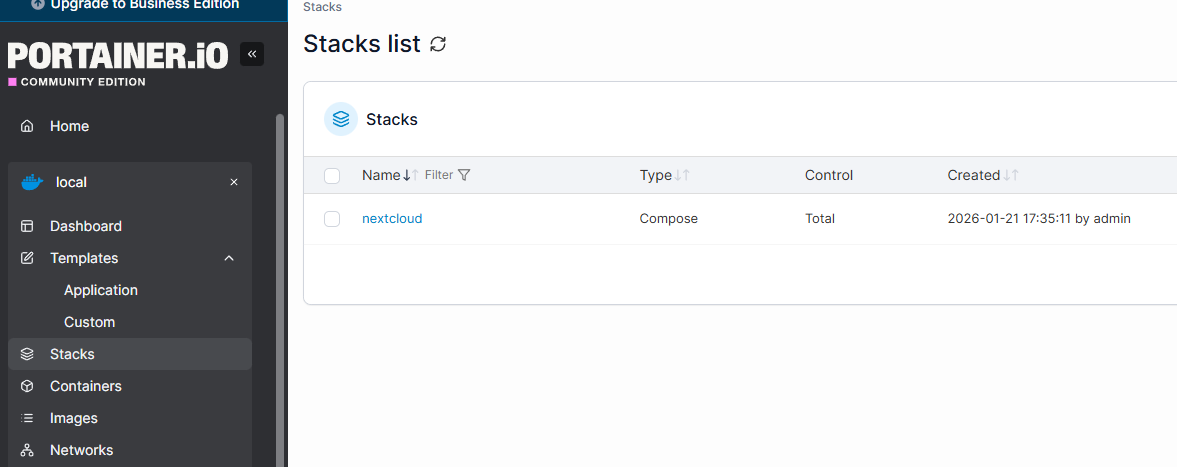
Usar NextCloud
Abre tu navegador y visita tu dirección de NextCloud:
https://<dirección-ip-de-tu-rpi>:32768.
Nota
De la misma manera, verás una advertencia que indica que el sitio utiliza un certificado SSL/TLS autofirmado que no ha sido emitido por una Autoridad de Certificación (CA) reconocida. La mayoría de los navegadores mostrarán esta advertencia. En este caso, puedes ignorar la advertencia sin riesgo, aceptar el riesgo y continuar.
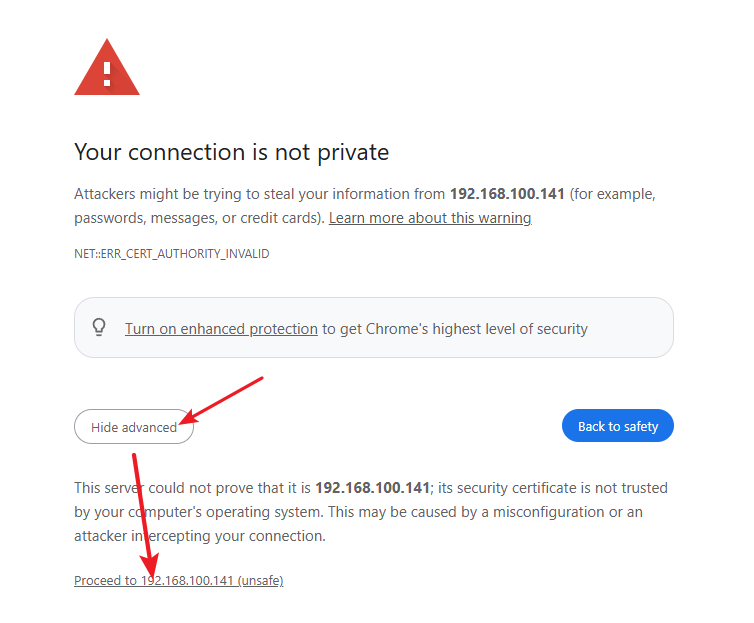
Durante el primer inicio de sesión, deberás establecer una contraseña de administrador.
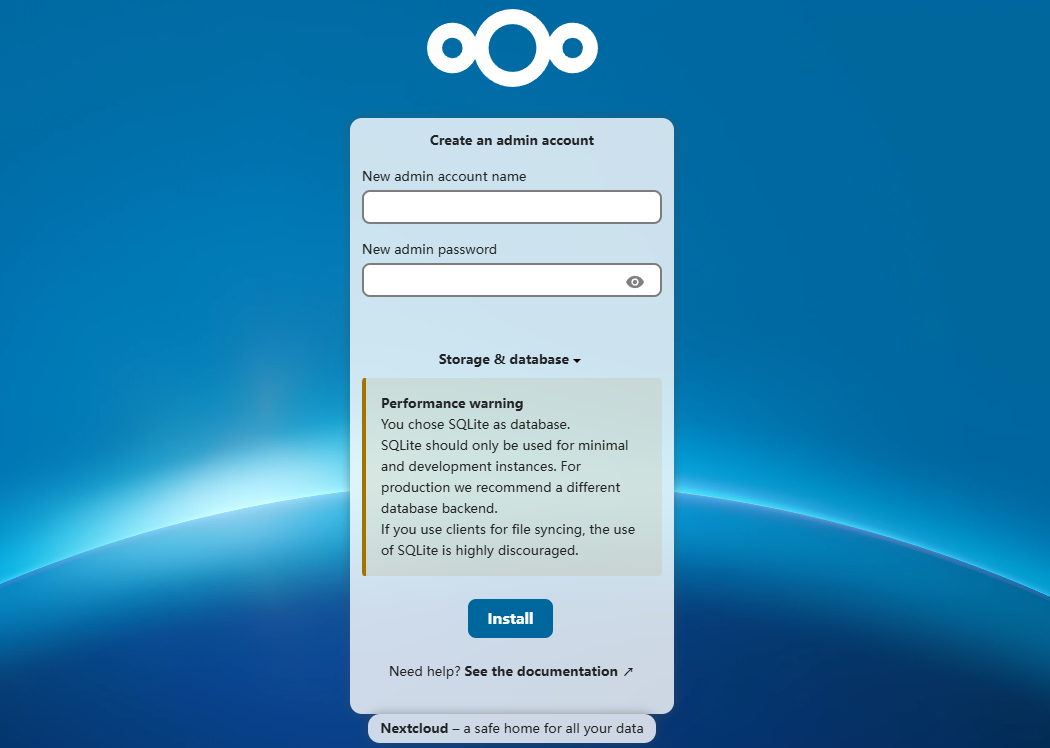
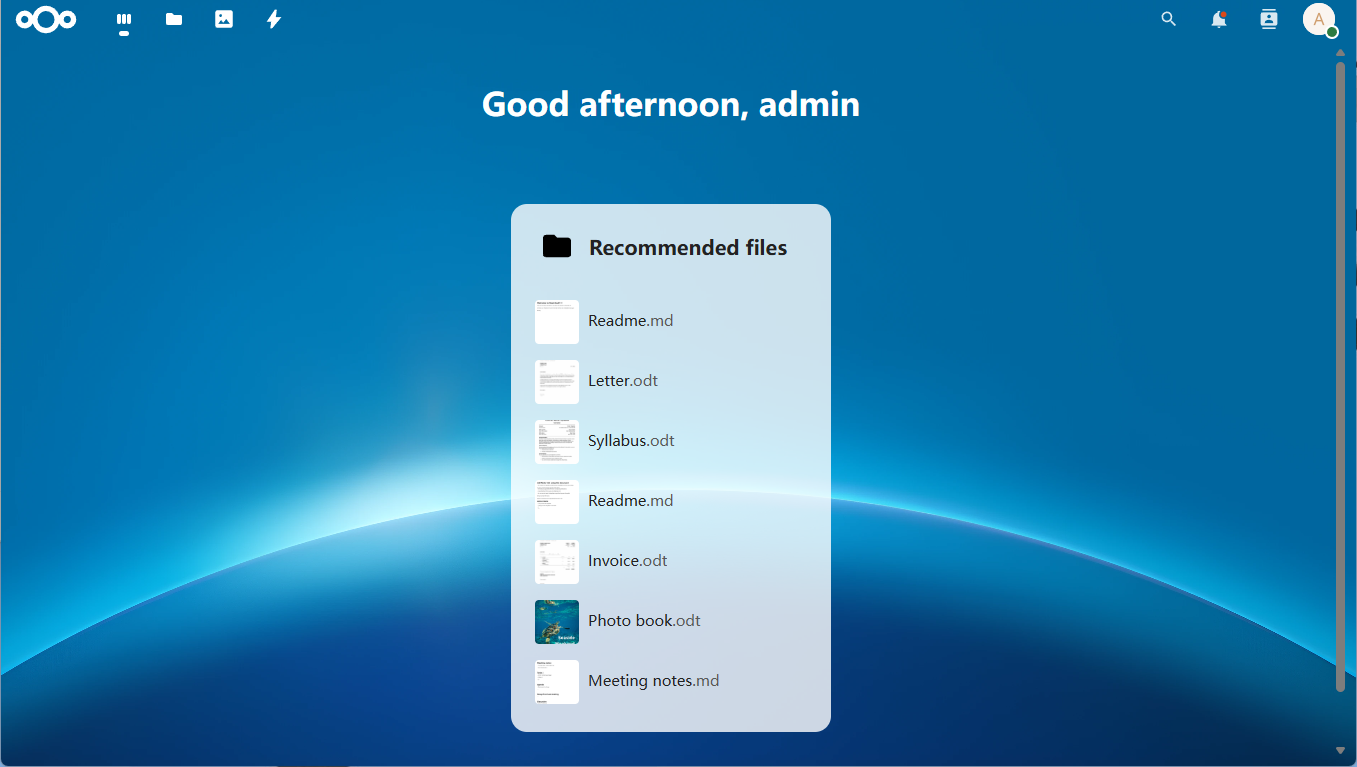
Después del registro, puedes comenzar a usar NextCloud.