Bemerkung
Hallo und herzlich willkommen in der SunFounder-Community für Raspberry Pi-, Arduino- und ESP32-Enthusiasten auf Facebook! Entdecke gemeinsam mit anderen Technikbegeisterten noch mehr rund um Raspberry Pi, Arduino und ESP32.
Warum solltest du beitreten?
Expertenhilfe: Erhalte Unterstützung bei technischen Problemen und Fragen nach dem Kauf durch unsere Community und unser Team.
Lernen & Teilen: Teile Tipps und Tutorials, um deine Fähigkeiten weiter auszubauen.
Exklusive Vorschauen: Erhalte frühzeitige Informationen zu neuen Produktankündigungen und exklusive Einblicke.
Sonderrabatte: Profitiere von exklusiven Rabatten auf unsere neuesten Produkte.
Aktionen & Verlosungen: Nimm an spannenden Gewinnspielen und saisonalen Aktionen teil.
👉 Bereit, mit uns zu entdecken und zu gestalten? Klicke auf [here] und werde noch heute Mitglied!
Anzeigen und Steuern über das Dashboard
Nach erfolgreicher Installation des pironman5-Moduls wird der Dienst pironman5.service beim Neustart automatisch gestartet.
Du kannst nun im Browser die Überwachungsseite öffnen, um Informationen über deinen Raspberry Pi einzusehen, die RGB-LEDs zu konfigurieren, den Lüfter zu steuern und mehr. Der Seitenlink lautet: http://<ip>:34001.
Die Seite umfasst die Bereiche Dashboard, History, Log und Settings.
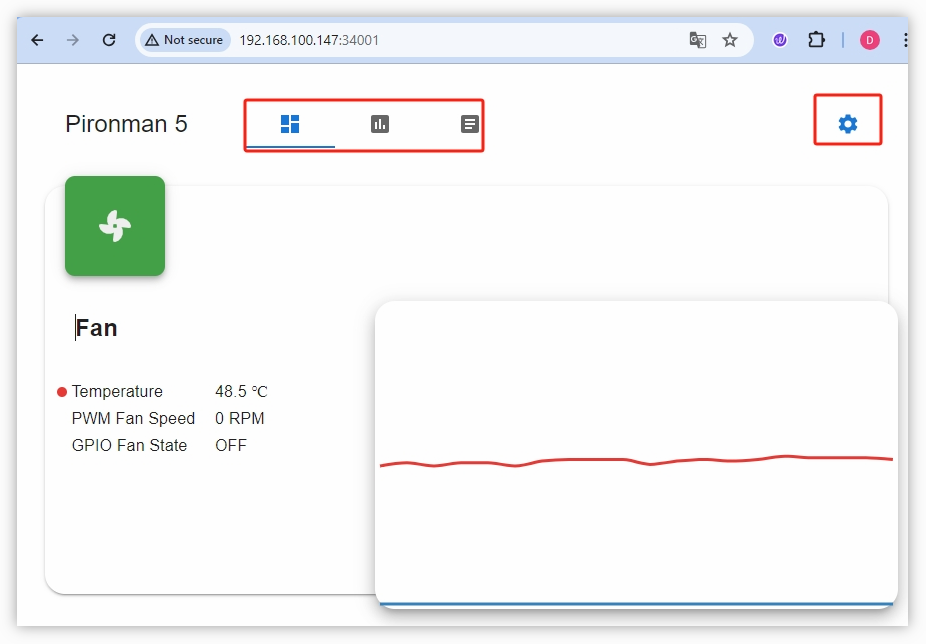
Dashboard
Das Dashboard zeigt verschiedene Statuskarten deines Raspberry Pi an, darunter:
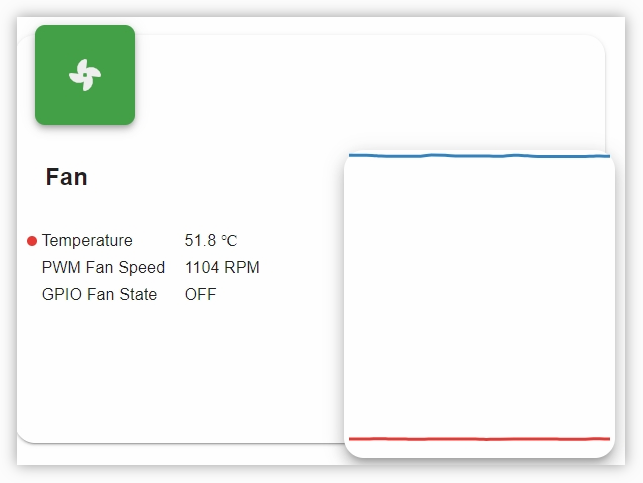
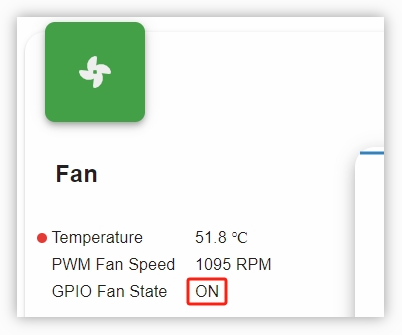
Fan: Zeigt die CPU-Temperatur des Raspberry Pi sowie die Drehzahl des PWM-Lüfters. GPIO Fan State gibt den Status des RGB-Lüfters an. Bei der aktuellen Temperatur ist der RGB-Lüfter ausgeschaltet.
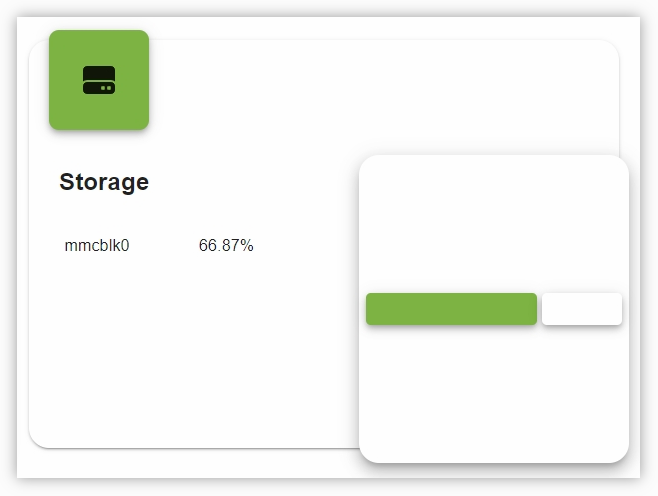
Storage: Zeigt die Speicherkapazität des Raspberry Pi an – mit Übersicht über die Partitionen, den belegten und verfügbaren Speicherplatz.
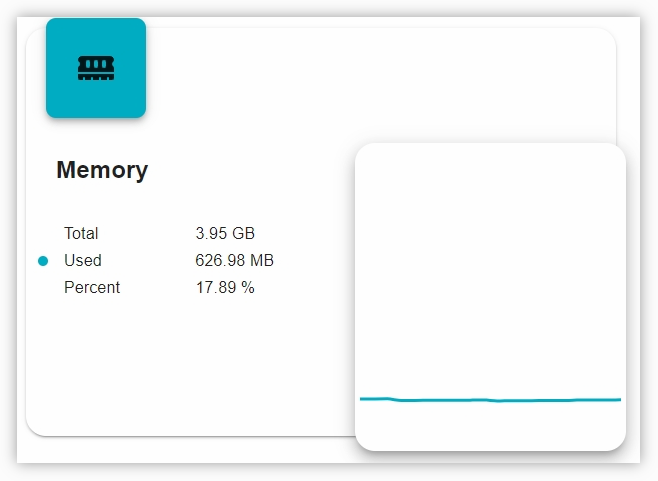
Memory: Zeigt den aktuellen RAM-Verbrauch des Raspberry Pi in Prozent und absoluten Werten.
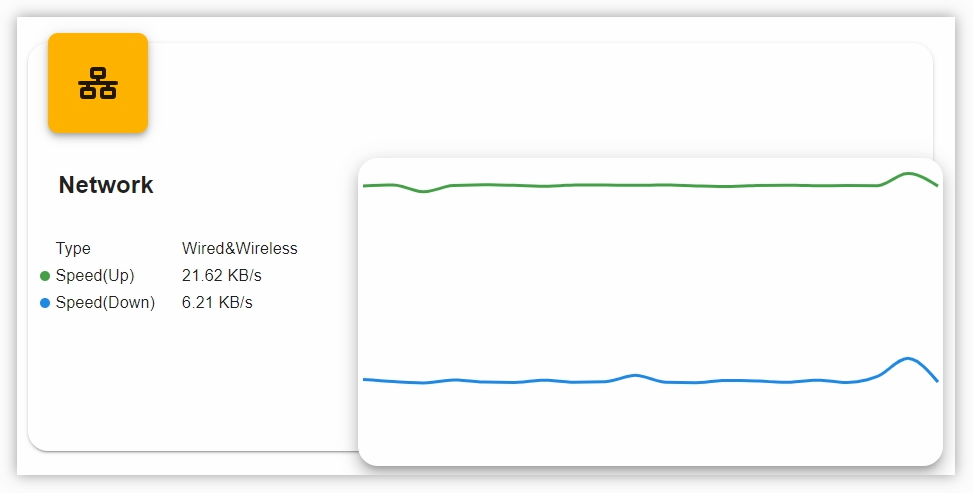
Network: Zeigt den aktuellen Verbindungstyp sowie Upload- und Download-Geschwindigkeit.
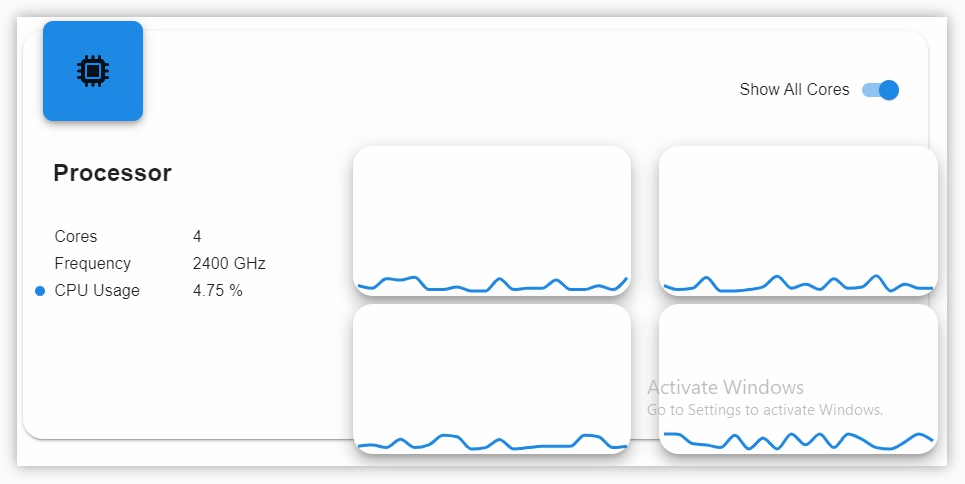
Processor: Veranschaulicht die CPU-Auslastung des Raspberry Pi inklusive Status der vier Kerne, deren Taktfrequenzen und Auslastung.
History
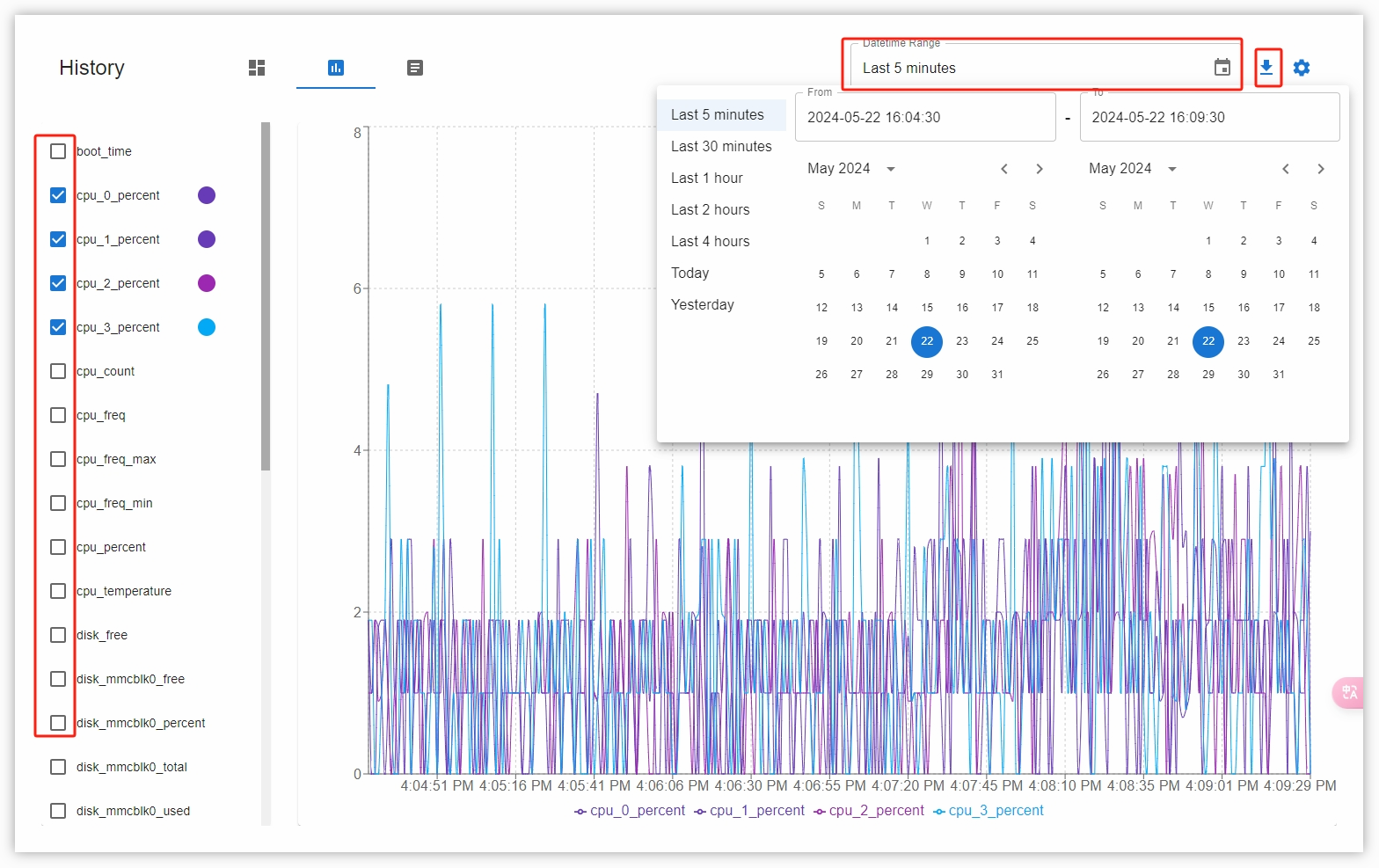
Auf der History-Seite kannst du historische Daten einsehen. Wähle links die gewünschten Metriken und anschließend den Zeitraum aus. Die Daten können zudem heruntergeladen werden.
Log
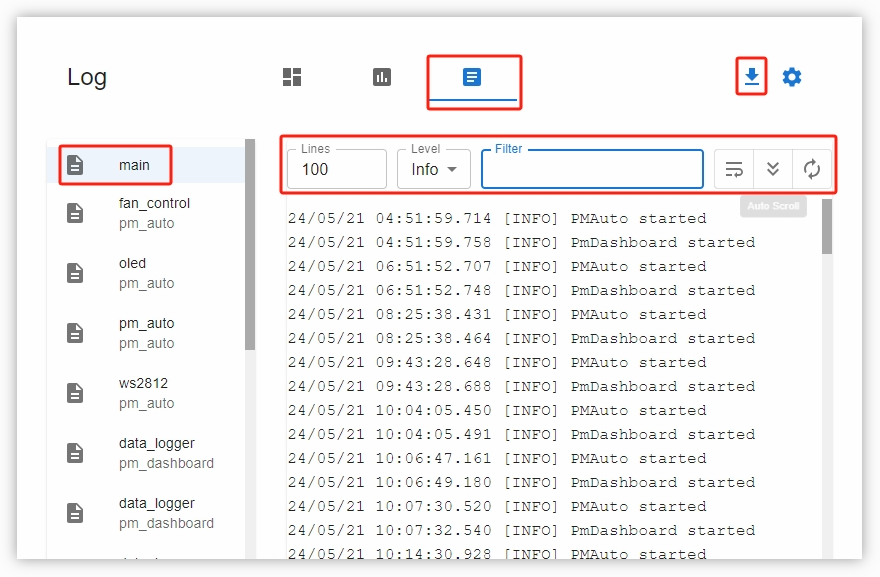
Die Log-Seite dient zur Ansicht der Protokolle des aktuell laufenden pironman5-Dienstes. Dieser umfasst mehrere Untersysteme, die jeweils eigene Logdateien führen. Wähle das gewünschte Log aus, um die Inhalte anzuzeigen. Ist das Feld leer, bedeutet dies, dass keine Logdaten vorhanden sind.
Jede Logdatei hat eine feste Größe von 10 MB. Wird diese überschritten, wird eine neue Logdatei erstellt.
Es sind maximal 10 Logdateien pro Dienst zulässig. Wird diese Grenze überschritten, wird die älteste automatisch gelöscht.
Über dem Logbereich befinden sich Filterfunktionen. Du kannst nach Log-Level oder Stichwörtern filtern und Tools wie Line Wrap, Auto Scroll und Auto Update nutzen.
Logdateien lassen sich auch lokal speichern.
Settings
Im rechten oberen Bereich befindet sich das Einstellungsmenü.
Bemerkung
Nach Änderungen musst du unten auf SAVE klicken, um die Einstellungen zu übernehmen.
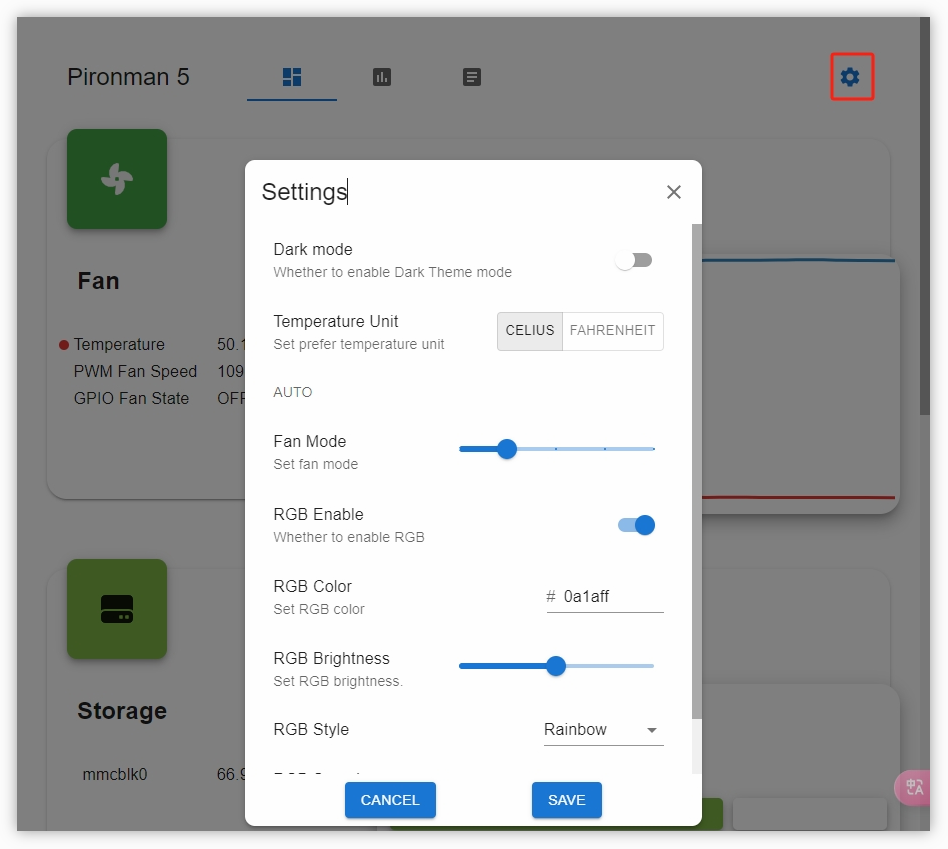
Dark Mode: Wechsle zwischen hellem und dunklem Design. Die Einstellung wird im Browsercache gespeichert – ein Browserwechsel oder das Leeren des Caches setzt das Design auf hell zurück.
Temperature Unit: Lege die Temperaturanzeige in Celsius oder Fahrenheit fest.
Fan Mode: Bestimme das Betriebsverhalten des RGB-Lüfters. Die Modi definieren die Temperaturgrenze, ab der der Lüfter aktiv wird.
Quiet: Aktiviert bei 70°C.
Balanced: Aktiviert bei 67.5 °C.
Cool: Aktiviert bei 60°C.
Performance: Aktiviert bei 50°C.
Always On: Lüfter läuft dauerhaft.
Beispiel: Wenn der Modus Performance gewählt ist, startet der RGB-Lüfter bei 50 °C automatisch.
Wird die Einstellung gespeichert und die CPU-Temperatur übersteigt 50 °C, zeigt das Dashboard den GPIO Fan State als ON an und der Lüfter beginnt zu drehen.
RGB Brightness: Mit dem Schieberegler lässt sich die Helligkeit der RGB-LEDs anpassen.
RGB Color: Definiere die Farbe der RGB-LEDs.
RGB Style: Wähle den Anzeigemodus der RGB-LEDs. Verfügbare Optionen sind Solid, Breathing, Flow, Flow_reverse, Rainbow, Rainbow Reverse und Hue Cycle.
Bemerkung
Wenn du den RGB Style auf Rainbow, Rainbow Reverse oder Hue Cycle einstellst, kannst du keine Farbe manuell wählen.
RGB Speed: Stelle die Animationsgeschwindigkeit der RGB-LEDs ein.
Über den Hauptlüfter
Der Hauptlüfter wird an einen dedizierten 4-Pin-PWM-Lüfteranschluss auf dem Raspberry Pi 5 angeschlossen. Seine Standard-Steuerungsstrategie ist ein firmwaregesteuertes, mehrstufiges intelligentes Drehzahlanpassungssystem, das auf der CPU-Temperatur basiert. Das bedeutet, dass das System bei Verwendung eines offiziellen oder kompatiblen PWM-Lüfters und korrektem Anschluss die Lüftergeschwindigkeit automatisch an die Änderungen der CPU-Temperatur anpasst (er beginnt oberhalb von 50°C zu arbeiten), ohne dass ein manueller Eingriff Ihrerseits erforderlich ist.