Bemerkung
Hallo und herzlich willkommen in der SunFounder Raspberry Pi & Arduino & ESP32 Enthusiasten-Community auf Facebook! Tauchen Sie gemeinsam mit anderen Technikbegeisterten tiefer in die Welt von Raspberry Pi, Arduino und ESP32 ein.
Warum beitreten?
Expertenunterstützung: Lösen Sie technische Probleme und Herausforderungen nach dem Kauf mit Unterstützung unserer Community und unseres Teams.
Lernen & Teilen: Tauschen Sie Tipps und Anleitungen aus, um Ihre Fähigkeiten zu erweitern.
Exklusive Vorschauen: Erhalten Sie vorab Einblicke in neue Produkte und Ankündigungen.
Sonderrabatte: Profitieren Sie von exklusiven Rabatten auf unsere neuesten Produkte.
Feiertagsaktionen & Verlosungen: Nehmen Sie an spannenden Verlosungen und saisonalen Aktionen teil.
👉 Bereit, mit uns gemeinsam zu entdecken und zu gestalten? Klicken Sie auf [here] und treten Sie noch heute bei!
Power-Switch-Konverter
Dies ist ein Modul, das den Netzschalter des Raspberry Pi 5 nach außen erweitert.
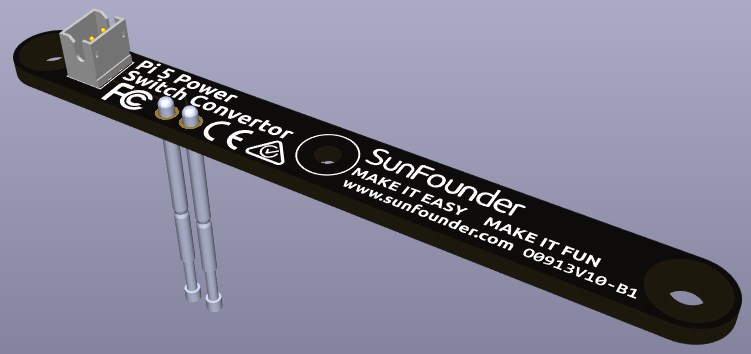
Hinzufügen des Netzschalters
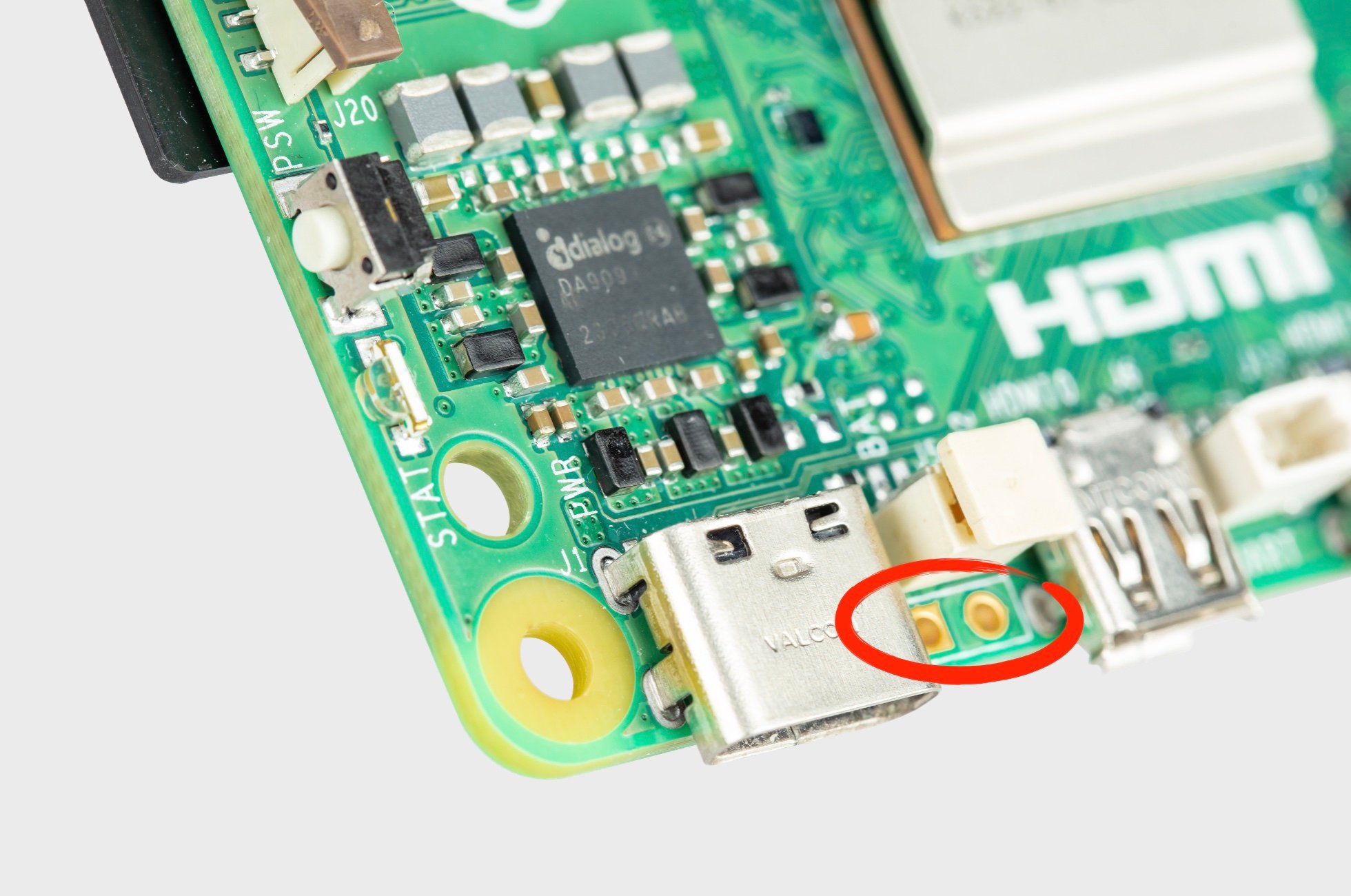
Der Raspberry Pi 5 verfügt über einen J2-Jumper, der sich zwischen dem RTC-Batterieanschluss und dem Rand der Platine befindet. Dieser Breakout ermöglicht das Hinzufügen eines benutzerdefinierten Netzschalters zum Raspberry Pi 5, indem ein Normal Open (NO) Momentanschalter über die beiden Pads angeschlossen wird. Ein kurzes Betätigen dieses Schalters imitiert die Funktion des eingebauten Netzschalters.
Auf dem Pironman 5 gibt es einen Power-Switch-Konverter, der den J2-Jumper über zwei Pogo-Pins mit einem externen Netzschalter verbindet.
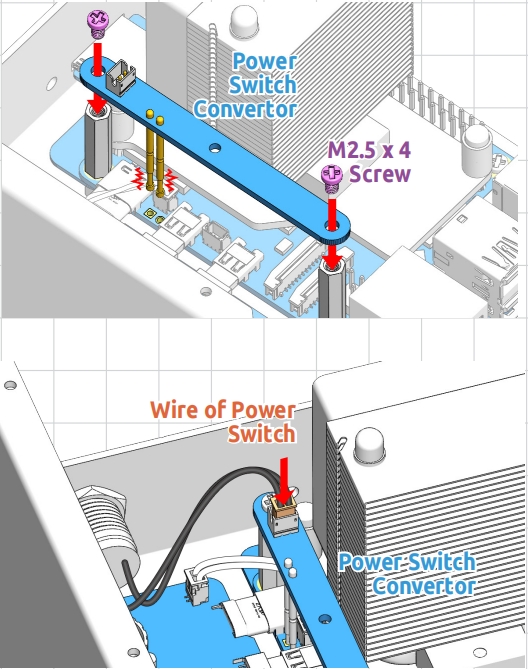
Nun kann der Raspberry Pi 5 mit dem Netzschalter ein- und ausgeschaltet werden.
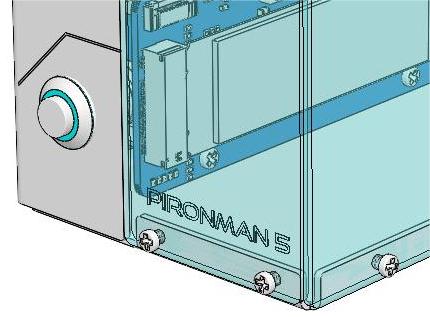
Stromzyklus
Beim erstmaligen Einschalten Ihres Raspberry Pi 5 wird er automatisch eingeschaltet und bootet ins Betriebssystem, ohne dass der Schalter gedrückt werden muss.
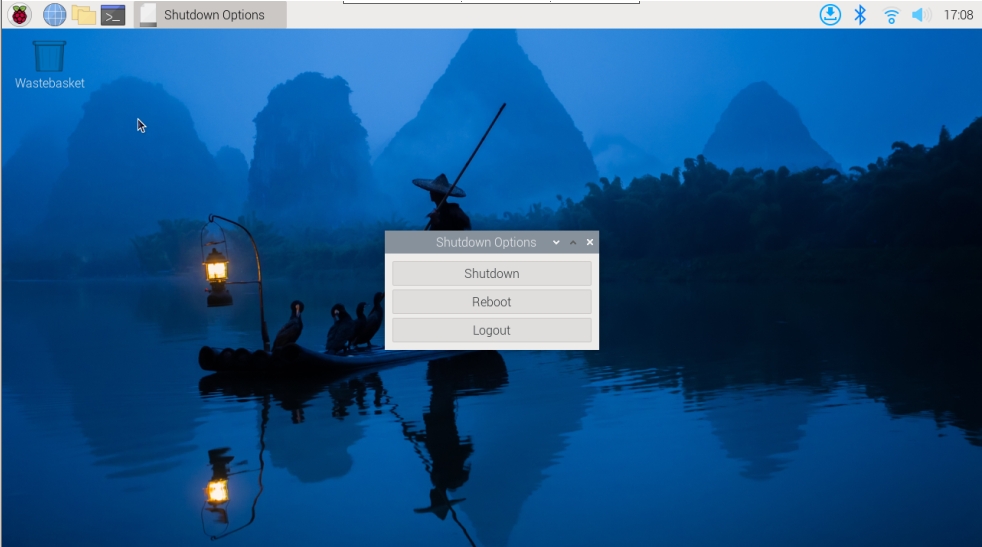
Wenn der Raspberry Pi Desktop ausgeführt wird, führt ein kurzes Drücken des Netzschalters einen sauberen Herunterfahrvorgang ein. Ein Menü erscheint, das Optionen zum Herunterfahren, Neustarten oder Abmelden bietet. Durch die Auswahl einer Option oder durch erneutes Drücken des Netzschalters wird das Herunterfahren eingeleitet.
Herunterfahren
Wenn Sie das Raspberry Pi OS Desktop-System ausführen, können Sie den Netzschalter zweimal schnell hintereinander drücken, um herunterzufahren.
Wenn Sie das Raspberry Pi OS Lite-System ohne Desktop ausführen, drücken Sie den Netzschalter einmal, um das Herunterfahren einzuleiten.
Um ein hartes Herunterfahren zu erzwingen, halten Sie den Netzschalter gedrückt.
Einschalten
Wenn das Raspberry Pi-Board heruntergefahren, aber noch mit Strom versorgt ist, drücken Sie den Schalter einmal, um aus dem ausgeschalteten Zustand einzuschalten.
Bemerkung
Wenn Sie ein System verwenden, das den Ausschalter nicht unterstützt, können Sie ihn 5 Sekunden lang gedrückt halten, um ein hartes Herunterfahren zu erzwingen, und einmal drücken, um aus dem ausgeschalteten Zustand einzuschalten.