注釈
こんにちは、SunFounderのRaspberry Pi & Arduino & ESP32愛好家コミュニティへようこそ!Facebook上でRaspberry Pi、Arduino、ESP32についてもっと深く掘り下げ、他の愛好家と交流しましょう。
参加する理由は?
エキスパートサポート:コミュニティやチームの助けを借りて、販売後の問題や技術的な課題を解決します。
学び&共有:ヒントやチュートリアルを交換してスキルを向上させましょう。
独占的なプレビュー:新製品の発表や先行プレビューに早期アクセスしましょう。
特別割引:最新製品の独占割引をお楽しみください。
祭りのプロモーションとギフト:ギフトや祝日のプロモーションに参加しましょう。
👉 私たちと一緒に探索し、創造する準備はできていますか?[ここ]をクリックして今すぐ参加しましょう!
HassOSのインストール
ステップ1
Raspberry Piは、Mac OS、Ubuntu 18.04、Windowsで動作するグラフィカルなSDカード書き込みツールを開発しました。これは、多くのユーザーにとって最も簡単なオプションです。なぜなら、自動的にイメージをダウンロードし、SDカードにインストールしてくれるからです。
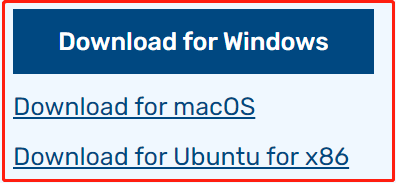
ダウンロードページ https://www.raspberrypi.org/software/ にアクセスしてください。あなたのオペレーティングシステムに対応する Raspberry Pi Imager のリンクをクリックして、ダウンロードが完了したら、インストーラを起動します。
ステップ2
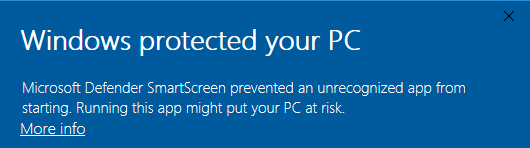
インストーラを起動すると、オペレーティングシステムがそれを実行するのをブロックしようとするかもしれません。例えば、Windowsでは以下のようなメッセージが表示されます。
このようなポップアップが表示された場合は、 More info をクリックし、次に Run anyway をクリックして、Raspberry Pi Imagerをインストールする手順に従ってください。
ステップ3
SDカードをコンピュータまたはラップトップのSDカードスロットに挿入します。
ステップ4
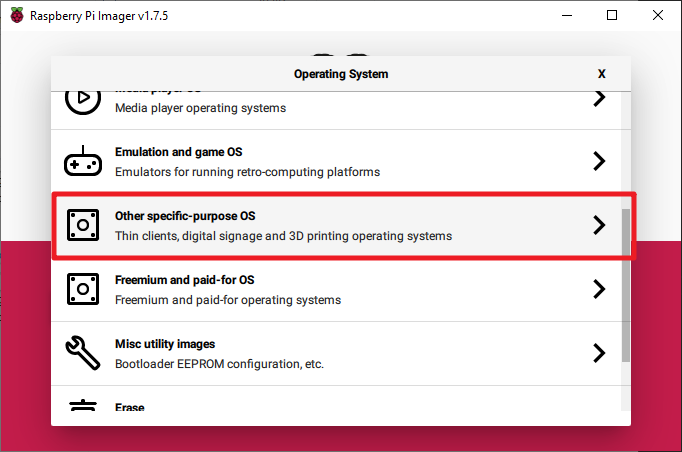
Raspberry Pi Imagerで、インストールしたいOSと、それをインストールしたいSDカードを選択します。
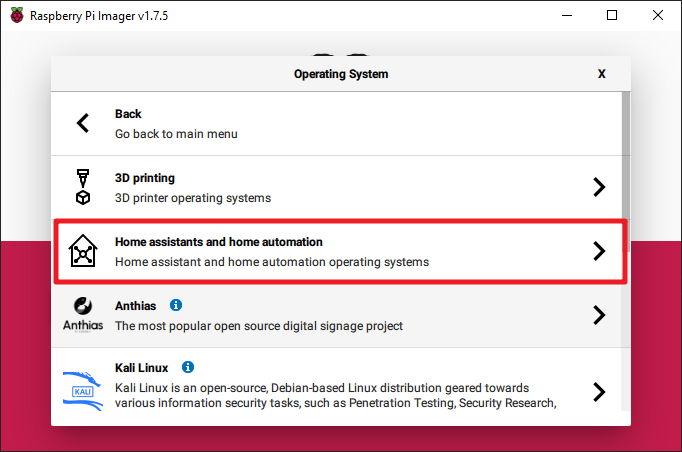
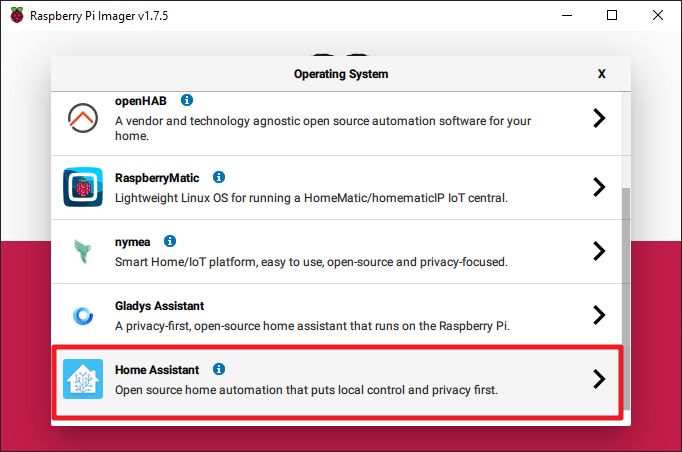
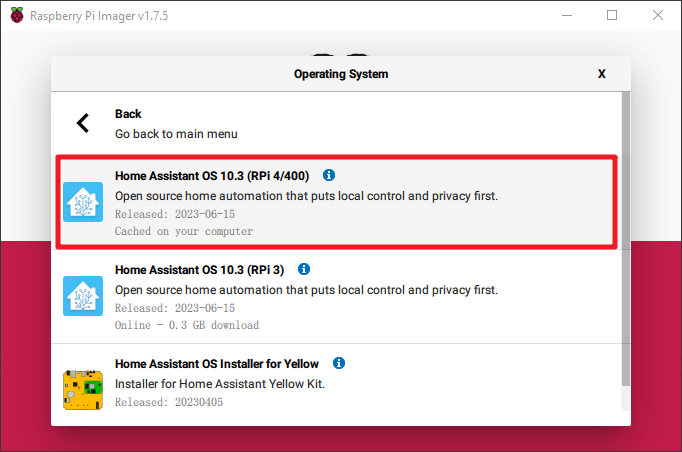
ステップ5
使用しているSDカードを選択します。
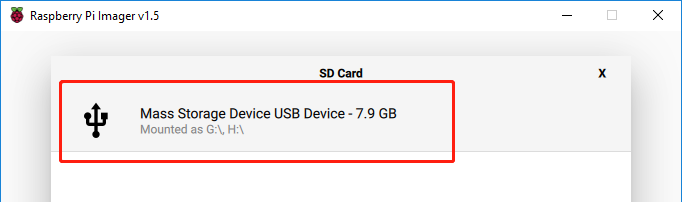
ステップ6
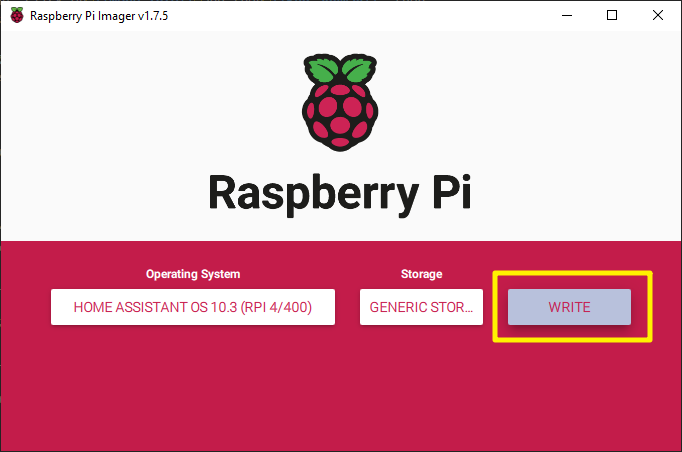
WRITE ボタンをクリックします。
ステップ7
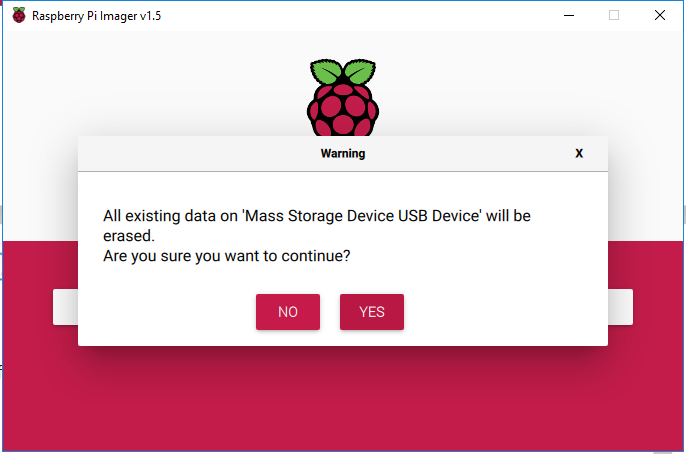
SDカードに現在ファイルがある場合は、それらのファイルをバックアップしてから続行することをおすすめします。バックアップするファイルがない場合は、 Yes をクリックします。
ステップ8
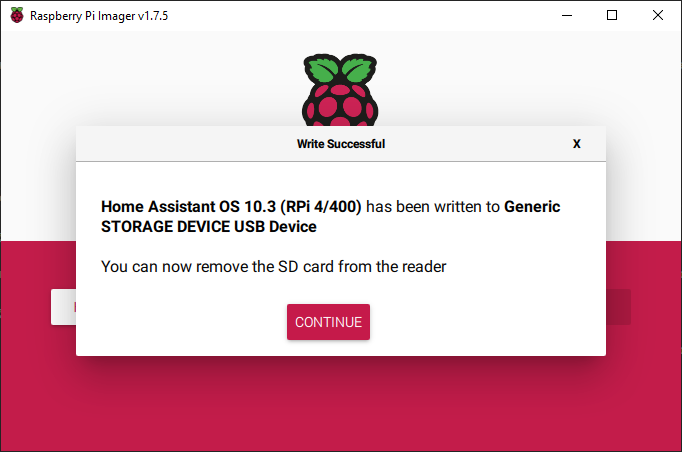
しばらく待つと、書き込みが完了したことを示すウィンドウが表示されます。