Bemerkung
Hallo und willkommen in der SunFounder Raspberry Pi & Arduino & ESP32 Enthusiasten-Gemeinschaft auf Facebook! Tauchen Sie tiefer ein in die Welt von Raspberry Pi, Arduino und ESP32 mit anderen Enthusiasten.
Warum beitreten?
Expertenunterstützung: Lösen Sie Nachverkaufsprobleme und technische Herausforderungen mit Hilfe unserer Gemeinschaft und unseres Teams.
Lernen & Teilen: Tauschen Sie Tipps und Anleitungen aus, um Ihre Fähigkeiten zu verbessern.
Exklusive Vorschauen: Erhalten Sie frühzeitigen Zugang zu neuen Produktankündigungen und exklusiven Einblicken.
Spezialrabatte: Genießen Sie exklusive Rabatte auf unsere neuesten Produkte.
Festliche Aktionen und Gewinnspiele: Nehmen Sie an Gewinnspielen und Feiertagsaktionen teil.
👉 Sind Sie bereit, mit uns zu erkunden und zu erschaffen? Klicken Sie auf [hier] und treten Sie heute bei!
Linux/Unix-Benutzer
Navigieren Sie zu Applications -> Utilities, finden Sie das Terminal und öffnen Sie es.
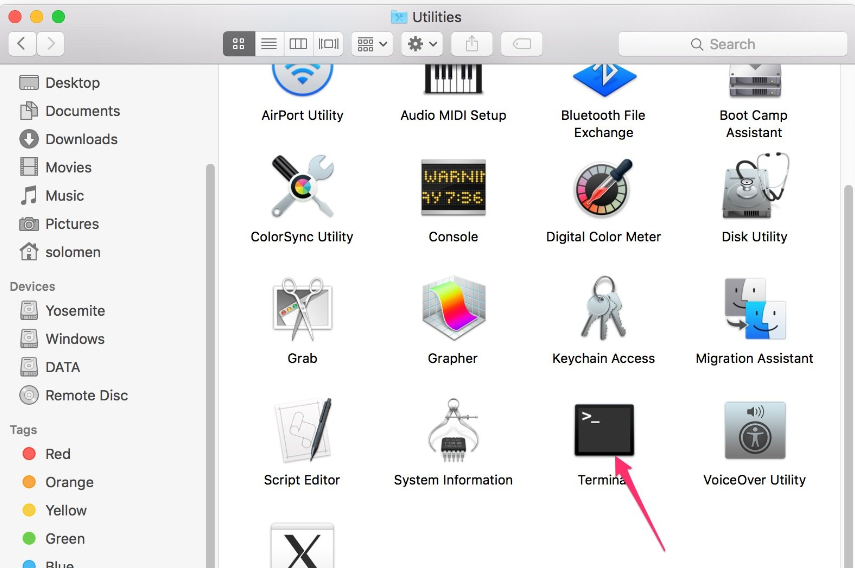
Überprüfen Sie, ob sich Ihr Raspberry Pi im selben Netzwerk befindet, indem Sie
ping <hostname>.localeingeben.ping raspberrypi.local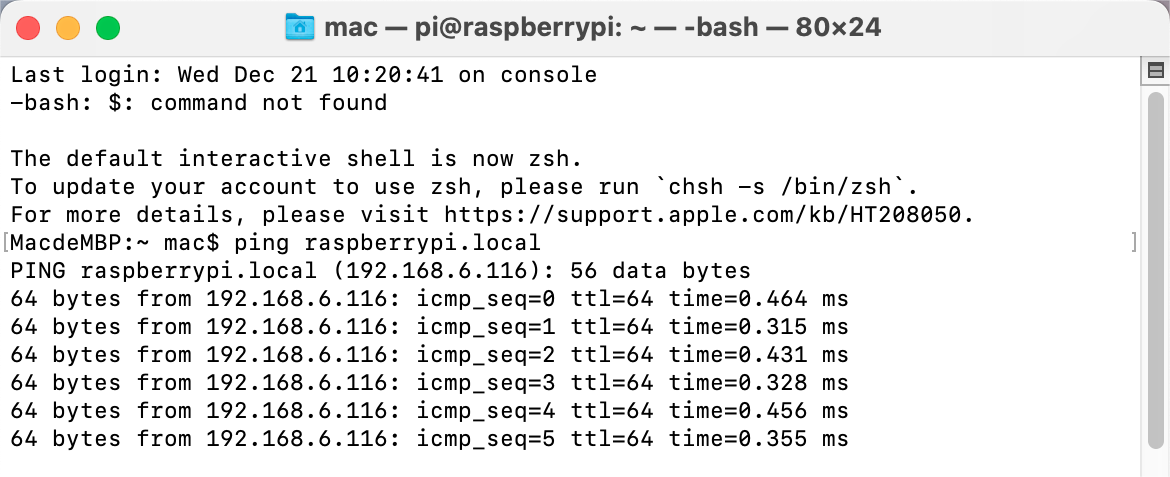
Wenn das Terminal
ping: cannot resolve <hostname>.localanzeigt, könnte es sein, dass der Raspberry Pi keine Verbindung zum Netzwerk herstellen konnte. Bitte überprüfen Sie das Netzwerk.Wenn Sie wirklich nicht
<hostname>.localpingen können, versuchen Sie stattdessen, IP-Adresse ermitteln zu verwenden undping <IP-Adresse>einzugeben (z.B.ping 192.168.6.116).Wenn mehrere Meldungen wie
64 bytes from <IP-Adresse>: icmp_seq=0 ttl=64 time=0.464 mserscheinen, bedeutet dies, dass Ihr Computer auf den Raspberry Pi zugreifen kann.
Geben Sie
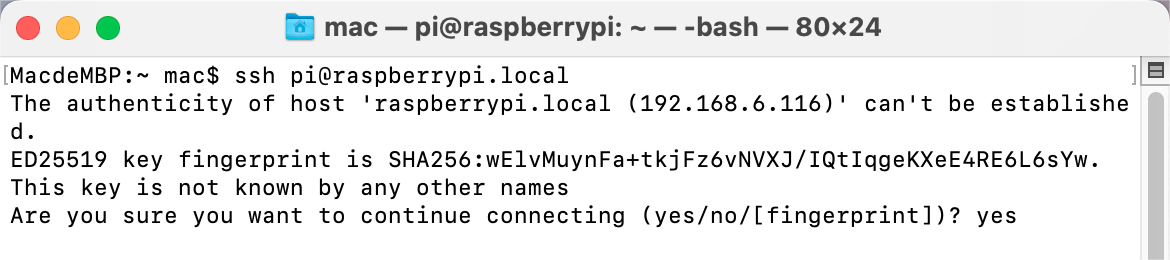
ssh <benutzername>@<hostname>.local(oderssh <benutzername>@<IP-Adresse>) ein.ssh pi@raspberrypi.localDie folgende Meldung könnte erscheinen:
The authenticity of host 'raspberrypi.local (192.168.6.116)' can't be established.
ECDSA key fingerprint is SHA256:7ggckKZ2EEgS76a557cddfxFNDOBBuzcJsgaqA/igz4.
Are you sure you want to continue connecting (yes/no/[fingerprint])?
Geben Sie "yes" ein.
Geben Sie das zuvor festgelegte Passwort ein. (Meins ist
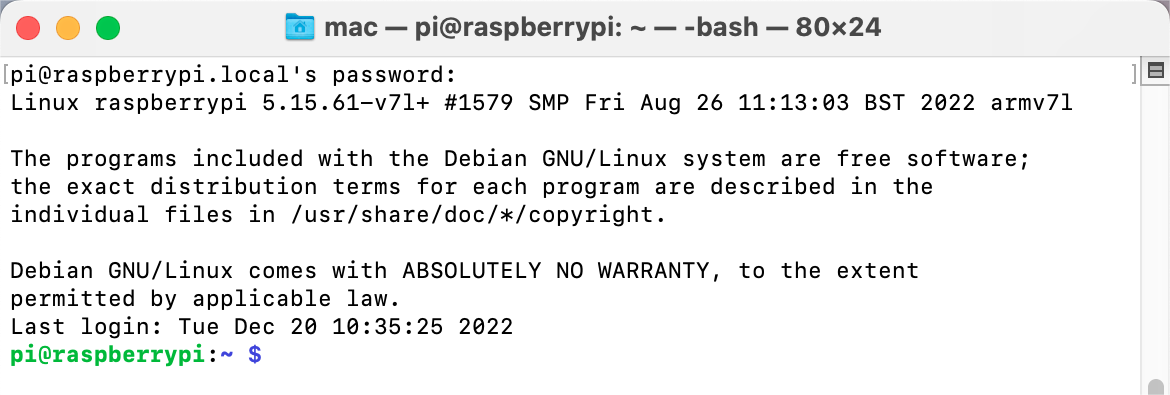
raspberry.)Der Raspberry Pi ist nun verbunden, und wir können zum nächsten Schritt übergehen.