注釈
こんにちは、SunFounder Raspberry Pi & Arduino & ESP32 Enthusiasts Communityへようこそ!Raspberry Pi、Arduino、ESP32について、他の愛好者と一緒にさらに深く学びましょう。
参加する理由
専門家サポート: 購入後の問題や技術的な課題を、コミュニティとチームのサポートで解決できます。
学びと共有: ヒントやチュートリアルを交換してスキルを向上させましょう。
限定プレビュー: 新製品の発表や先行情報をいち早くチェックできます。
特別割引: 新しい製品に対する独占的な割引が利用できます。
季節限定キャンペーンとプレゼント: プレゼントやホリデープロモーションに参加しましょう。
👉 私たちと一緒に探求し、創造する準備はできましたか?[ここ] をクリックして、今すぐ参加しましょう!
1.4 Picoにライブラリをアップロード
一部のプロジェクトでは、追加のライブラリが必要です。そこで、まずこれらのライブラリをRaspberry Pi Pico 2 Wにアップロードし、その後直接コードを実行できるようにします。
以下のリンクから関連するコードをダウンロードします。
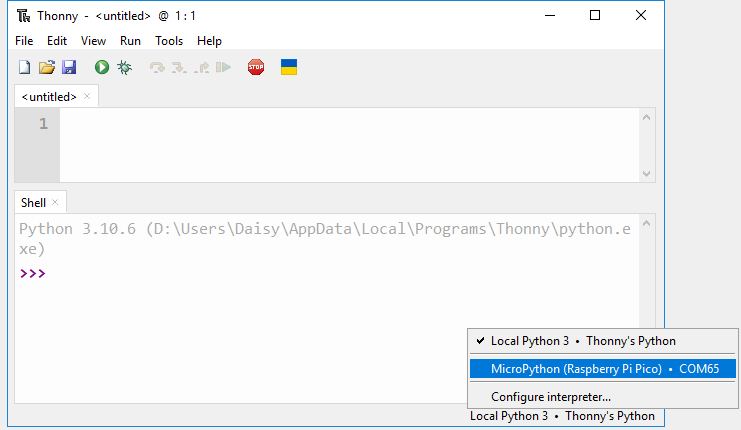
Thonny IDEを開き、PicoをマイクロUSBケーブルでコンピュータに接続し、右下の「MicroPython (Raspberry Pi Pico).COMXX」インタプリタを選択します。
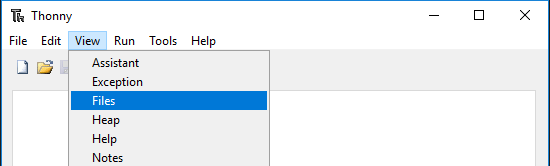
上部のナビゲーションバーで、 View -> Files をクリックします。
前にダウンロードした`コードパッケージ code package のフォルダにパスを切り替え、次に
pico-2w-kit-main/micropython/libsフォルダに移動します。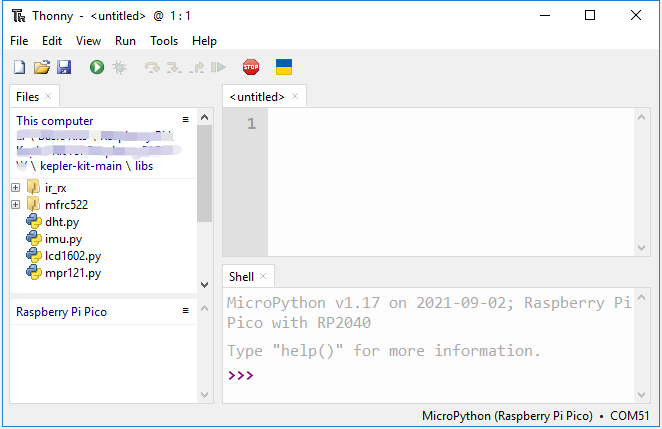
libs/フォルダ内のすべてのファイルまたはフォルダを選択し、右クリックして Upload to をクリックします。アップロードには少し時間がかかります。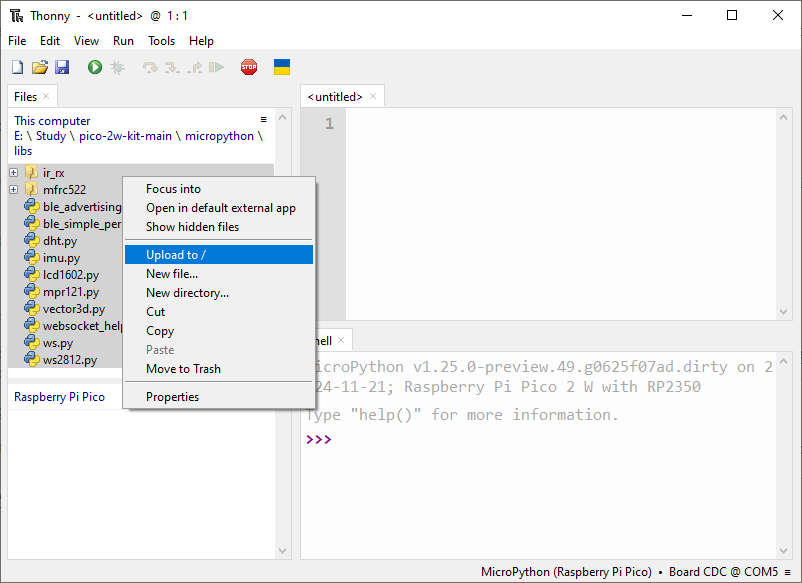
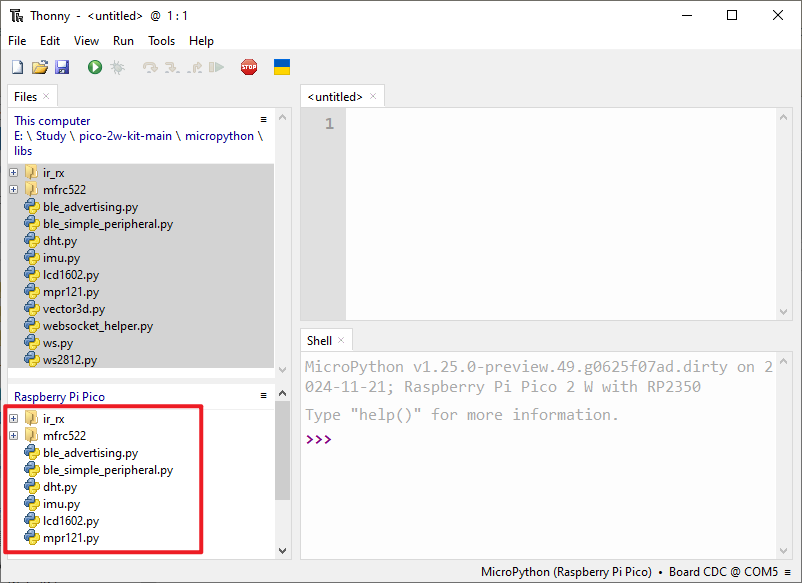
これで、アップロードしたファイルが
Raspberry Pi Picoドライブ内に表示されるようになります。