Bemerkung
Hallo und willkommen in der SunFounder Raspberry Pi & Arduino & ESP32 Enthusiasten-Community auf Facebook! Tauche tiefer in die Welt von Raspberry Pi, Arduino und ESP32 ein und tausche dich mit Gleichgesinnten aus.
Warum beitreten?
Expertenunterstützung: Erhalte Hilfe von unserer Community und unserem Team, um technische Herausforderungen und Support-Probleme nach dem Kauf zu lösen.
Lernen & Teilen: Tausche Tipps und Tutorials aus, um deine Fähigkeiten zu erweitern.
Exklusive Vorschauen: Erhalte frühzeitigen Zugang zu neuen Produktankündigungen und exklusiven Einblicken.
Sonderrabatte: Profitiere von exklusiven Rabatten auf unsere neuesten Produkte.
Festliche Aktionen und Gewinnspiele: Nimm an Verlosungen und saisonalen Aktionen teil.
👉 Bereit, mit uns zu entdecken und zu gestalten? Klicke auf [hier] und trete noch heute bei!
3.4 Flüssigkristallanzeige (LCD1602)
In dieser Lektion lernen wir, wie man ein 1602 LCD mit dem Raspberry Pi Pico 2 W verwendet, um Text anzuzeigen. Das LCD1602 ist ein zeichenbasiertes Flüssigkristalldisplay, das 16 Zeichen auf 2 Zeilen anzeigen kann – ideal für Projekte, die Nachrichten, Sensordaten oder Statusaktualisierungen anzeigen müssen.
Das direkte Anschließen eines LCDs an einen Mikrocontroller erfordert normalerweise viele GPIO-Pins, was die Funktionalität deines Projekts einschränken kann. Um dieses Problem zu lösen, können wir ein LCD1602-Modul mit einer I2C-Schnittstelle verwenden. Das I2C-Protokoll benötigt nur zwei Datenleitungen (SDA und SCL), sodass du das LCD mit nur zwei GPIO-Pins steuern kannst. Dadurch bleiben weitere Pins für zusätzliche Sensoren oder Geräte frei.
I2C auf dem Raspberry Pi Pico 2 W verstehen
Der Raspberry Pi Pico 2 W unterstützt die I2C-Kommunikation über mehrere GPIO-Pins und bietet damit eine hohe Flexibilität für deine Projekte. Er verfügt über zwei I2C-Busse, I2C0 und I2C1, die jeweils mehreren Pin-Kombinationen zugeordnet werden können.
Hier sind die I2C-fähigen Pins des Pico 2:
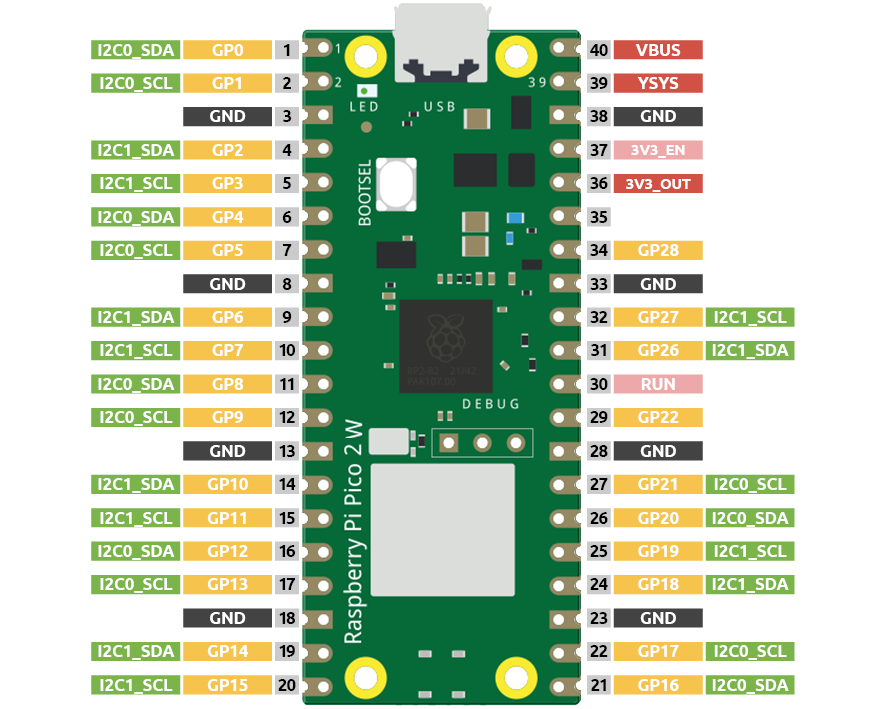
Du kannst jedes passende Paar von SDA- und SCL-Pins für I2C0 oder I2C1 wählen. Diese Flexibilität hilft, Pin-Konflikte mit anderen Peripheriegeräten in deinem Projekt zu vermeiden.
Erforderliche Komponenten
Für dieses Projekt benötigen wir die folgenden Komponenten:
Es ist praktisch, ein Komplettset zu kaufen – hier ist der Link:
Name |
ENTHALTENE TEILE IM KIT |
KAUFLINK |
|---|---|---|
Pico 2 W Starter Kit |
450+ |
Du kannst sie auch einzeln über die unten stehenden Links erwerben.
SN |
KOMPONENTENBESCHREIBUNG |
ANZAHL |
KAUFLINK |
|---|---|---|---|
1 |
1 |
||
2 |
Micro-USB-Kabel |
1 |
|
3 |
1 |
||
4 |
Mehrere |
||
5 |
1 |
Schaltplan
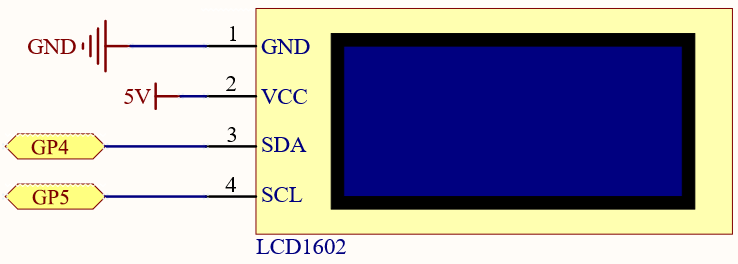
Verdrahtung

Code schreiben
Bemerkung
Du kannst die Datei
3.4_liquid_crystal_display.inounter dem Pfadpico-2w-kit-main/arduino/3.4_liquid_crystal_displayöffnen.Oder kopiere diesen Code in die Arduino IDE.
Wähle die Raspberry Pi Pico-Platine und den richtigen Port aus, bevor du auf den Upload-Button klickst.
Die
LiquidCrystal I2C-Bibliothek wird hier verwendet. Du kannst sie über den Library Manager installieren.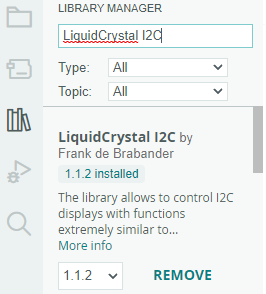
#include <Wire.h>
#include <LiquidCrystal_I2C.h>

// LCD I2C-Adresse (normalerweise 0x27 oder 0x3F)
#define LCD_ADDRESS 0x27
#define LCD_COLUMNS 16
#define LCD_ROWS    2

// Bibliothek mit der I2C-Adresse und Dimensionen initialisieren
LiquidCrystal_I2C lcd(LCD_ADDRESS, LCD_COLUMNS, LCD_ROWS);

void setup() {
  // LCD initialisieren
  lcd.init();
  lcd.backlight();  // Hintergrundbeleuchtung aktivieren

  // Nachrichten auf dem LCD anzeigen
  lcd.setCursor(0, 0);  // Spalte 0, Zeile 0
  lcd.print("Hello, World!");
  lcd.setCursor(0, 1);  // Spalte 0, Zeile 1
  lcd.print("LCD1602 mit I2C");
}

void loop() {
  // Keine Aktion erforderlich
}
Nach dem Hochladen des Codes auf den Raspberry Pi Pico sollte das LCD folgende Nachrichten anzeigen:
In der ersten Zeile: „Hello, World!“
In der zweiten Zeile: „LCD1602 mit I2C“
Falls nichts auf dem Bildschirm erscheint, versuche, den Kontrast mit dem kleinen Potentiometer auf der Rückseite des LCD-Moduls einzustellen, bis der Text sichtbar wird.
Code-Verständnis
Einbinden der Bibliotheken:
Wire.h: Verwaltet die I2C-Kommunikation.LiquidCrystal_I2C.h: Erleichtert die Interaktion mit dem I2C-LCD.
Definition der LCD-Parameter:
LCD_ADDRESS: Die I2C-Adresse des LCD-Moduls. Häufige Adressen sind 0x27 oder 0x3F. Falls du unsicher bist, kannst du ein I2C-Scanner-Sketch verwenden, um die Adresse zu ermitteln.
#define LCD_ADDRESS 0x27
#define LCD_COLUMNS 16
#define LCD_ROWS    2
Initialisierung des LCDs:
LiquidCrystal_I2C lcd(LCD_ADDRESS, LCD_COLUMNS, LCD_ROWS);
In der
setup()-Funktion:lcd.init(); // Initialisiert das LCD lcd.backlight(); // Schaltet die Hintergrundbeleuchtung ein
Anzeige von Text:
lcd.setCursor(0, 0);  // Setzt den Cursor auf Spalte 0, Zeile 0
lcd.print("Hello, World!");

lcd.setCursor(0, 1);  // Setzt den Cursor auf Spalte 0, Zeile 1
lcd.print("LCD1602 mit I2C");
Serielle Eingaben zur Anzeige auf dem LCD nutzen
Wir können das Programm erweitern, um Eingaben aus dem seriellen Monitor zu lesen und auf dem LCD anzuzeigen.
Geänderter Code:
#include <Wire.h>
#include <LiquidCrystal_I2C.h>

#define LCD_ADDRESS 0x27
#define LCD_COLUMNS 16
#define LCD_ROWS    2

LiquidCrystal_I2C lcd(LCD_ADDRESS, LCD_COLUMNS, LCD_ROWS);

void setup() {
  lcd.init();
  lcd.backlight();

  Serial.begin(115200);
  lcd.setCursor(0, 0);
  lcd.print("Gib Text ein:");
}

void loop() {
  if (Serial.available() > 0) {
    lcd.clear();
    lcd.setCursor(0, 0);
    lcd.print("Du hast eingegeben:");

    String inputText = Serial.readStringUntil('\n');
    lcd.setCursor(0, 1);
    lcd.print(inputText);
  }
}
Nach dem Hochladen des Codes kannst du eine Nachricht eingeben und
Enterdrücken. Die Nachricht wird auf dem LCD angezeigt.Erklärung:
Lesen der seriellen Eingabe: Überprüft, ob Daten im seriellen Port verfügbar sind, und liest den Eingabestring bis zum nächsten Zeilenumbruch.
if (Serial.available() > 0) {
  String inputText = Serial.readStringUntil('\n');
  // ...
}
Anzeige der seriellen Eingabe auf dem LCD:
lcd.clear();
lcd.setCursor(0, 0);
lcd.print("You typed:");
lcd.setCursor(0, 1);
lcd.print(inputText);
Fehlersuche
Keine Anzeige auf dem LCD:
Stelle den Kontrast mit dem Potentiometer auf der Rückseite des LCD-Moduls ein.
Überprüfe die Verdrahtung.
Stelle sicher, dass die richtige I2C-Adresse verwendet wird. Falls nötig, kann ein I2C-Scanner zur Überprüfung genutzt werden. Die Standardadresse ist meist 0x27, kann aber auch 0x3F sein.
#include <Wire.h>

void setup() {
    Wire.begin();
    Serial.begin(115200);
    while (!Serial); // Warten, bis die serielle Verbindung hergestellt ist
    Serial.println("\nI2C Scanner");
}

void loop() {
    byte error, address;
    int nDevices;

    Serial.println("Scanning...");

    nDevices = 0;
    for (address = 1; address < 127; address++) {
        Wire.beginTransmission(address);
        error = Wire.endTransmission();

        if (error == 0) {
            Serial.print("I2C device found at address 0x");
            if (address < 16) {
                Serial.print("0");
            }
            Serial.println(address, HEX);

            nDevices++;
        }else if (error == 4) {
            Serial.print("Unknown error at address 0x");
            if (address < 16) {
                Serial.print("0");
            }
            Serial.println(address, HEX);
        }
    }
    if(nDevices == 0) {
        Serial.println("No I2C devices found\n");
    }else {
        Serial.println("done\n");
    }
    delay(5000); // Warte 5 Sekunden, bevor erneut gescannt wird
}
Falsche Zeichen auf dem Display:
Überprüfe die Verkabelung.
Stelle sicher, dass das LCD korrekt initialisiert wurde.
Weitere Experimente
Eigene Zeichen erstellen:
Entwickle und speichere benutzerdefinierte Zeichen oder Symbole auf dem LCD.
Sensorwerte anzeigen:
Erfasse und zeige Messwerte von Sensoren (z. B. Temperatur, Luftfeuchtigkeit) auf dem LCD an.
Mehrere I2C-Geräte verwalten:
Schließe mehrere I2C-Geräte an den Pico an und steuere sie gleichzeitig.
Fazit
In dieser Lektion hast du gelernt, wie du ein I2C LCD1602 mit dem Raspberry Pi Pico verwendest, um Text anzuzeigen. Dank der I2C-Schnittstelle benötigt das LCD nur zwei GPIO-Pins, wodurch zusätzliche Pins für weitere Sensoren und Peripheriegeräte frei bleiben. Dies ermöglicht komplexere und vielseitigere Projekte.