Note
Bonjour, bienvenue dans la communauté des passionnés de SunFounder Raspberry Pi, Arduino et ESP32 sur Facebook ! Plongez dans l’univers des Raspberry Pi, Arduino et ESP32 avec d’autres passionnés.
Pourquoi nous rejoindre ?
Support d’experts : Résolvez les problèmes après-vente et les défis techniques avec l’aide de notre communauté et de notre équipe.
Apprendre & Partager : Échangez des astuces et des tutoriels pour améliorer vos compétences.
Avant-premières exclusives : Accédez en avant-première aux annonces de nouveaux produits et aux aperçus exclusifs.
Réductions spéciales : Profitez de réductions exclusives sur nos derniers produits.
Promotions festives et concours : Participez à des concours et promotions spéciales durant les fêtes.
👉 Prêt à explorer et créer avec nous ? Cliquez sur [ici] et rejoignez-nous dès aujourd’hui !
6.2 Température - Humidité
L’humidité et la température sont étroitement liées, tant en termes de quantités physiques qu’en impact sur la vie quotidienne. La température et l’humidité de l’environnement humain influencent directement la régulation thermique et le transfert de chaleur du corps humain. Cela peut également affecter l’activité mentale et l’état d’esprit, influençant ainsi l’efficacité de nos études et de notre travail.
La température est l’une des sept grandeurs physiques fondamentales du Système international d’unités, utilisée pour mesurer le degré de chaleur ou de froid d’un objet. Le degré Celsius est l’une des échelles de température les plus couramment utilisées dans le monde, exprimée par le symbole « ℃ ».
L’humidité est la concentration de vapeur d’eau présente dans l’air. L’humidité relative de l’air est généralement utilisée au quotidien et est exprimée en %RH. L’humidité relative est étroitement liée à la température. Pour un volume de gaz scellé donné, plus la température est élevée, plus l’humidité relative est faible ; et plus la température est basse, plus l’humidité relative est élevée.

Un capteur numérique de base pour la température et l’humidité, le DHT11, est inclus dans ce kit. Il utilise un capteur capacitif d’humidité et une thermistance pour mesurer l’air ambiant et transmet un signal numérique via les broches de données (aucune broche d’entrée analogique n’est requise).
Composants Requis
Pour ce projet, nous avons besoin des composants suivants :
Il est plus pratique d’acheter un kit complet, voici le lien :
Nom |
ARTICLES DANS CE KIT |
LIEN |
|---|---|---|
Kepler Kit |
450+ |
Vous pouvez également les acheter séparément via les liens ci-dessous :
SN |
COMPOSANT |
QUANTITÉ |
LIEN |
|---|---|---|---|
1 |
1 |
||
2 |
Câble Micro USB |
1 |
|
3 |
1 |
||
4 |
Plusieurs |
||
5 |
1 |
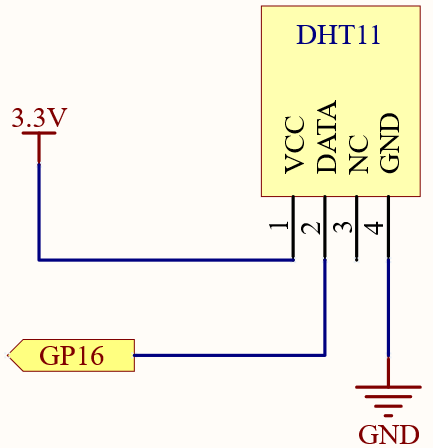
Schéma
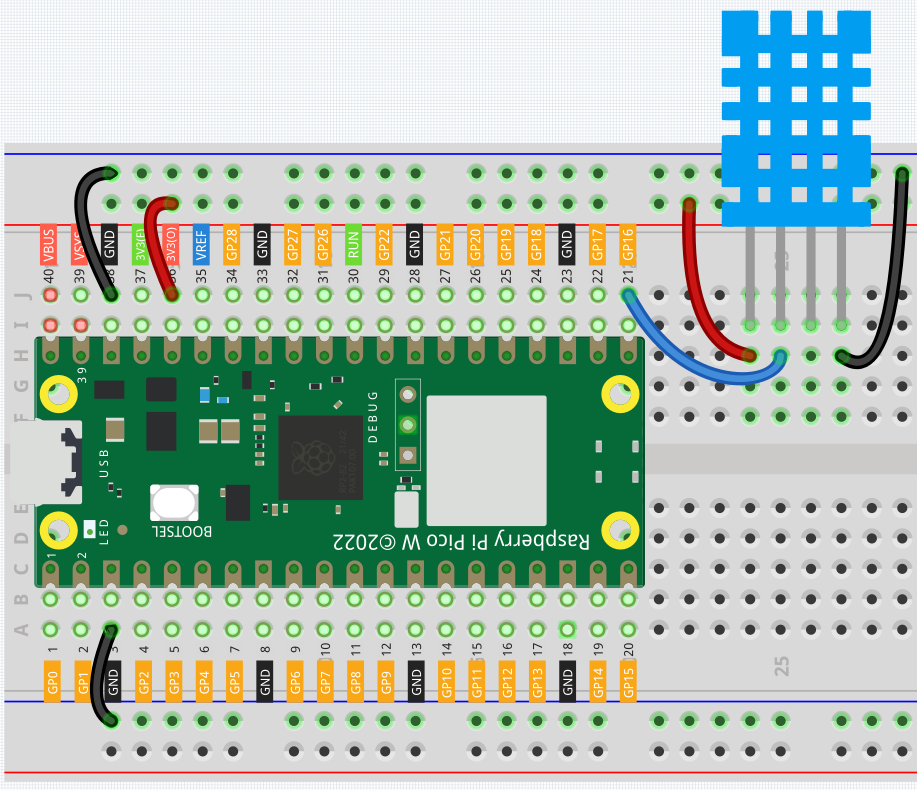
Câblage
Code
Note
Ouvrez le fichier
6.2_temperature_humidity.pysous le cheminkepler-kit-main/micropythonou copiez ce code dans Thonny, puis cliquez sur « Exécuter le script actuel » ou appuyez simplement sur F5 pour l’exécuter.N’oubliez pas de sélectionner l’interpréteur « MicroPython (Raspberry Pi Pico) » en bas à droite.
Pour des tutoriels détaillés, veuillez vous référer à Ouvrir et Exécuter du Code Directement.
Vous devez utiliser la bibliothèque appelée
dht.py, vérifiez si elle a été téléchargée sur le Pico W. Pour un tutoriel détaillé, référez-vous à 1.4 Télécharger les Bibliothèques sur le Pico.
from machine import Pin
import utime as time
from dht import DHT11, InvalidPulseCount

pin = Pin(16, Pin.IN)
sensor = DHT11(pin)
time.sleep(5)  # délai initial

while True:
    try:
        sensor.measure()
        string = "Temperature:{}\nHumidity: {}".format(sensor.temperature, sensor.humidity)
        print(string)
        time.sleep(4)

    except InvalidPulseCount as e:
        print('Bad pulse count - retrying ...')
Après l’exécution du code, vous verrez le Shell afficher en continu la température et l’humidité, et à mesure que le programme fonctionne de manière stable, ces deux valeurs deviendront de plus en plus précises.
Comment ça marche ?
Dans la bibliothèque dht, les fonctionnalités pertinentes ont été intégrées dans la classe DHT11.
from dht import DHT11, InvalidPulseCount
Initialisez l’objet DHT11. Ce dispositif ne nécessite qu’une entrée numérique pour être utilisé.
pin = Pin(16, Pin.IN)
sensor = DHT11(pin)
Utilisez sensor.measure() pour lire la température et l’humidité actuelles,
qui seront stockées dans sensor.temperature et sensor.humidity. Elles
sont ensuite imprimées à l’écran. Enfin, le taux d’échantillonnage du DHT11 est
de 1HZ, il faut donc un time.sleep(1) dans la boucle.
while True:
    try:
        sensor.measure()
        string = "Temperature:{}\nHumidity: {}".format(sensor.temperature, sensor.humidity)
        print(string)
        time.sleep(4)

    except InvalidPulseCount as e:
        print('Bad pulse count - retrying ...')