通过 Arduino 快速开始
在本章中,您将学习如何 快速打开并运行特定的 Arduino 示例代码 ,让您的 GalaxyRVR 执行各种动作。
如果您想了解这些示例背后的代码逻辑和编程原理,请参阅 通过Arduino IDE进行编程 章节。
如何快速打开 Arduino 示例
在此示例中,我们将演示如何使用 Arduino IDE 打开一个 Arduino 示例。
启动 GalaxyRVR。
首次使用 GalaxyRVR 时,建议通过插入 Type-C USB 线将电池充满电。然后打开电源。
ESP32-CAM 和 Arduino 板共用相同的 RX(接收)和 TX(发送)引脚。因此,在上传代码之前,您需要先将此开关滑到右侧以释放 ESP32-CAM,避免任何冲突或潜在问题。

使用 USB 线将 Arduino 板连接到计算机。
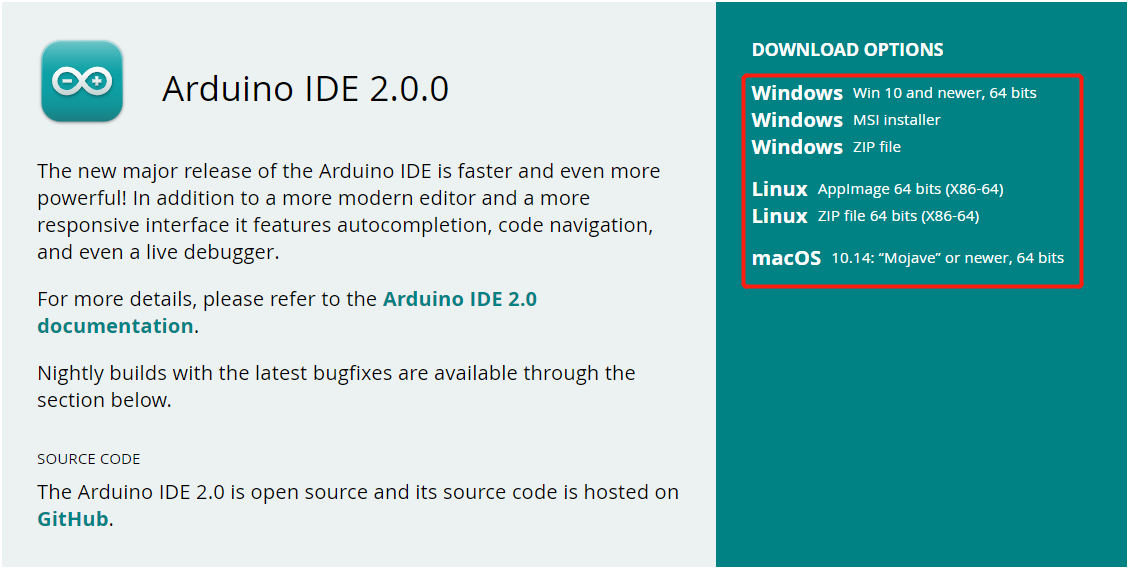
访问 Arduino IDE 2.0.0 Page 并下载适用于您操作系统的 Arduino IDE。按照安装提示完成设置。
从以下链接下载示例代码:
解压下载的文件,进入
galaxy-rvr-1.2.x\lesson_codes目录。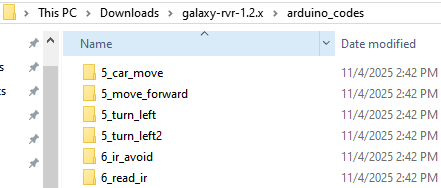
选择一个示例代码文件夹,进入该文件夹,然后双击
.ino文件在 Arduino IDE 中打开。
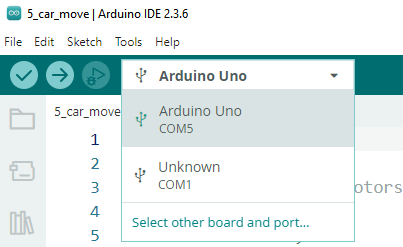
在 Arduino IDE 中,选择 Arduino Uno 作为板型,并为您的设备选择正确的 端口。
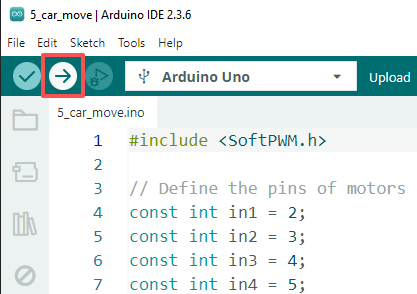
点击 Upload 按钮(右箭头)将代码上传到您的板。
示例
5_car_move:火星车前进、后退、左转和右转,最后停止。6_ir_avoid:火星车使用红外传感器避障。7_ultrasonic_avoid:火星车使用超声波模块避障。8_ultrasonic_ir_avoid:火星车同时使用红外和超声波模块检测障碍物。8_ultrasonic_ir_follow:火星车使用红外和超声波模块跟随物体。9_rgb_car_move:为移动添加颜色指示:绿色表示前进,红色表示后退,黄色表示左转或右转。10_servo_range:摄像头云台使用 for 循环从 0° 旋转到 180°,当前角度显示在串口监视器中。11_camera_view:在网页浏览器中查看火星车摄像头的实时视频画面。需要 SunFounder AI Camera 库。13_read_battery:通过代码监控电池电压。