Bemerkung
Hallo und willkommen in der SunFounder Raspberry Pi & Arduino & ESP32 Enthusiasten-Gemeinschaft auf Facebook! Tauchen Sie tiefer ein in die Welt von Raspberry Pi, Arduino und ESP32 mit anderen Enthusiasten.
Warum beitreten?
Expertenunterstützung: Lösen Sie Nachverkaufsprobleme und technische Herausforderungen mit Hilfe unserer Gemeinschaft und unseres Teams.
Lernen & Teilen: Tauschen Sie Tipps und Anleitungen aus, um Ihre Fähigkeiten zu verbessern.
Exklusive Vorschauen: Erhalten Sie frühzeitigen Zugang zu neuen Produktankündigungen und exklusiven Einblicken.
Spezialrabatte: Genießen Sie exklusive Rabatte auf unsere neuesten Produkte.
Festliche Aktionen und Gewinnspiele: Nehmen Sie an Gewinnspielen und Feiertagsaktionen teil.
👉 Sind Sie bereit, mit uns zu erkunden und zu erschaffen? Klicken Sie auf [hier] und treten Sie heute bei!
Schnellstart mit Scratch
In diesem Kapitel lernen Sie, wie Sie Beispielprojekte in Scratch (Mammoth Coding) schnell öffnen und ausführen, um Ihren GalaxyRVR in Aktion zu sehen.
Wenn Sie lernen möchten, wie Sie diese Skripte von Grund auf selbst erstellen, lesen Sie bitte das Kapitel Programmierung mit Scratch.
Bemerkung
Das R3-Board des GalaxyRVR wird mit einer Firmware ausgeliefert, die die RoboPilot-App und Mammoth Coding unterstützt.
Falls Sie die Firmware überschrieben haben und die Kommunikation wiederherstellen müssen, folgen Sie der Anleitung unter 3. Aktualisieren der R3-Board-Firmware.
So öffnen Sie schnell ein Scratch-Beispiel
Laden Sie die Beispielcodes über den folgenden Link herunter:
Entpacken Sie die heruntergeladene Datei und übertragen Sie den Ordner
scratch_codesauf Ihr Mobilgerät. Sie können jedes Dateiübertragungstool verwenden, z. B. ES File Explorer oder File Transfer Assistant.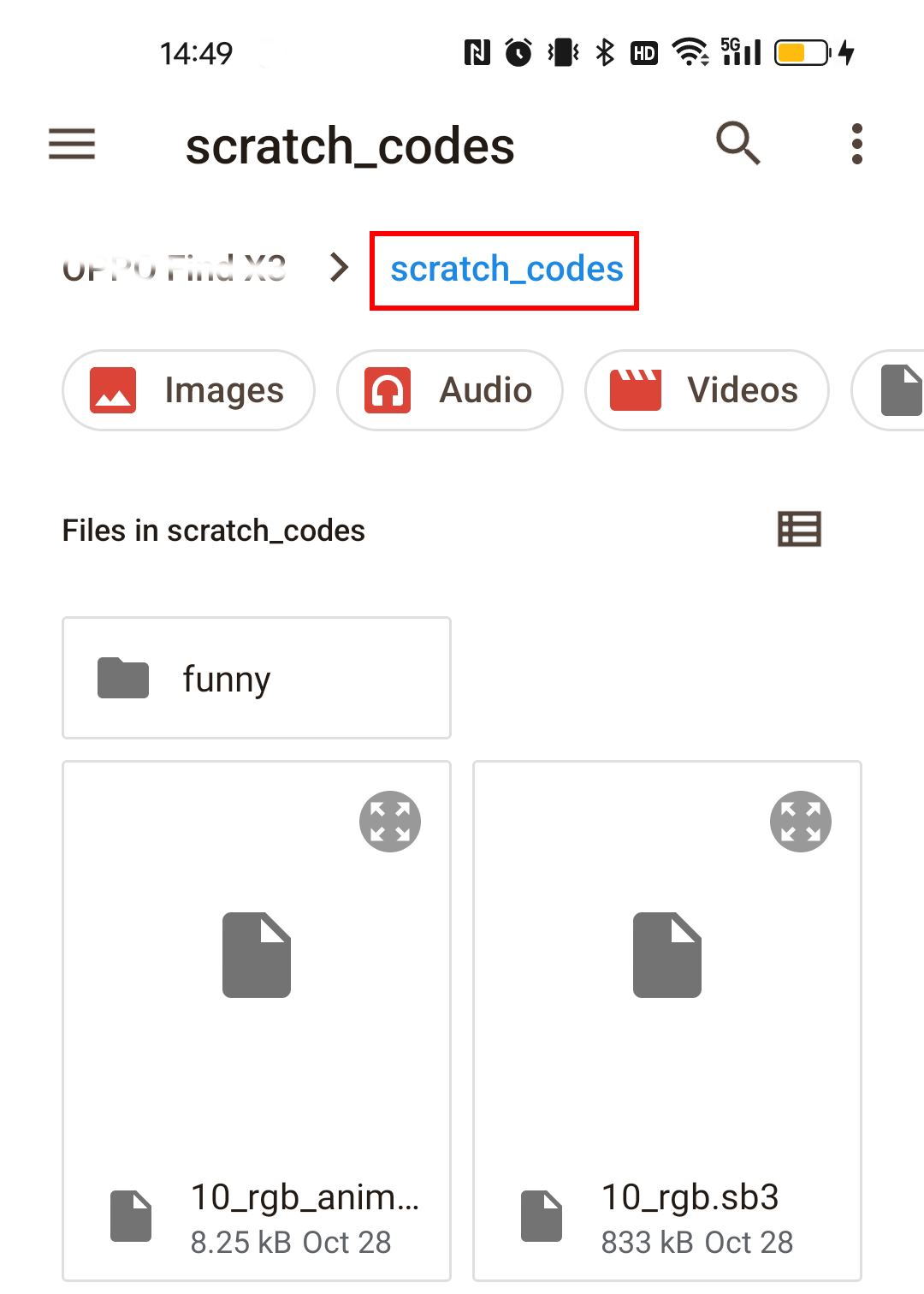
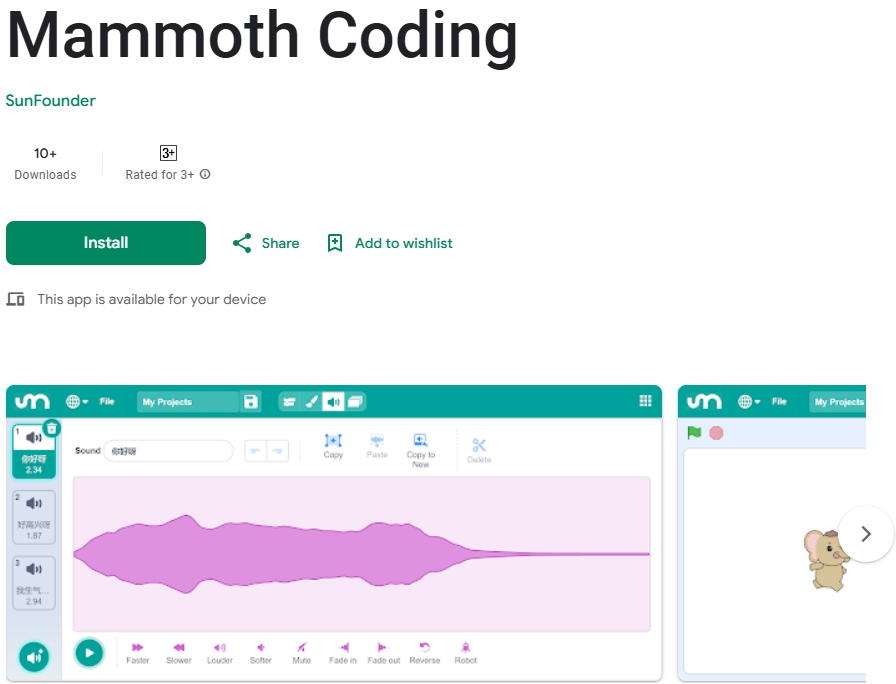
Suchen Sie im Google Play Store oder im Apple App Store nach Mammoth Coding und installieren Sie es.
Starten Sie den GalaxyRVR.
Laden Sie den Akku vor der ersten Verwendung des GalaxyRVR mit dem mitgelieferten Typ-C-USB-Kabel vollständig auf.
Schalten Sie den Netzschalter ein.
Stellen Sie den Modus auf Run und drücken Sie die Reset-Taste auf dem R3-Board.
Der untere Lichtstreifen blinkt grün und zeigt damit einen erfolgreichen Start an.
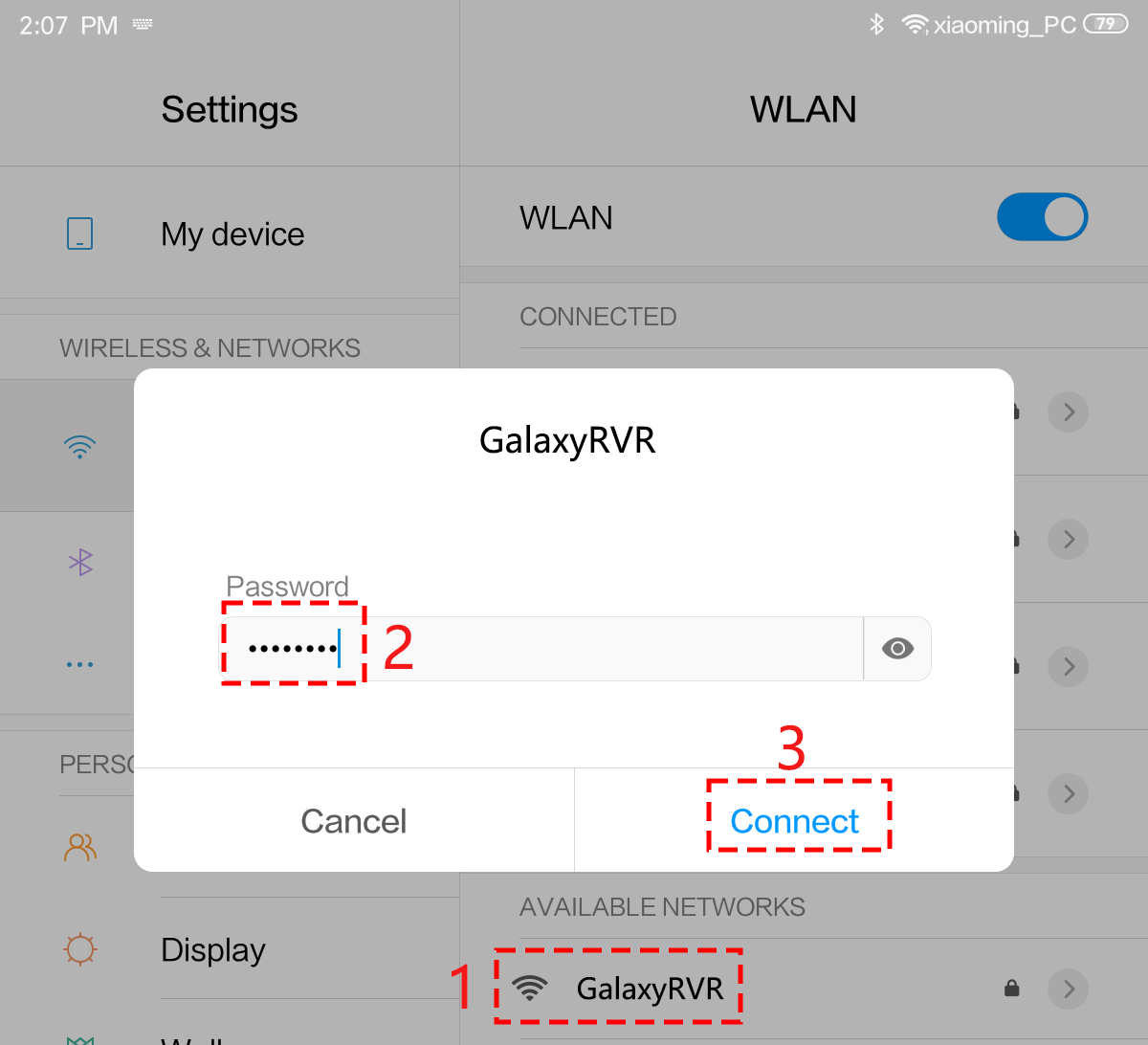
Verbinden Sie Ihr Mobilgerät mit dem WLAN-Netzwerk des GalaxyRVR.
Der Netzwerkname (SSID) lautet
GalaxyRVRund das Passwort ist12345678.Wenn eine Warnung mit dem Hinweis „Kein Internetzugriff“ erscheint, wählen Sie bitte die Option „Trotzdem verbinden“.
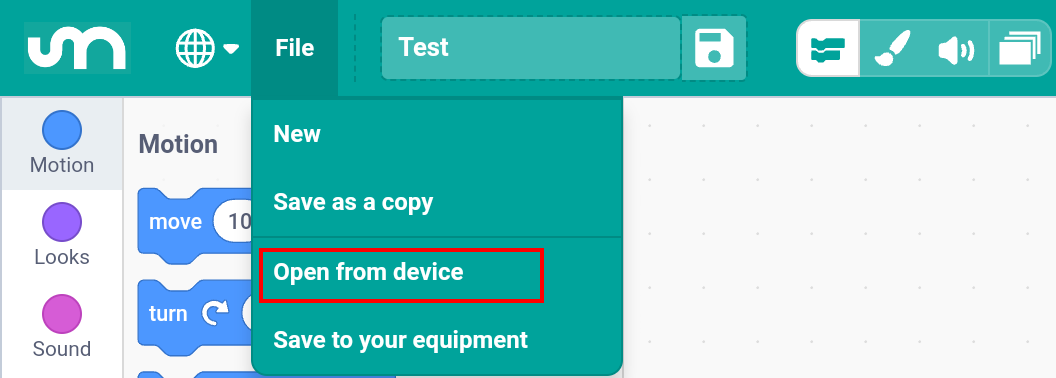
Tippen Sie in der App auf Datei > Vom Gerät öffnen, um lokale Dateien zu durchsuchen.
Wählen Sie eine
.sb3-Datei aus, um sie zu öffnen.
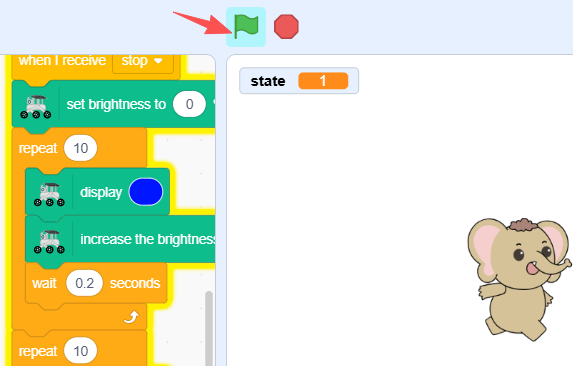
Tippen Sie auf das grüne Flaggen-Symbol, um das Skript zu starten.
Beispiele
Grundlegende Projekte
Diese Projekte sind die grundlegenden Kurse zur Steuerung des GalaxyRVR mit Mammoth Coding. Sie führen Sie Schritt für Schritt durch die Nutzung des GalaxyRVR.
3_move.sb3: Steuern Sie die Bewegung Ihres GalaxyRVR in Echtzeit mit den Richtungstasten.4_ultrasonic.sb3: Der Rover fährt vorwärts und weicht Hindernissen mithilfe des Ultraschallmoduls automatisch aus.5_ultra_animate_jump.sb3: Erstellt eine animierte Szene des Rovers, der sich fröhlich über die Marsoberfläche bewegt.6_ir_obstacle_avoid.sb3: Der Rover fährt vorwärts und weicht Hindernissen mithilfe von IR-Sensoren aus.7_ir_obstacle_avoid_animate.sb3: Steuern Sie die Rover-Figur, um Felsen auf der Marsoberfläche auszuweichen, indem Sie die IR-Sensoren mit Ihren Händen auslösen.8_ir_ultrasonic_avoid.sb3: Der Rover verwendet Ultraschall- und IR-Sensoren gemeinsam, um Hindernisse sanft zu umfahren.9_ir_ultrasonic_follow.sb3: Der Rover folgt Ihnen: Er nähert sich, wenn Sie vor ihm stehen, dreht sich zu Ihnen, wenn Sie seitlich stehen, und stoppt, wenn Sie sich entfernen.10_rgb.sb3: Tippen Sie auf eine farbige Kugel, um die RGB-Lichter des Rovers in dieser Farbe leuchten zu lassen.10_rgb_animate.sb3: Der Rover bewegt sich und ändert die Lichtfarbe entsprechend der gedrückten Richtungstaste.1scratch_servo.sb3: Verwenden Sie die Pfeiltasten, um den Kamerawinkel des Rovers einzustellen; klicken Sie, um die Position zurückzusetzen.1scratch_servo_stage.sb3: Berühren und ziehen Sie den Pfeil auf dem Bildschirm, um die Kamera des Rovers mit sanfter Echtzeit-Reaktion auszurichten.12_camera.sb3: Betrachten Sie das Live-Kamerabild aus der Perspektive Ihres Rovers während der Erkundung.13_realtime_control.sb3: Steuern Sie die Bewegungen und Lichter Ihres Rovers in Echtzeit über Scratch.
Unterhaltsame Projekte
Diese unterhaltsamen Scratch-Projekte benötigen den GalaxyRVR nicht.
Sie finden sie alle im Ordner scratch_codes/fun/.
1_scratch_balloon.sb3: Blasen Sie den Ballon auf, indem Sie den linken IR-Sensor blockieren; lassen Sie ihn nicht platzen oder fallen!2_flappy_parrot.sb3: Steuern Sie den Flug des Papageis mit Ihrer Hand über dem Ultraschallsensor, um Bambusstangen auszuweichen.3_shooting.sb3: Zielen und schießen Sie auf Ziele mithilfe des Hindernisvermeidungsmoduls.4_eat_apple.sb3: Führen Sie den Käfer mit Handgesten, die vom linken IR-Sensor erkannt werden, zum Apfel.5_fishing.sb3: Fangen Sie Fische, indem Sie den linken IR-Sensor im richtigen Moment blockieren.6_sensitive_ball.sb3: Bewegen Sie den Ball mit Ihrer Hand über dem Ultraschallsensor nach oben oder unten; lösen Sie Geräusche und Lichter aus, wenn er eine Linie berührt.7_tap_white_tile.sb3: Tippen Sie mit zwei IR-Sensoren auf schwarze Kacheln, um Punkte zu erzielen – vermeiden Sie die weißen!