Bemerkung
Hallo und willkommen in der SunFounder Raspberry Pi & Arduino & ESP32 Enthusiasten-Gemeinschaft auf Facebook! Tauchen Sie tiefer ein in die Welt von Raspberry Pi, Arduino und ESP32 mit anderen Enthusiasten.
Warum beitreten?
Expertenunterstützung: Lösen Sie Nachverkaufsprobleme und technische Herausforderungen mit Hilfe unserer Gemeinschaft und unseres Teams.
Lernen & Teilen: Tauschen Sie Tipps und Anleitungen aus, um Ihre Fähigkeiten zu verbessern.
Exklusive Vorschauen: Erhalten Sie frühzeitigen Zugang zu neuen Produktankündigungen und exklusiven Einblicken.
Spezialrabatte: Genießen Sie exklusive Rabatte auf unsere neuesten Produkte.
Festliche Aktionen und Gewinnspiele: Nehmen Sie an Gewinnspielen und Feiertagsaktionen teil.
👉 Sind Sie bereit, mit uns zu erkunden und zu erschaffen? Klicken Sie auf [hier] und treten Sie heute bei!
Schnellstart mit Arduino
In diesem Kapitel lernen Sie, wie Sie bestimmte Arduino-Beispielcodes schnell öffnen und ausführen, um Ihren GalaxyRVR verschiedene Aktionen ausführen zu lassen.
Wenn Sie die Code-Logik und die Programmierprinzipien hinter diesen Beispielen verstehen möchten, lesen Sie bitte das Kapitel Programmieren mit der Arduino IDE.
So öffnen Sie schnell ein Arduino-Beispiel
In diesem Beispiel zeigen wir Ihnen, wie Sie mit der Arduino IDE ein Arduino-Beispiel öffnen.
Starten Sie den GalaxyRVR.
Bei der ersten Verwendung des GalaxyRVR wird empfohlen, den Akku durch Anschließen eines Typ-C-USB-Kabels vollständig aufzuladen. Schalten Sie dann den Strom ein.
Der ESP32-CAM und das Arduino-Board teilen sich dieselben RX (Empfangs-) und TX (Sende-) Pins. Bevor Sie den Code hochladen, müssen Sie daher den ESP32-CAM freigeben, indem Sie diesen Schalter nach rechts schieben, um Konflikte oder mögliche Probleme zu vermeiden.
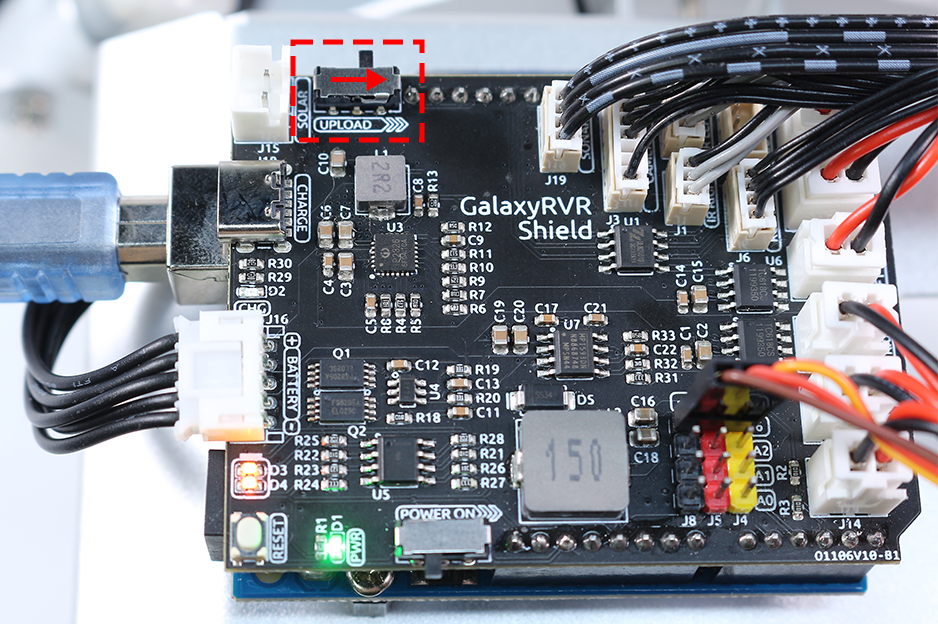
Verbinden Sie Ihr Arduino-Board mit einem USB-Kabel mit Ihrem Computer.
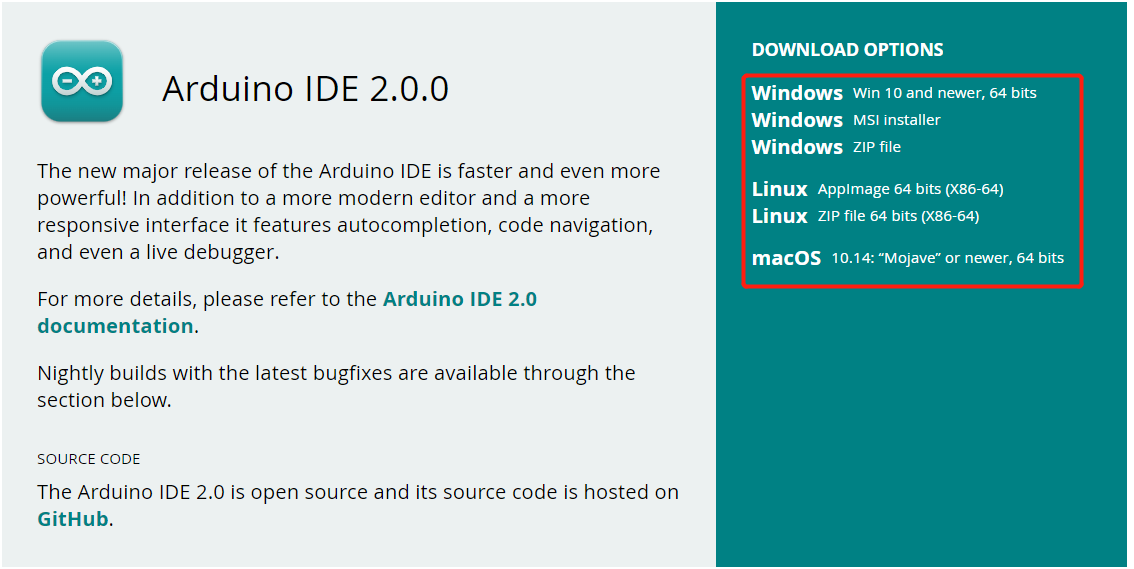
Besuchen Sie Arduino IDE 2.0.0 Page und laden Sie die Arduino IDE für Ihr Betriebssystem herunter. Folgen Sie den Installationshinweisen, um die Einrichtung abzuschließen.
Laden Sie die Beispielcodes über den folgenden Link herunter:
Entpacken Sie die heruntergeladene Datei und navigieren Sie zu
galaxy-rvr-1.2.x\lesson_codes.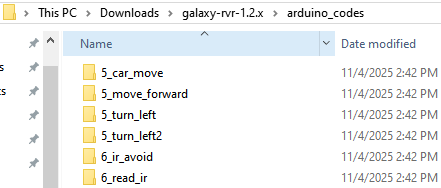
Wählen Sie einen Beispielcode-Ordner aus, navigieren Sie in diesen Ordner und doppelklicken Sie auf die
.ino-Datei, um sie in der Arduino IDE zu öffnen.
Wählen Sie in der Arduino IDE Arduino Uno als Board aus und wählen Sie den entsprechenden Port für Ihr Gerät.
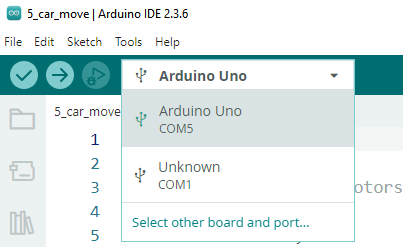
Klicken Sie auf die Schaltfläche Hochladen (Pfeil nach rechts), um den Code auf Ihr Board zu laden.
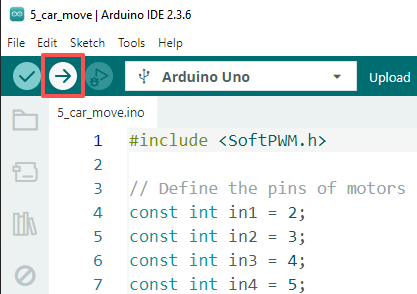
Bemerkung
Wenn Sie mit der Arduino IDE nicht vertraut sind, lesen Sie bitte:
Beispiele
5_car_move: Der Rover fährt vorwärts, dann rückwärts, dreht sich nach links und rechts und stoppt schließlich.6_ir_avoid: Der Rover weicht Hindernissen mithilfe von IR-Sensoren aus.7_ultrasonic_avoid: Der Rover weicht Hindernissen mithilfe des Ultraschallmoduls aus.8_ultrasonic_ir_avoid: Der Rover verwendet sowohl das IR- als auch das Ultraschallmodul zur Hinderniserkennung.8_ultrasonic_ir_follow: Der Rover folgt Objekten mithilfe des IR- und des Ultraschallmoduls.9_rgb_car_move: Fügt Farbindikatoren für Bewegungen hinzu: Grün für vorwärts, Rot für rückwärts und Gelb für Links- oder Rechtsdrehungen.10_servo_range: Die Kameraplattform dreht sich mit einer for-Schleife von 0° bis 180°, und der aktuelle Winkel wird im seriellen Monitor angezeigt.11_camera_view: Zeigen Sie das Live-Videobild der Rover-Kamera in einem Webbrowser an. Die Bibliothek SunFounder AI Camera ist erforderlich.13_read_battery: Überwacht die Batteriespannung über den Code.