Note
Bonjour, bienvenue dans la communauté Facebook des passionnés de SunFounder Raspberry Pi, Arduino et ESP32 ! Explorez plus en profondeur les possibilités des Raspberry Pi, Arduino et ESP32 avec d’autres passionnés.
Pourquoi nous rejoindre ?
Support d’experts : Résolvez vos problèmes après-vente et vos défis techniques avec l’aide de notre communauté et de notre équipe.
Apprendre & Partager : Échangez des astuces et des tutoriels pour développer vos compétences.
Aperçus exclusifs : Bénéficiez d’un accès anticipé aux annonces de nouveaux produits et aux avant-premières.
Réductions spéciales : Profitez de réductions exclusives sur nos derniers produits.
Promotions festives et concours : Participez à des tirages au sort et à des promotions spéciales.
👉 Prêt à explorer et à créer avec nous ? Cliquez sur [Ici] et rejoignez-nous dès aujourd’hui !
2.2.1 Photoresistor
Note
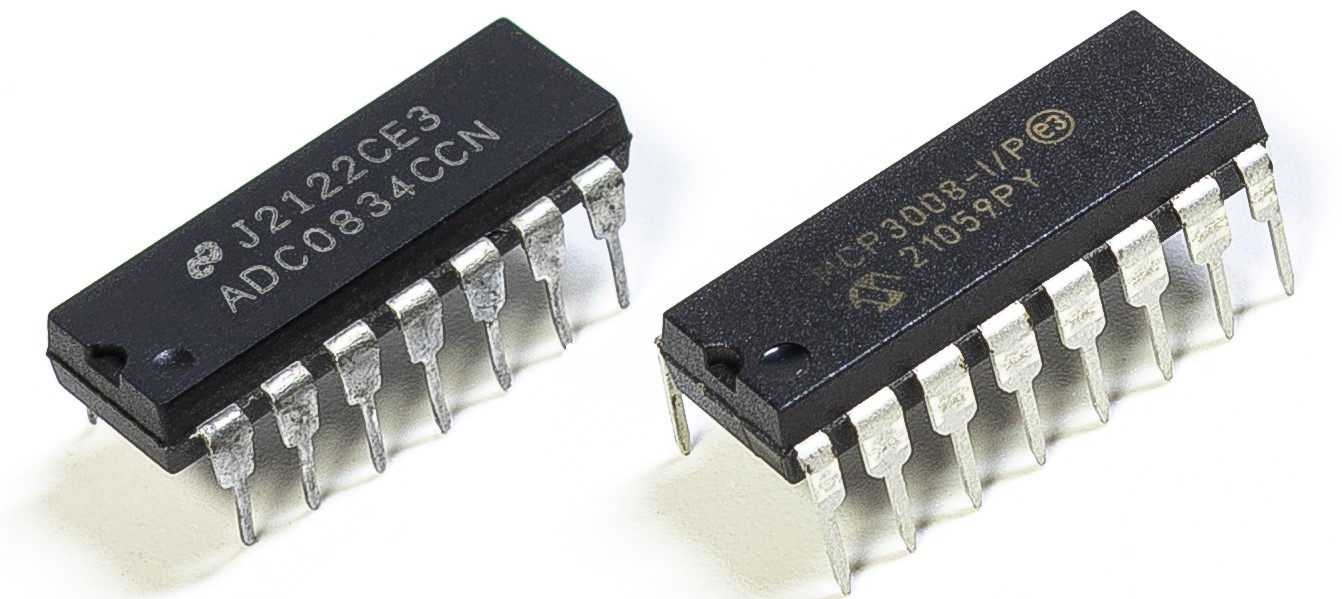
Selon la version de votre kit, identifiez si vous disposez du ADC0834 ou du MCP3008 et suivez la section correspondante.
Introduction
Un photo-résistance est un composant couramment utilisé pour mesurer l’intensité lumineuse dans la vie quotidienne. Il aide le contrôleur à reconnaître le jour et la nuit et à réaliser des fonctions de contrôle de la lumière, telles que les lampes de nuit. Ce projet est très similaire à celui du potentiomètre, sauf qu’il change la tension pour détecter la lumière.
Composants
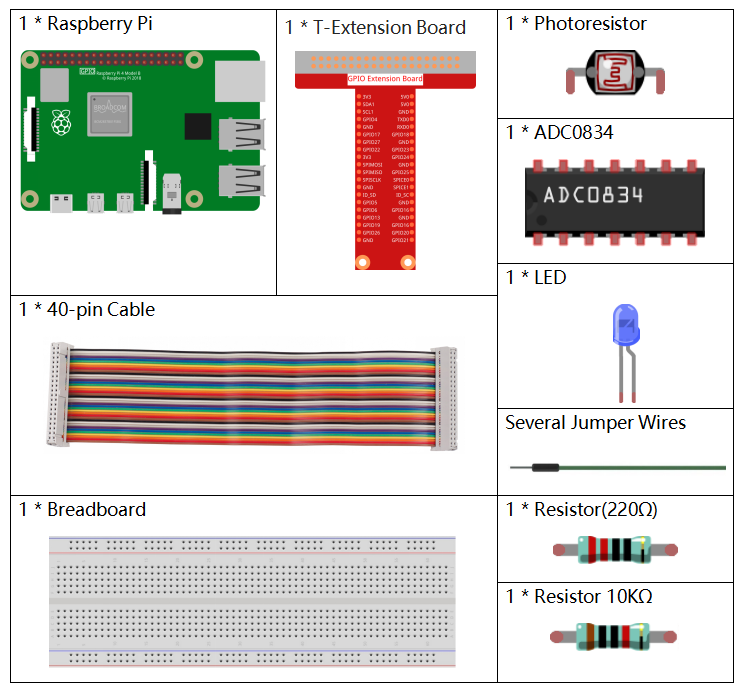
Principe
Une photo-résistance ou cellule photoélectrique est une résistance variable contrôlée par la lumière. La résistance d’une photo-résistance diminue avec l’augmentation de l’intensité lumineuse incidente ; en d’autres termes, elle présente une photoconductivité. Une photo-résistance peut être utilisée dans des circuits de détection de lumière, ainsi que dans des circuits de commutation activés par la lumière ou l’obscurité.
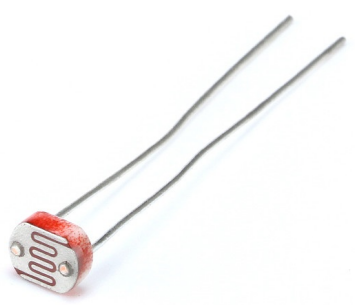
Schéma de câblage
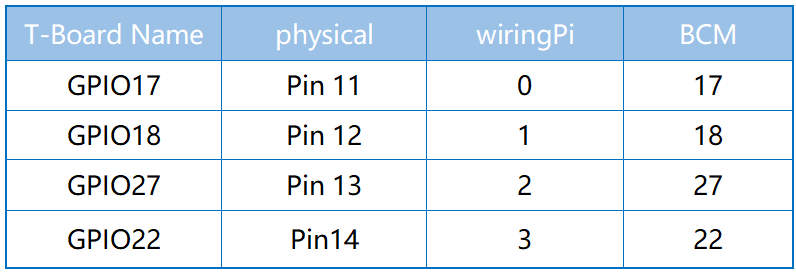
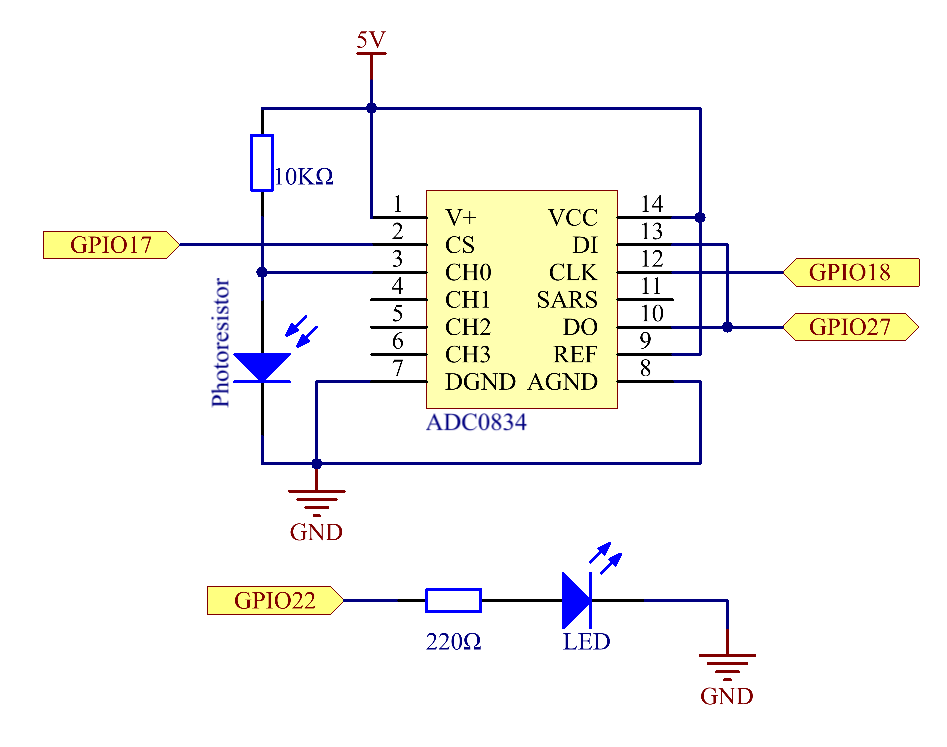
Procédures expérimentales
Étape 1 : Construisez le circuit.
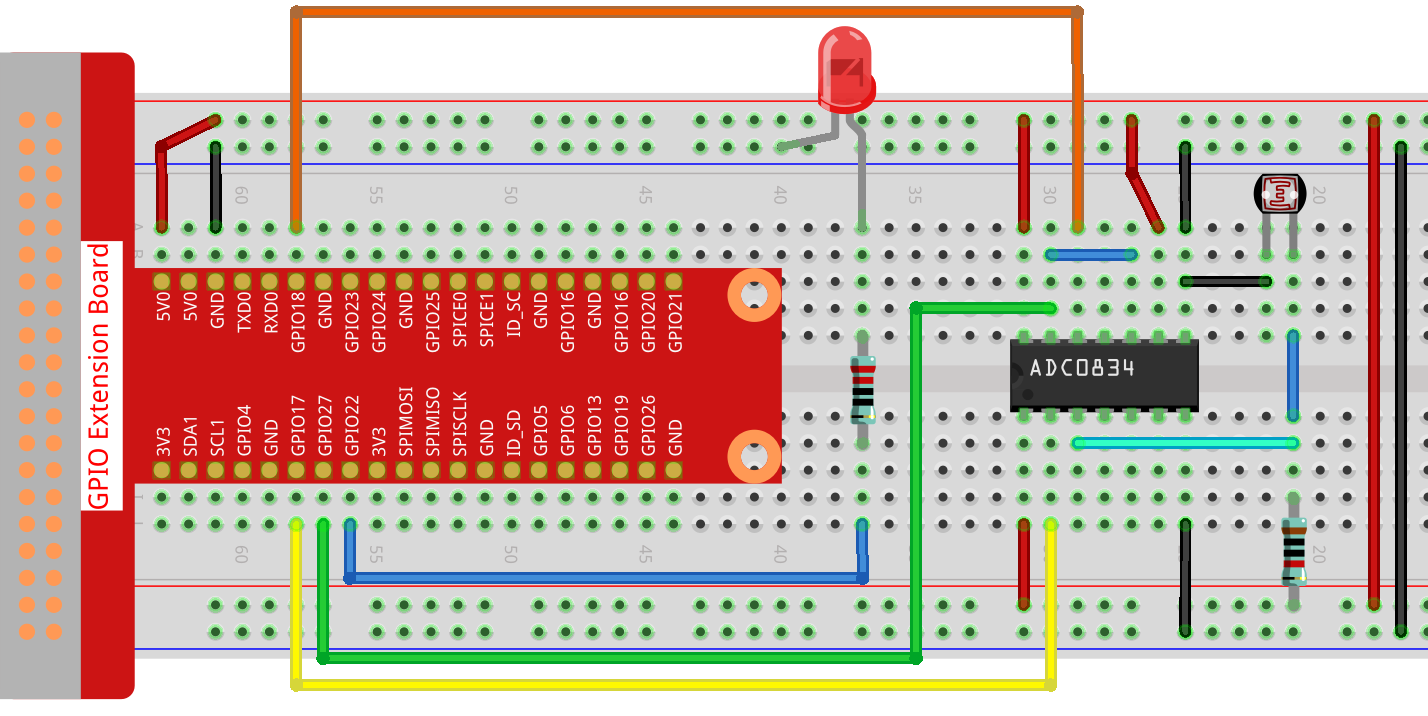
Étape 2 : Allez dans le dossier du code.
cd ~/davinci-kit-for-raspberry-pi/c/2.2.1/
Étape 3 : Compilez le code.
gcc 2.2.1_Photoresistor.c -lwiringPi
Étape 4 : Exécutez le fichier exécutable.
sudo ./a.out
Une fois le code exécuté, la luminosité de la LED variera en fonction de l’intensité lumineuse détectée par la photo-résistance.
Note
Si le programme ne fonctionne pas après l’exécution, ou s’il y a un message d’erreur : « wiringPi.h: No such file or directory », veuillez vous référer à Le code C ne fonctionne pas ?.
Code
#include <wiringPi.h>
#include <stdio.h>
#include <softPwm.h>

typedef unsigned char uchar;
typedef unsigned int uint;

#define     ADC_CS    0
#define     ADC_CLK   1
#define     ADC_DIO   2
#define     LedPin    3

uchar get_ADC_Result(uint channel)
{
    uchar i;
    uchar dat1=0, dat2=0;
    int sel = channel > 1 & 1;
    int odd = channel & 1;

    digitalWrite(ADC_CLK, 1);
    delayMicroseconds(2);
    digitalWrite(ADC_CLK, 0);
    delayMicroseconds(2);

    pinMode(ADC_DIO, OUTPUT);
    digitalWrite(ADC_CS, 0);
    // Start bit
    digitalWrite(ADC_CLK,0);
    digitalWrite(ADC_DIO,1);    delayMicroseconds(2);
    digitalWrite(ADC_CLK,1);    delayMicroseconds(2);
    //Single End mode
    digitalWrite(ADC_CLK,0);
    digitalWrite(ADC_DIO,1);    delayMicroseconds(2);
    digitalWrite(ADC_CLK,1);    delayMicroseconds(2);
    // ODD
    digitalWrite(ADC_CLK,0);
    digitalWrite(ADC_DIO,odd);  delayMicroseconds(2);
    digitalWrite(ADC_CLK,1);    delayMicroseconds(2);
    //Select
    digitalWrite(ADC_CLK,0);
    digitalWrite(ADC_DIO,sel);    delayMicroseconds(2);
    digitalWrite(ADC_CLK,1);

    digitalWrite(ADC_DIO,1);    delayMicroseconds(2);
    digitalWrite(ADC_CLK,0);
    digitalWrite(ADC_DIO,1);    delayMicroseconds(2);

    for(i=0;i<8;i++)
    {
        digitalWrite(ADC_CLK,1);    delayMicroseconds(2);
        digitalWrite(ADC_CLK,0);    delayMicroseconds(2);

        pinMode(ADC_DIO, INPUT);
        dat1=dat1<<1 | digitalRead(ADC_DIO);
    }

    for(i=0;i<8;i++)
    {
        dat2 = dat2 | ((uchar)(digitalRead(ADC_DIO))<<i);
        digitalWrite(ADC_CLK,1);    delayMicroseconds(2);
        digitalWrite(ADC_CLK,0);    delayMicroseconds(2);
    }

    digitalWrite(ADC_CS,1);
    pinMode(ADC_DIO, OUTPUT);
    return(dat1==dat2) ? dat1 : 0;
}

int main(void)
{
    uchar analogVal;
    if(wiringPiSetup() == -1){ // En cas d'échec de l'initialisation de wiringPi, affichage du message d'erreur
        printf("setup wiringPi failed !");
        return 1;
    }
    softPwmCreate(LedPin,  0, 100);
    pinMode(ADC_CS,  OUTPUT);
    pinMode(ADC_CLK, OUTPUT);

    while(1){
        analogVal = get_ADC_Result(0);
        printf("Current analogVal : %d\n", analogVal);
        delay(100);
        softPwmWrite(LedPin, analogVal);
        delay(100);
    }
    return 0;
}
Explication du Code
Les codes ici sont les mêmes que ceux de la section 2.1.4 Potentiomètre. Si vous avez d’autres questions, veuillez vous référer aux explications de code du 2.1.4 Potentiomètre.c pour plus de détails.