注釈
こんにちは、SunFounderのRaspberry Pi & Arduino & ESP32愛好家コミュニティへようこそ!Facebook上でRaspberry Pi、Arduino、ESP32についてもっと深く掘り下げ、他の愛好家と交流しましょう。
参加する理由は?
エキスパートサポート:コミュニティやチームの助けを借りて、販売後の問題や技術的な課題を解決します。
学び&共有:ヒントやチュートリアルを交換してスキルを向上させましょう。
独占的なプレビュー:新製品の発表や先行プレビューに早期アクセスしましょう。
特別割引:最新製品の独占割引をお楽しみください。
祭りのプロモーションとギフト:ギフトや祝日のプロモーションに参加しましょう。
👉 私たちと一緒に探索し、創造する準備はできていますか?[ここ]をクリックして今すぐ参加しましょう!
1.3 R3ボードをBlynkに接続
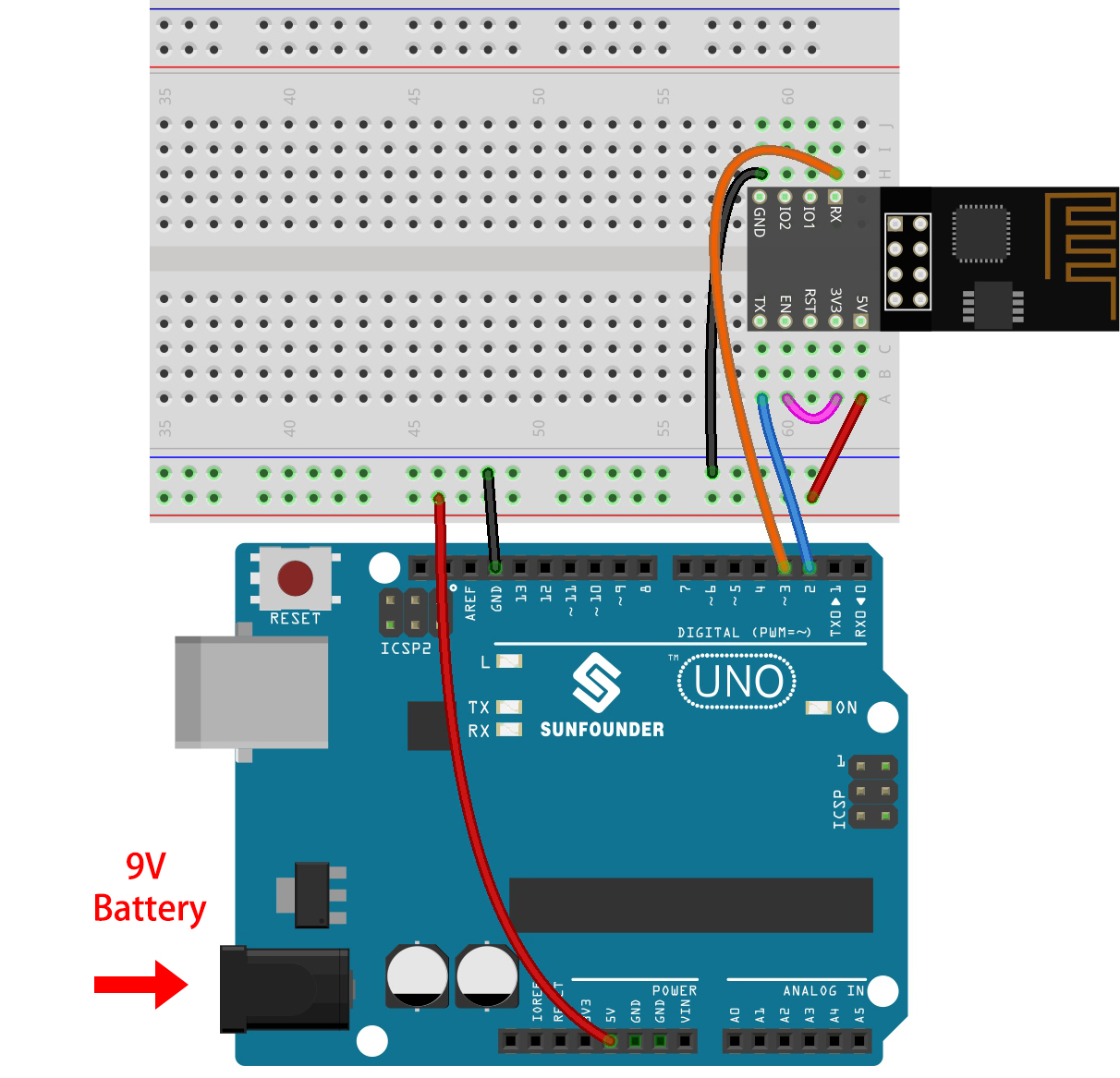
ESP8266モジュールとR3ボードを再接続します。ここではソフトウェアシリアルが使用されているため、TXとRXはR3ボードのピン2と3にそれぞれ接続されます。
注釈
ESP8266モジュールは、安定した動作環境を提供するために高い電流を必要とします。9Vのバッテリーが接続されていることを確認してください。
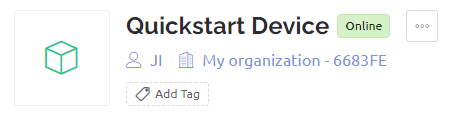
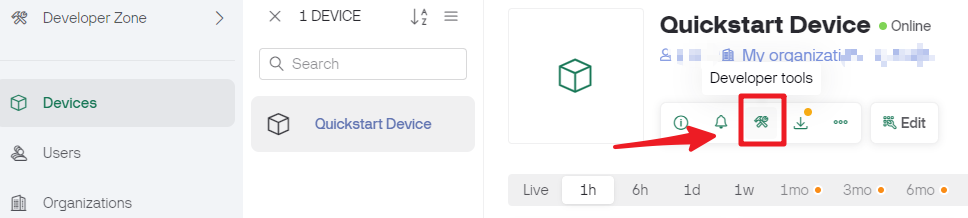
devices ページをクリックすると、作成した新しいデバイスが表示されます。次に、開発者ツールをクリックします。
Firmware info に
TEMPLATE_ID、DEVICE_NAME、AUTH_TOKENが表示されます。後でコピーする必要があります。
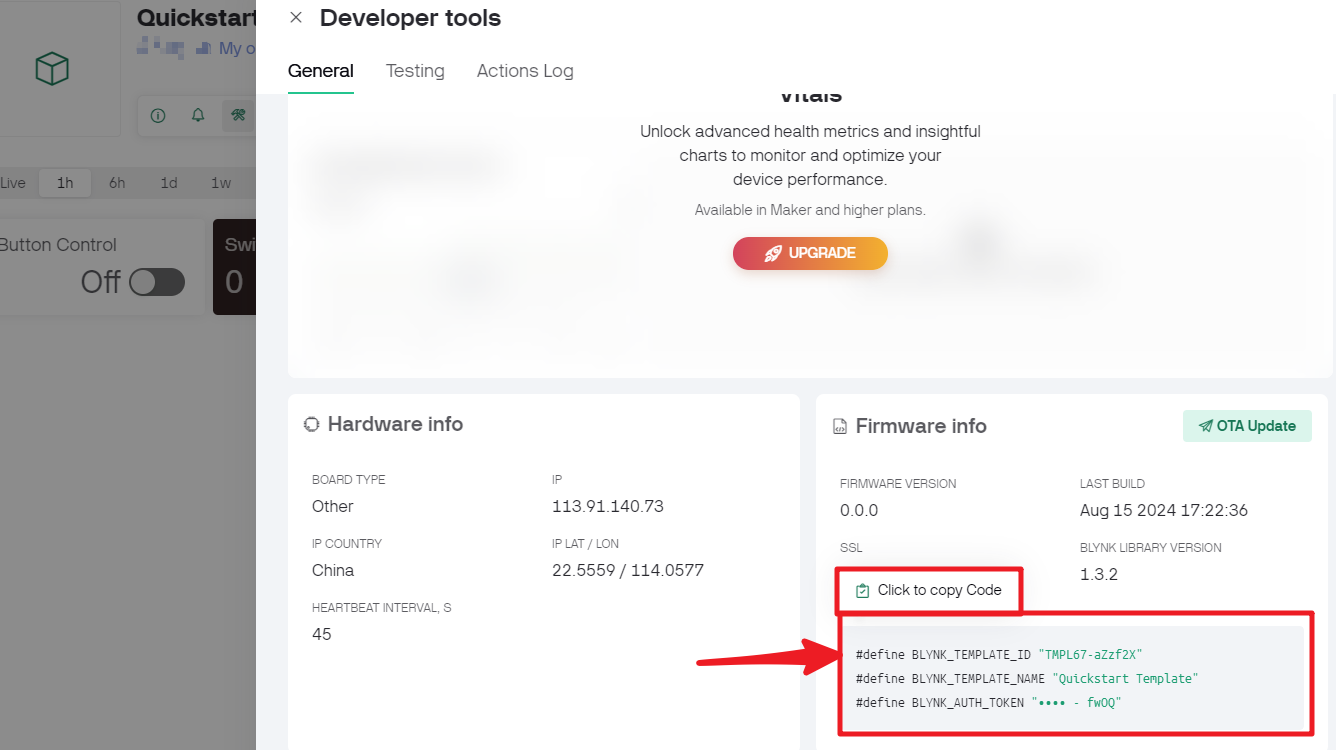
3in1-kit\iot_project\1.connectのパスの下の1.connect.inoファイルを開きます。または、このコードを Arduino IDE にコピーします。Firmware info ページからコピーできる以下の3行のコードを置き換えます。これらの3行のコードにより、R3ボードがあなたのblynkアカウントを見つけることができます。
#define BLYNK_TEMPLATE_ID "TMPLxxxxxx"
#define BLYNK_DEVICE_NAME "Device"
#define BLYNK_AUTH_TOKEN "YourAuthToken"
使用しているWiFiの
ssidとpasswordを入力します。char ssid[] = "ssid"; char pass[] = "password";
コードをR3ボードにアップロードします。次に、シリアルモニタを開き、ボーレートを115200に設定します。R3ボードがBlynkと正常に通信すると、シリアルモニタに
ready文字が表示されます。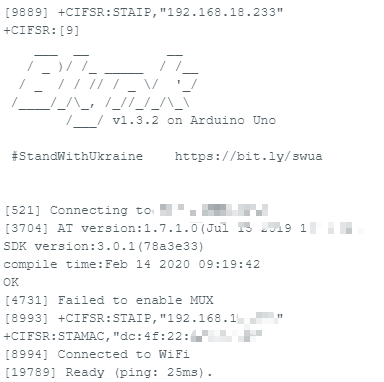
注釈
接続するときに
ESP is not respondingというメッセージが表示された場合、以下の手順に従ってください。9Vのバッテリーが接続されていることを確認してください。
RSTピンを1秒間GNDに接続してESP8266モジュールをリセットし、それを抜きます。
R3ボードのリセットボタンを押します。
これらの操作を3〜5回繰り返す必要がある場合があります。お手数をおかけしますが、お待ちください。
Blynkのステータスが offline から online に変わります。