Note
Bonjour et bienvenue dans la Communauté Facebook des passionnés de Raspberry Pi, Arduino et ESP32 de SunFounder ! Plongez plus profondément dans l’univers des Raspberry Pi, Arduino et ESP32 avec d’autres passionnés.
Pourquoi rejoindre ?
Support d’experts : Résolvez les problèmes après-vente et les défis techniques avec l’aide de notre communauté et de notre équipe.
Apprendre et partager : Échangez des astuces et des tutoriels pour améliorer vos compétences.
Aperçus exclusifs : Accédez en avant-première aux annonces de nouveaux produits et aux aperçus.
Réductions spéciales : Profitez de réductions exclusives sur nos produits les plus récents.
Promotions festives et cadeaux : Participez à des cadeaux et des promotions de vacances.
👉 Prêt à explorer et à créer avec nous ? Cliquez [ ici ] et rejoignez-nous aujourd’hui !
1.1 Configuration de Blynk
Allez sur BLYNK et cliquez sur START FREE.

Remplissez votre adresse e-mail pour enregistrer un compte.

Rendez-vous sur votre adresse e-mail pour compléter l’enregistrement de votre compte.
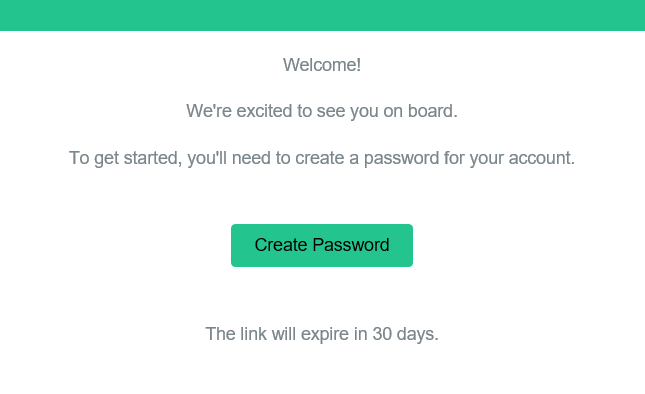
Par la suite, Blynk Tour apparaîtra et vous pourrez le lire pour apprendre les informations de base sur Blynk.

Note
sinon, veuillez cliquer sur l’icône de l’anneau de natation dans le coin supérieur droit.

Ensuite, nous devons créer un modèle et un appareil avec ce Quick Start, cliquez sur Let’s go.

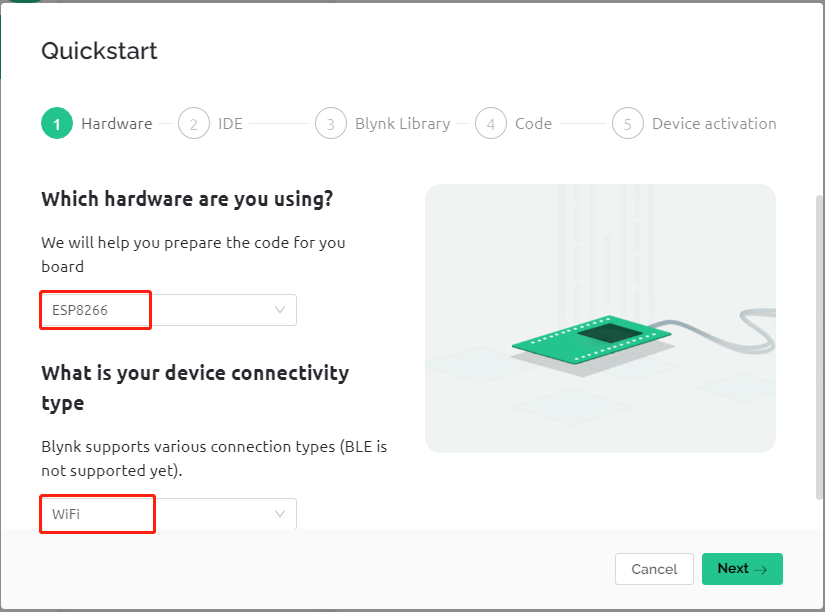
Sélectionnez le matériel et le type de connexion.
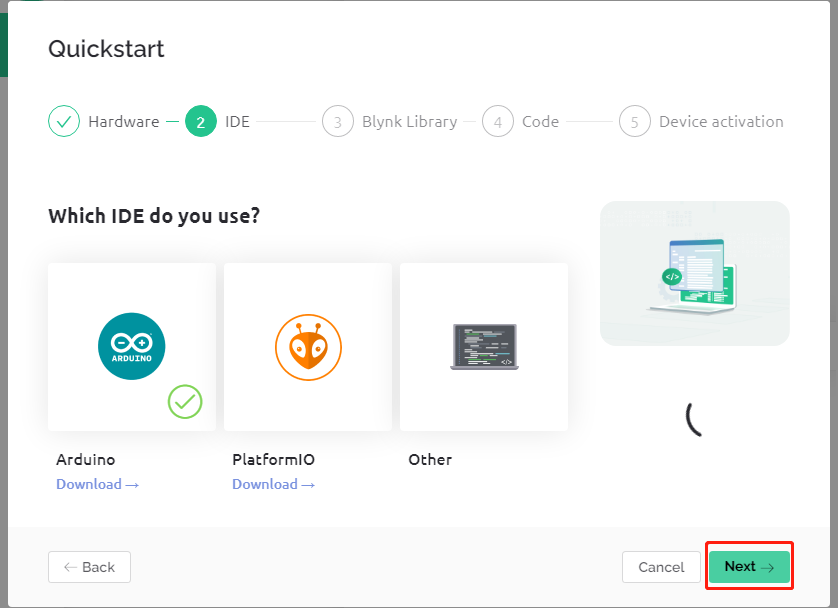
Ici, on vous indique quel IDE vous devez préparer, nous recommandons Arduino IDE.
Voici la bibliothèque que vous devez ajouter, mais la bibliothèque recommandée ici est un peu problématique, nous devons ajouter d’autres bibliothèques manuellement (nous en parlerons plus tard). Cliquez sur Next ici, et un nouveau modèle et appareil seront créés.

Les étapes suivantes consistent à télécharger le code pertinent et à connecter votre carte à Blynk, mais étant donné qu’il y a un problème avec la bibliothèque fournie plus tôt, vous devez ajouter d’autres bibliothèques à nouveau. Donc, cliquez sur Cancel ici pour arrêter Quick Start.
