Note
Bonjour et bienvenue dans la Communauté Facebook des passionnés de Raspberry Pi, Arduino et ESP32 de SunFounder ! Plongez plus profondément dans l’univers des Raspberry Pi, Arduino et ESP32 avec d’autres passionnés.
Pourquoi rejoindre ?
Support d’experts : Résolvez les problèmes après-vente et les défis techniques avec l’aide de notre communauté et de notre équipe.
Apprendre et partager : Échangez des astuces et des tutoriels pour améliorer vos compétences.
Aperçus exclusifs : Accédez en avant-première aux annonces de nouveaux produits et aux aperçus.
Réductions spéciales : Profitez de réductions exclusives sur nos produits les plus récents.
Promotions festives et cadeaux : Participez à des cadeaux et des promotions de vacances.
👉 Prêt à explorer et à créer avec nous ? Cliquez [ ici ] et rejoignez-nous aujourd’hui !
1.2 Ajout des bibliothèques requises
Vous devez ajouter les bonnes bibliothèques pour que l’Arduino IDE puisse utiliser Blynk.
Cliquez ICI, faites défiler la page jusqu’en bas et téléchargez le premier fichier
.zip.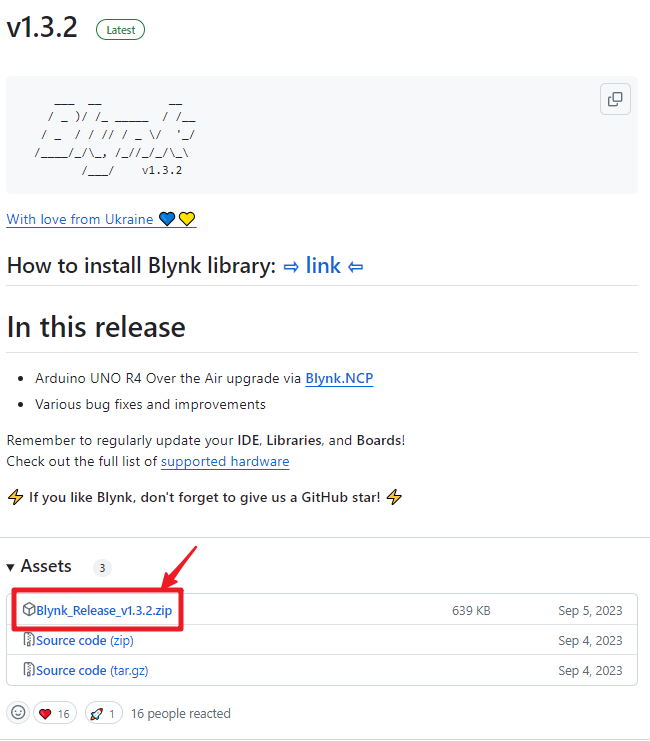
Décompressez ce fichier et vous pourrez voir les dossiers suivants.
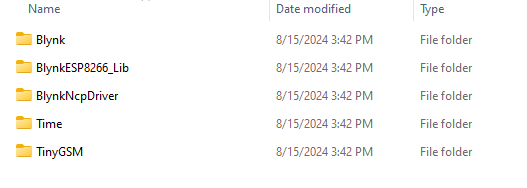
Copiez-les tous et collez-les dans le répertoire de bibliothèques par défaut de l’Arduino IDE, qui se trouve généralement à
C:\Users\xxx\Documents\Arduino\libraries.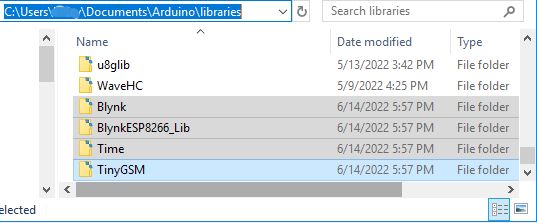
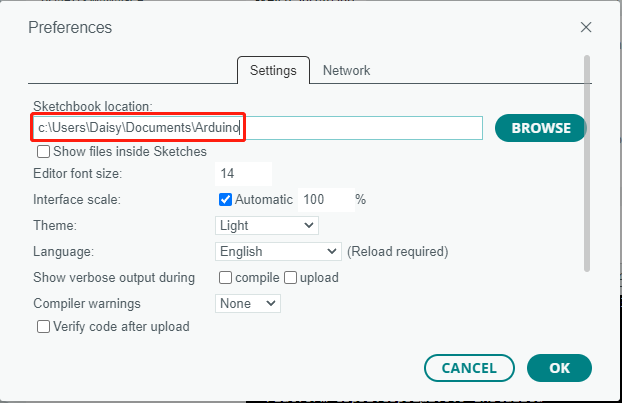
Si votre répertoire de bibliothèques est différent, vous pouvez le vérifier en allant dans File -> Preferences.