注釈
こんにちは、SunFounderのRaspberry Pi & Arduino & ESP32愛好家コミュニティへようこそ!Facebook上でRaspberry Pi、Arduino、ESP32についてもっと深く掘り下げ、他の愛好家と交流しましょう。
参加する理由は?
エキスパートサポート:コミュニティやチームの助けを借りて、販売後の問題や技術的な課題を解決します。
学び&共有:ヒントやチュートリアルを交換してスキルを向上させましょう。
独占的なプレビュー:新製品の発表や先行プレビューに早期アクセスしましょう。
特別割引:最新製品の独占割引をお楽しみください。
祭りのプロモーションとギフト:ギフトや祝日のプロモーションに参加しましょう。
👉 私たちと一緒に探索し、創造する準備はできていますか?[ここ]をクリックして今すぐ参加しましょう!
3.0 シリアルモニター
Arduino IDEには、コンピュータからArduinoボードへ(USB経由で)メッセージを送信することができるシリアルモニターがあります。また、Arduinoからのメッセージを受信することもできます。
このプロジェクトでは、Arduinoボードからデータを受信する方法を学びます。
注釈
Uno、Nano、Mini、Megaでは、0ピンと1ピンがコンピュータとの通信に使用されています。これらのピンに何かを接続すると、ボードへのアップロードの失敗を含む通信の干渉が発生する可能性があります。
シリアルモニターの使用方法
Arduino IDEを開き、以下のコードを貼り付けます。
// セットアップルーチンはリセットボタンを押すと一度だけ実行されます:
void setup() {
    // シリアル通信を9600ビット/秒で初期化:
    Serial.begin(9600);
}

// ループルーチンは永遠に繰り返し実行されます:
void loop() {
    int number = 100;
    Serial.println(number);
    Serial.println("Hello world");
    delay(100);         // 安定した読み取りのための間隔
}
Serial.begin(): シリアルデータ伝送のビットレート(ボーレート)を設定します。ここでは9600に設定。
Serial.println(): キャリッジリターン文字 (ASCII 13, 'r') および改行文字 (ASCII 10, 'n') に続く人間が読めるASCIIテキストとしてシリアルポートにデータを出力します。このコマンドは Serial.print() と同じ形式を取ります。
コードをアップロードするための正しいボードとポートを選択します。
ツールバーで虫眼鏡のアイコンをクリックして、シリアルモニターをオンにします。
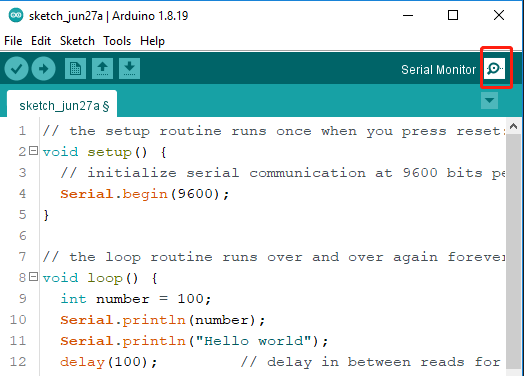
これがシリアルモニターの画面です。
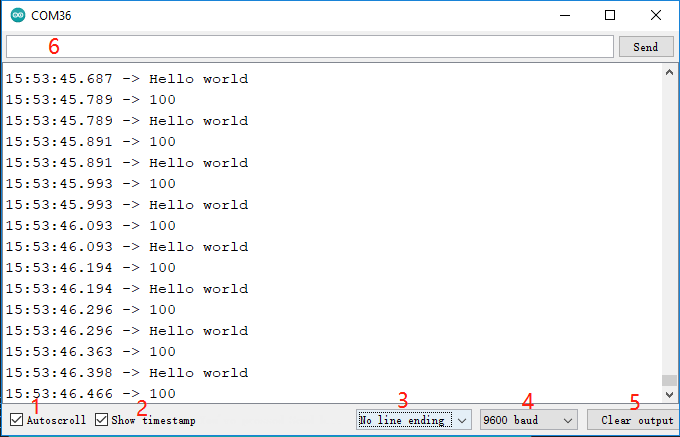
1: 自動的にスクロールするかしないかを選択するオプション。
2: シリアルモニタに表示されるデータの前にタイムスタンプを表示するオプション。
3: 終了選択、Arduinoに送信されるデータに追加される終了文字を選択します。選択肢には以下が含まれます:
行の終わりなし は入力したものだけを送信;
改行 は
\nで、入力した後にASCIIの改行コードを送信;キャリッジリターン は
\rで、入力した後にASCIIのキャリッジリターン文字を送信;NL & CRの両方 は
\r\nで、入力した後にキャリッジリターンと改行の両方の文字を送信。
4: ArduinoボードとPCとの通信速度を選択します。この値は
Serial.begin()で設定した値と同じでなければなりません。5: 出力コンソール上の全テキストをクリア。
6: Arduinoボードに文字を送信するためのテキストボックス。チュートリアルは 5.12 シリアル読み取り を参照してください。