注釈
こんにちは、Facebook の SunFounder Raspberry Pi & Arduino & ESP32 Enthusiasts コミュニティへようこそ! 他の愛好者と共に、Raspberry Pi・Arduino・ESP32 の世界をさらに深く探求しましょう。
なぜ参加するのか?
専門的なサポート: コミュニティやチームのサポートを受けて、購入後のトラブルや技術的な課題を解決できます。
学び&共有: ヒントやチュートリアルを共有し、スキルを磨きましょう。
限定プレビュー: 新製品の発表や先行プレビューを誰よりも早くチェックできます。
特別割引: 最新製品を特別割引価格で入手できます。
季節限定プロモーションとプレゼント企画: 季節ごとのキャンペーンやプレゼント企画に参加できます。
👉 探索と創造を始めませんか? [here] をクリックして今すぐ参加しましょう!
PowerShell を使用して OpenSSH をインストールする
ssh <username>@<hostname>.local (または ssh <username>@<IP address>)を使用して Raspberry Pi に接続しようとした際、次のエラーメッセージが表示される場合があります。
ssh: The term 'ssh' is not recognized as the name of a cmdlet, function, script file, or operable program. Check the
spelling of the name, or if a path was included, verify that the path is correct and try again.
これは、使用しているコンピュータのシステムが古く、 OpenSSH がプリインストールされていないことを意味します。以下の手順に従って手動でインストールしてください。
Windows デスクトップの検索ボックスに
powershellと入力し、Windows PowerShellを右クリックして表示されるメニューから管理者として実行を選択します。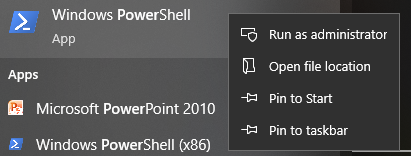
次のコマンドを入力して
OpenSSH.Clientをインストールします。Add-WindowsCapability -Online -Name OpenSSH.Client~~~~0.0.1.0
インストール完了後、以下の出力が表示されます。
Path          :
Online        : True
RestartNeeded : False
続いて、次のコマンドを使用してインストールが正しく行われたかを確認します。
Get-WindowsCapability -Online | Where-Object Name -like 'OpenSSH*'
これで
OpenSSH.Clientが正常にインストールされたことが確認できます。Name : OpenSSH.Client~~~~0.0.1.0 State : Installed Name : OpenSSH.Server~~~~0.0.1.0 State : NotPresent
警告
上記の表示が出ない場合は、Windows システムが依然として古いため、PuTTY のようなサードパーティ製 SSH ツールの使用を推奨します。
PowerShell を再起動し、再度管理者として実行してください。これで
sshコマンドを使って Raspberry Pi にログインできるようになります。プロンプトが表示されたら、事前に設定したパスワードを入力してください。