注釈
こんにちは、Facebook の SunFounder Raspberry Pi & Arduino & ESP32 Enthusiasts コミュニティへようこそ! 他のエンスージアストと一緒に、Raspberry Pi・Arduino・ESP32 の世界をさらに深く掘り下げましょう。
なぜ参加するのか?
専門的なサポート: コミュニティやチームのサポートを受けて、購入後のトラブルや技術的な課題を解決できます。
学び&共有: ヒントやチュートリアルを共有し、スキルを磨きましょう。
限定プレビュー: 新製品の発表や先行プレビューを誰よりも早くチェックできます。
特別割引: 最新製品を特別割引価格で入手できます。
季節限定プロモーションとプレゼント企画: 季節ごとのキャンペーンやプレゼント企画に参加できます。
👉 今すぐ参加して、一緒に創造を楽しみましょう! [here] をクリック!
PuTTY
Windows ユーザーの場合、SSH クライアントアプリを利用することができます。ここでは PuTTY を推奨します。
ステップ 1
PuTTY をダウンロードします。
ステップ 2
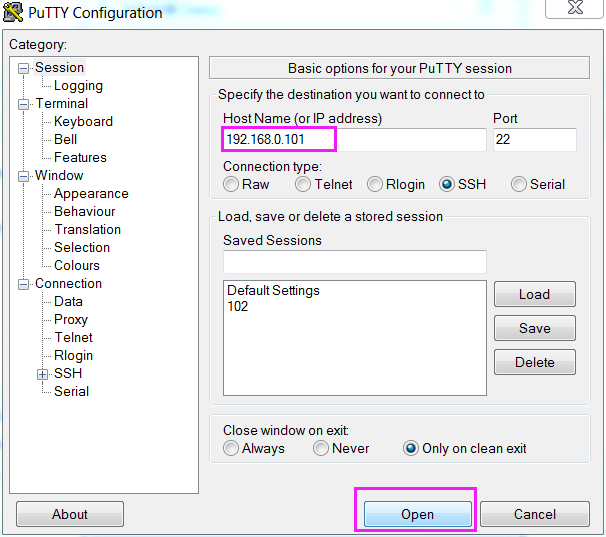
PuTTY を起動し、左側のツリー状メニューから セッション(Session) を選択します。 ホスト名(または IP アドレス)(Host Name or IP address) に Raspberry Pi の IP アドレスを入力し、 ポート(Port) に 22 (デフォルト値)を入力します。
ステップ 3
開く(Open) をクリックします。初回ログイン時にはセキュリティ警告が表示されますが、 はい(Yes) をクリックしてください。
ステップ 4
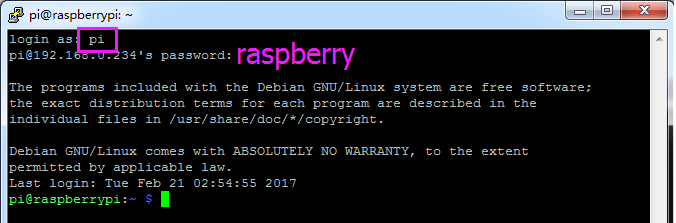
PuTTY ウィンドウに「 ログイン名 (login as): 」と表示されたら、ユーザー名として「 pi 」を入力し、続けて パスワード (password) として「raspberry」(変更していない場合のデフォルト)を入力します。
注釈
パスワード入力時に文字が表示されないのは正常な仕様です。正しく入力してください。
PuTTY のウィンドウに「非アクティブ(inactive)」と表示された場合、接続が切断されたことを意味し、再接続が必要です。
ステップ 5
これで Raspberry Pi に接続できました。次のステップに進みましょう。