Bemerkung
Hallo und herzlich willkommen in der SunFounder Raspberry Pi-, Arduino- und ESP32-Enthusiasten-Community auf Facebook! Tauschen Sie sich mit Gleichgesinnten aus und vertiefen Sie Ihr Wissen rund um Raspberry Pi, Arduino und ESP32.
Warum beitreten?
Experten-Support: Lösen Sie technische Fragen und Probleme mit Unterstützung unserer Community und unseres Teams.
Lernen & Teilen: Tauschen Sie Tipps und Tutorials aus und erweitern Sie Ihre Fähigkeiten.
Exklusive Einblicke: Erhalten Sie frühzeitigen Zugang zu neuen Produkten und Vorschauen.
Sonderrabatte: Profitieren Sie von exklusiven Angeboten auf unsere neuesten Produkte.
Aktionen & Gewinnspiele: Nehmen Sie an saisonalen Aktionen und Verlosungen teil.
👉 Bereit, mit uns zu entdecken und zu entwickeln? Klicken Sie auf [here] und treten Sie noch heute bei!
PuTTY
Wenn du Windows verwendest, kannst du für SSH verschiedene Anwendungen nutzen. Hier empfehlen wir PuTTY.
Schritt 1
Lade PuTTY herunter.
Schritt 2
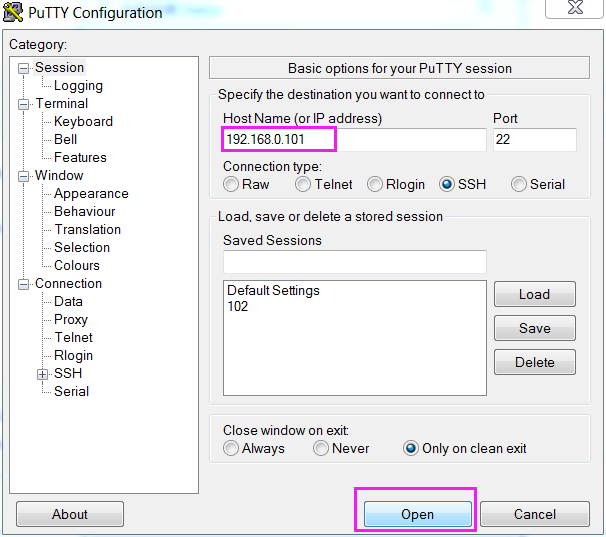
Öffne PuTTY und klicke in der linken Baumstruktur auf Sitzung(Session). Gib im Textfeld unter Host Name (oder IP address) die IP-Adresse deines RPi ein und trage bei Port den Wert 22 ein (Standard-Port ist 22).
Schritt 3
Klicke auf Öffnen(Open). Beim ersten Login auf dem Raspberry Pi über die IP-Adresse erscheint ein Sicherheitshinweis. Bestätige diesen mit Yes.
Schritt 4
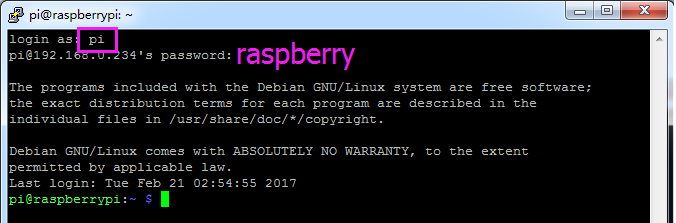
Wenn das PuTTY-Fenster nach „ login as: “ fragt, gib „ pi “ ein (den Standard-Benutzernamen des RPi) und als password „raspberry“ (sofern du es nicht geändert hast).
Bemerkung
Während der Passworteingabe werden keine Zeichen im Fenster angezeigt – das ist normal. Wichtig ist, dass du das Passwort korrekt eintippst.
Falls neben PuTTY „inactive“ angezeigt wird, bedeutet das, dass die Verbindung unterbrochen wurde und neu aufgebaut werden muss.
Schritt 5
Nun ist dein Raspberry Pi verbunden, und du kannst mit den nächsten Schritten fortfahren.