Bemerkung
Hallo und herzlich willkommen in der SunFounder Raspberry Pi-, Arduino- und ESP32-Enthusiasten-Community auf Facebook! Tauschen Sie sich mit Gleichgesinnten aus und vertiefen Sie Ihr Wissen rund um Raspberry Pi, Arduino und ESP32.
Warum beitreten?
Experten-Support: Lösen Sie technische Fragen und Probleme mit Unterstützung unserer Community und unseres Teams.
Lernen & Teilen: Tauschen Sie Tipps und Tutorials aus und erweitern Sie Ihre Fähigkeiten.
Exklusive Einblicke: Erhalten Sie frühzeitigen Zugang zu neuen Produkten und Vorschauen.
Sonderrabatte: Profitieren Sie von exklusiven Angeboten auf unsere neuesten Produkte.
Aktionen & Gewinnspiele: Nehmen Sie an saisonalen Aktionen und Verlosungen teil.
👉 Bereit, mit uns zu entdecken und zu entwickeln? Klicken Sie auf [here] und treten Sie noch heute bei!
Installiere OpenSSH über Powershell
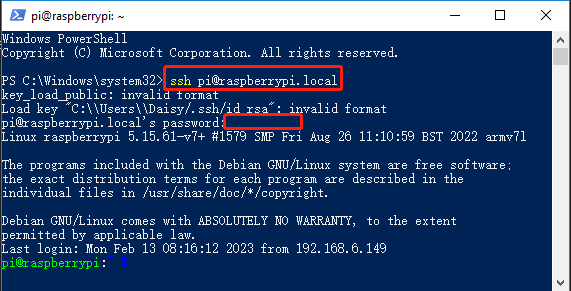
Wenn du dich mit ssh <username>@<hostname>.local (oder ssh <username>@<IP address>) mit deinem Raspberry Pi verbinden möchtest, aber die folgende Fehlermeldung angezeigt wird:
ssh: The term 'ssh' is not recognized as the name of a cmdlet, function, script file, or operable program. Check the
spelling of the name, or if a path was included, verify that the path is correct and try again.
bedeutet das, dass dein Windows-System zu alt ist und OpenSSH nicht vorinstalliert wurde. Du musst es daher manuell nach der folgenden Anleitung installieren.
Gib
powershellin das Suchfeld deines Windows-Desktops ein, klicke mit der rechten Maustaste aufWindows PowerShellund wähle im erscheinenden Menü Als Administrator ausführen.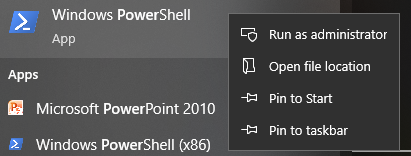
Führe den folgenden Befehl aus, um
OpenSSH.Clientzu installieren:Add-WindowsCapability -Online -Name OpenSSH.Client~~~~0.0.1.0
Nach der Installation erhältst du eine Ausgabe wie diese:
Path          :
Online        : True
RestartNeeded : False
Überprüfe die Installation mit folgendem Befehl:
Get-WindowsCapability -Online | Where-Object Name -like 'OpenSSH*'
Nun sollte angezeigt werden, dass
OpenSSH.Clienterfolgreich installiert wurde:Name : OpenSSH.Client~~~~0.0.1.0 State : Installed Name : OpenSSH.Server~~~~0.0.1.0 State : NotPresent
Warnung
Wenn diese Ausgabe nicht erscheint, bedeutet das, dass dein Windows-System weiterhin zu alt ist. In diesem Fall empfehlen wir, ein Drittanbieter-SSH-Tool wie PuTTY zu verwenden.
Starte PowerShell anschließend neu und führe es erneut als Administrator aus. Nun kannst du dich mit dem
ssh-Befehl bei deinem Raspberry Pi anmelden. Dabei wirst du nach dem Passwort gefragt, das du zuvor eingerichtet hast.