注釈
こんにちは、SunFounderのRaspberry Pi & Arduino & ESP32愛好家コミュニティへようこそ!Facebook上でRaspberry Pi、Arduino、ESP32についてもっと深く掘り下げ、他の愛好家と交流しましょう。
参加する理由は?
エキスパートサポート:コミュニティやチームの助けを借りて、販売後の問題や技術的な課題を解決します。
学び&共有:ヒントやチュートリアルを交換してスキルを向上させましょう。
独占的なプレビュー:新製品の発表や先行プレビューに早期アクセスしましょう。
特別割引:最新製品の独占割引をお楽しみください。
祭りのプロモーションとギフト:ギフトや祝日のプロモーションに参加しましょう。
👉 私たちと一緒に探索し、創造する準備はできていますか?[ここ]をクリックして今すぐ参加しましょう!
1.1 ESP8266の設定
このキットに付属しているESP8266モジュールは、すでにATファームウェアが書き込まれていますが、以下の手順に従って設定を変更する必要があります。
回路を作成する。

パス
ultimate-sensor-kit\iot_project\wifi\00-Set_software_serial下の00-Set_software_serial.inoファイルを開くか、このコードをArduino IDEにコピーアンドペーストして、コードをアップロードします。このコードはArduinoのSoftwareSerialライブラリを用いてソフトウェアシリアル通信を確立し、Arduinoがデジタルピン2と3(RxとTxとして)を介してESP8266モジュールと通信できるようにします。このコードにより、ボーレート115200でArduinoのシリアルモニタを使用して、ESP8266モジュールにATファームウェアコマンドを送信し、その応答を受け取ることができます。
#include <SoftwareSerial.h>
SoftwareSerial espSerial(2, 3); //Rx,Tx

void setup() {
    // put your setup code here, to run once:
    Serial.begin(115200);
    espSerial.begin(115200);
}

void loop() {
    if (espSerial.available()) {
        Serial.write(espSerial.read());
    }
    if (Serial.available()) {
        espSerial.write(Serial.read());
    }
}
右上隅の虫眼鏡アイコン(シリアルモニタ)をクリックし、ボーレートを 115200 に設定します。(表示される情報があってもなくても問題ありません。次のステップに進んでください。)
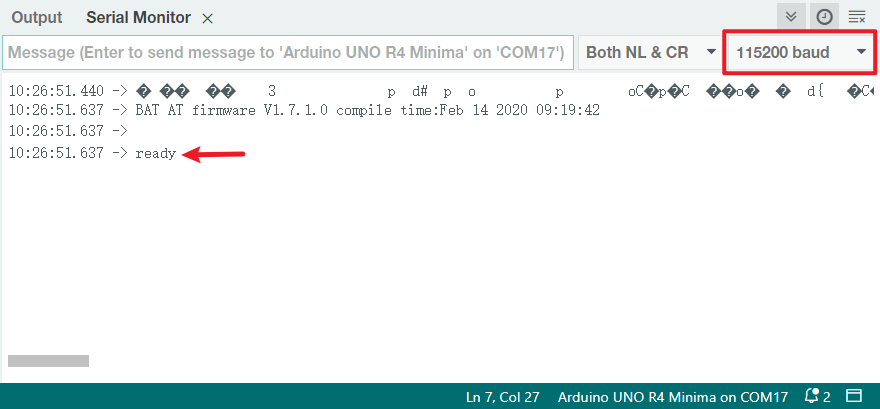
警告
readyが表示されない場合は、ESP8266モジュール(RSTをGNDに接続)をリセットして、シリアルモニタを再度開いてください。結果が
OKの場合は、ファームウェアを再書き込む必要があるかもしれません。詳細は ESP8266モジュールのファームウェアを再書き込む方法 を参照してください。それでも解決しない場合は、シリアルモニタのスクリーンショットを sevice@sunfounder.com に送信してください。できるだけ早く問題を解決いたします。
NEWLINE DROPDOWN BOX をクリックし、ドロップダウンオプションで
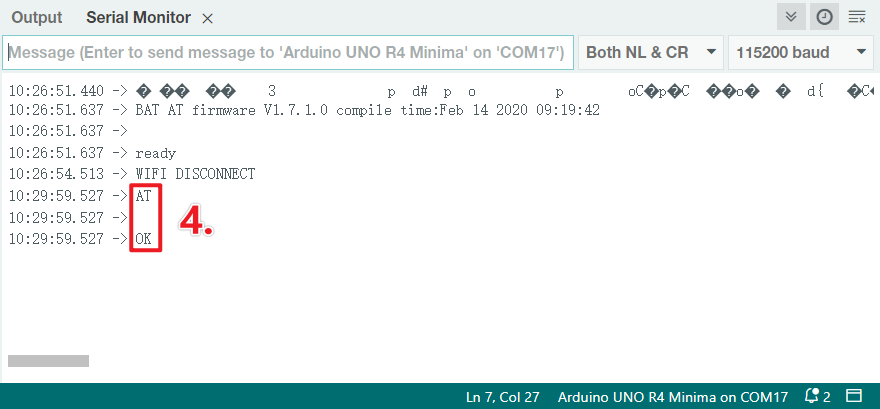
both NL & CRを選択し、ATを入力します。OKが返ってきたら、ESP8266はR4ボードと正常に接続されたことを意味します。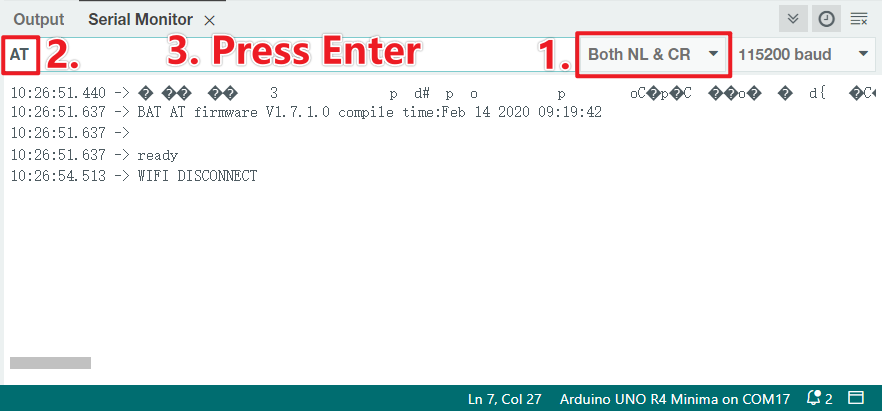
AT+CWMODE=3を入力すると、管理モードが StationとAPの共存 に変更されます。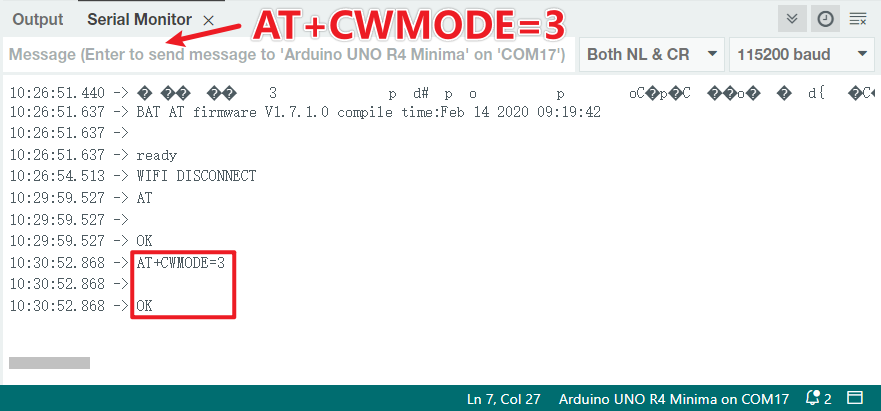
参考