注釈
こんにちは、SunFounder Raspberry Pi & Arduino & ESP32 愛好者コミュニティ (Facebook) へようこそ! Raspberry Pi、Arduino、ESP32 を仲間と一緒にさらに深く学びましょう。
参加する理由
専門的なサポート: 販売後の問題や技術的な課題をコミュニティとチームで解決。
学びと共有: 技術やチュートリアルを交換し、スキルを向上。
限定プレビュー: 新製品発表や先行情報に早期アクセス。
特別割引: 新製品を特別価格で購入可能。
イベント・プレゼント企画: プレゼントや季節キャンペーンに参加。
👉 一緒に探求し、創造しましょう。今すぐ [ここ] をクリックして参加!
2.1.7 可変抵抗器(MCP3008)
注釈

キットのバージョンによって ADC0834 または MCP3008 が含まれている場合があります。 自分のキットを確認し、該当するセクションを参照してください。
はじめに
ADC 機能はアナログ信号をデジタル値に変換するために使用されます。 この実験では MCP3008 ADC チップを使用して変換を行います。 可変抵抗器を使用して可変電圧を生成し、その変化を MCP3008 がデジタル値に変換し、Raspberry Pi で読み取って処理します。
必要な部品
このプロジェクトで必要な部品は以下の通りです。
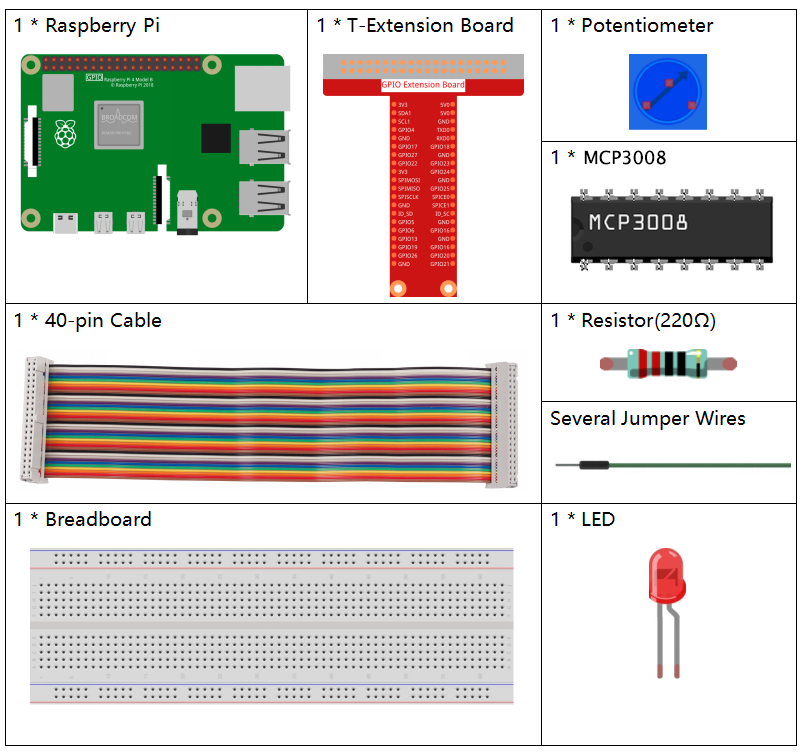
部品を一式そろえたキットを購入すると便利です。リンクはこちら:
名称 |
キット内の数量 |
リンク |
|---|---|---|
Raphael Kit |
337 |
個別に購入する場合は以下のリンクを参照してください。
部品名 |
購入リンク |
|---|---|
- |
回路図
T-Board 名称 |
physical |
WiringPi |
BCM |
|---|---|---|---|
SPICE0 |
pin24 |
10 |
8 |
SPIMOSI |
pin19 |
12 |
10 |
SPIMISO |
pin21 |
13 |
9 |
SPISCLK |
pin23 |
14 |
11 |
GPIO22 |
pin15 |
3 |
22 |

実験手順
ステップ 1: 回路を組み立てます。
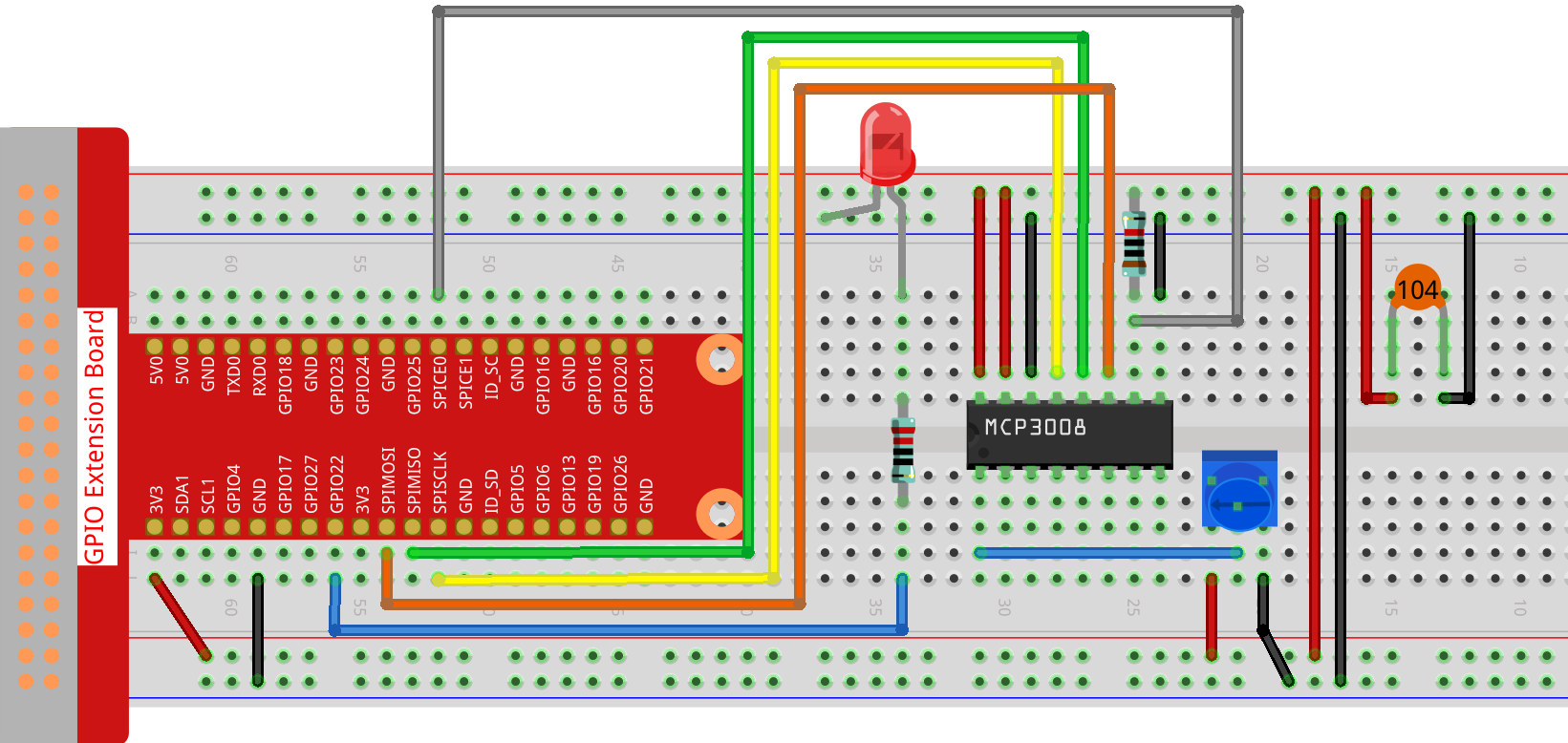
注釈
図の位置を参考にチップを配置してください。 チップの溝が左側になるように置いてください。
ステップ 2: コードファイルを開きます。
cd ~/raphael-kit/nodejs/
ステップ 3: コードを実行します。
sudo node potentionmeter-2.js
コードを実行した後、可変抵抗器のつまみを回すと LED の明るさが変化します。
コード
const Gpio = require('pigpio').Gpio;
const mcpadc = require('mcp-spi-adc');

// MCP3008 チャンネル0 (アナログ入力 CH0) を開く
const adc = mcpadc.openMcp3008(0, { speedHz: 1000000 }, (err) => {
if (err) {
    console.error("ADC チャンネルを開けませんでした:", err);
    process.exit(1);
}

console.log("MCP3008 チャンネル0が正常に開かれました。");

// GPIO22 の LED を PWM 出力モードで初期化
const led = new Gpio(22, { mode: Gpio.OUTPUT });

// 100ms ごとに ADC 値を読み取り LED の明るさを更新
setInterval(() => {
    adc.read((err, reading) => {
    if (err) {
        console.error("ADC 読み取りエラー:", err);
        return;
    }

    // 浮動小数値 (0.0~1.0) を PWM 範囲 (0~255) に変換
    const pwmVal = Math.round(reading.value * 255);

    console.log(`現在のアナログ値: ${pwmVal}`);

    // PWM を使って LED の明るさを更新
    led.pwmWrite(pwmVal);
    });
}, 100);
});
コード解説
const Gpio = require('pigpio').Gpio;
pigpio モジュールをインポートし、正確な PWM と GPIO 制御を可能にします。
const mcpadc = require('mcp-spi-adc');
mcp-spi-adc ライブラリをインポートし、SPI インターフェースを介して MCP3008 ADC と通信します。
const adc = mcpadc.openMcp3008(0, { speedHz: 1000000 }, (err) => {
    if (err) {
        console.error("ADC チャンネルを開けませんでした:", err);
        process.exit(1);
    }
});
MCP3008 のアナログ入力チャンネル0 を初期化します。 SPI 通信速度は 1 MHz に設定されています。初期化に失敗した場合、エラーログを出力して終了します。
const led = new Gpio(22, { mode: Gpio.OUTPUT });
Raspberry Pi の GPIO22 番ピンを出力として設定し、PWM 制御で LED の明るさを変更するために使用します。
setInterval(() => {
    adc.read((err, reading) => {
        if (err) {
            console.error("ADC 読み取りエラー:", err);
            return;
        }

        const pwmVal = Math.round(reading.value * 255);
        console.log(`現在のアナログ値: ${pwmVal}`);
        led.pwmWrite(pwmVal);
    });
}, 100);
100ミリ秒ごとに MCP3008 チャンネル0 のアナログ値を読み取ります。
ADC は 0.0 ~ 1.0 の範囲で正規化された浮動小数点値を返します。
この値を 0 ~ 255 の範囲に変換し、 pwmWrite() を使用して GPIO22 に出力して LED の明るさを制御します。PWM 値はコンソールにも表示されます。