注釈
こんにちは、SunFounderのRaspberry Pi & Arduino & ESP32愛好家コミュニティへようこそ!Facebook上でRaspberry Pi、Arduino、ESP32についてもっと深く掘り下げ、他の愛好家と交流しましょう。
参加する理由は?
エキスパートサポート:コミュニティやチームの助けを借りて、販売後の問題や技術的な課題を解決します。
学び&共有:ヒントやチュートリアルを交換してスキルを向上させましょう。
独占的なプレビュー:新製品の発表や先行プレビューに早期アクセスしましょう。
特別割引:最新製品の独占割引をお楽しみください。
祭りのプロモーションとギフト:ギフトや祝日のプロモーションに参加しましょう。
👉 私たちと一緒に探索し、創造する準備はできていますか?[ここ]をクリックして今すぐ参加しましょう!
1.1.4 7セグメントディスプレイ
はじめに
0から9、AからFまでの数字を7セグメントディスプレイに表示する方法を試してみましょう。
必要な部品
このプロジェクトには、以下の部品が必要です。
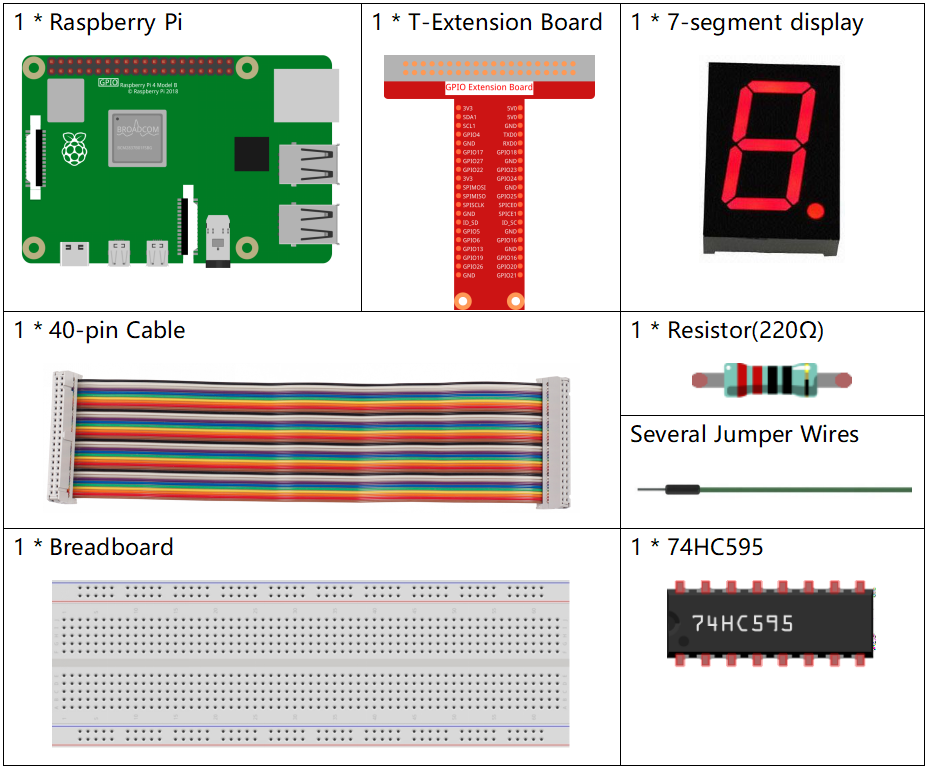
全体のキットを購入するのは確かに便利です。こちらがリンクです:
名前 |
このキットのアイテム |
リンク |
|---|---|---|
Raphael Kit |
337 |
以下のリンクからそれぞれの部品も購入することができます。
コンポーネントの紹介 |
購入リンク |
|---|---|
回路図
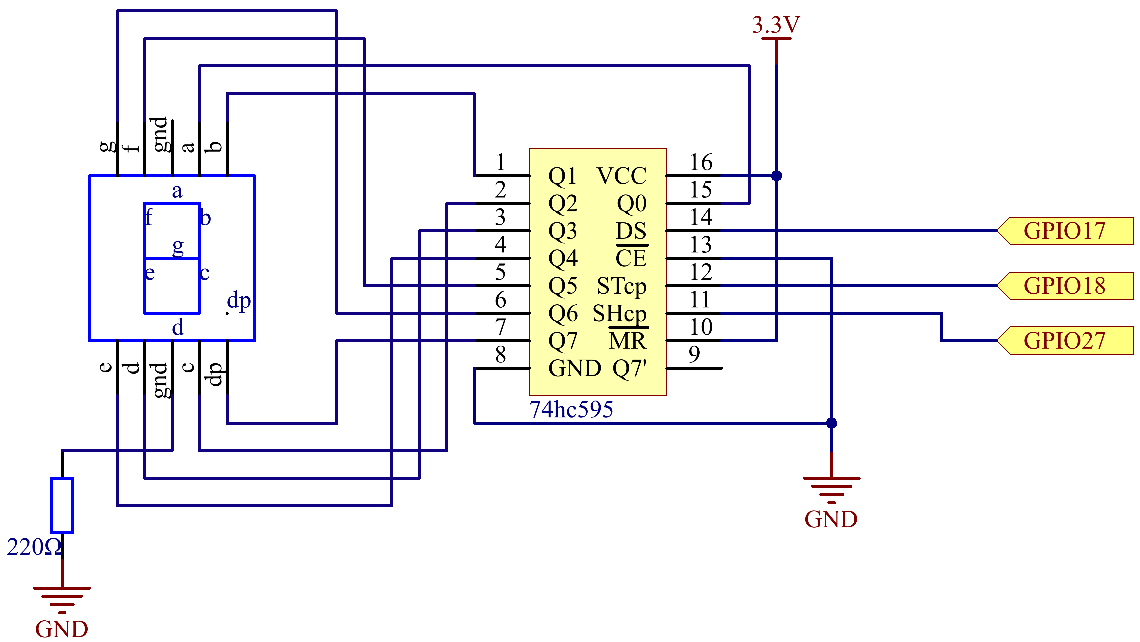
74HC595のST_CPピンをRaspberry Pi GPIO18に、SH_CPをGPIO27に、DS をGPIO17に接続し、並列出力ポートをLEDセグメント ディスプレイの8セグメントに接続します。SH_CP(シフトレジスタのクロック入力)が立ち上がりエッジの時にDSピンにデータを入力し、ST_CP(メモリのクロック入力)が立ち上がりエッジの時にメモリレジスタに入力します。その後、Raspberry Pi GPIOを介してSH_CPとST_CPの状態を制御して、シリアルデータ入力を並列データ出力に変換することで、Raspberry Pi GPIOを節約してディスプレイを駆動できます。
実験手順
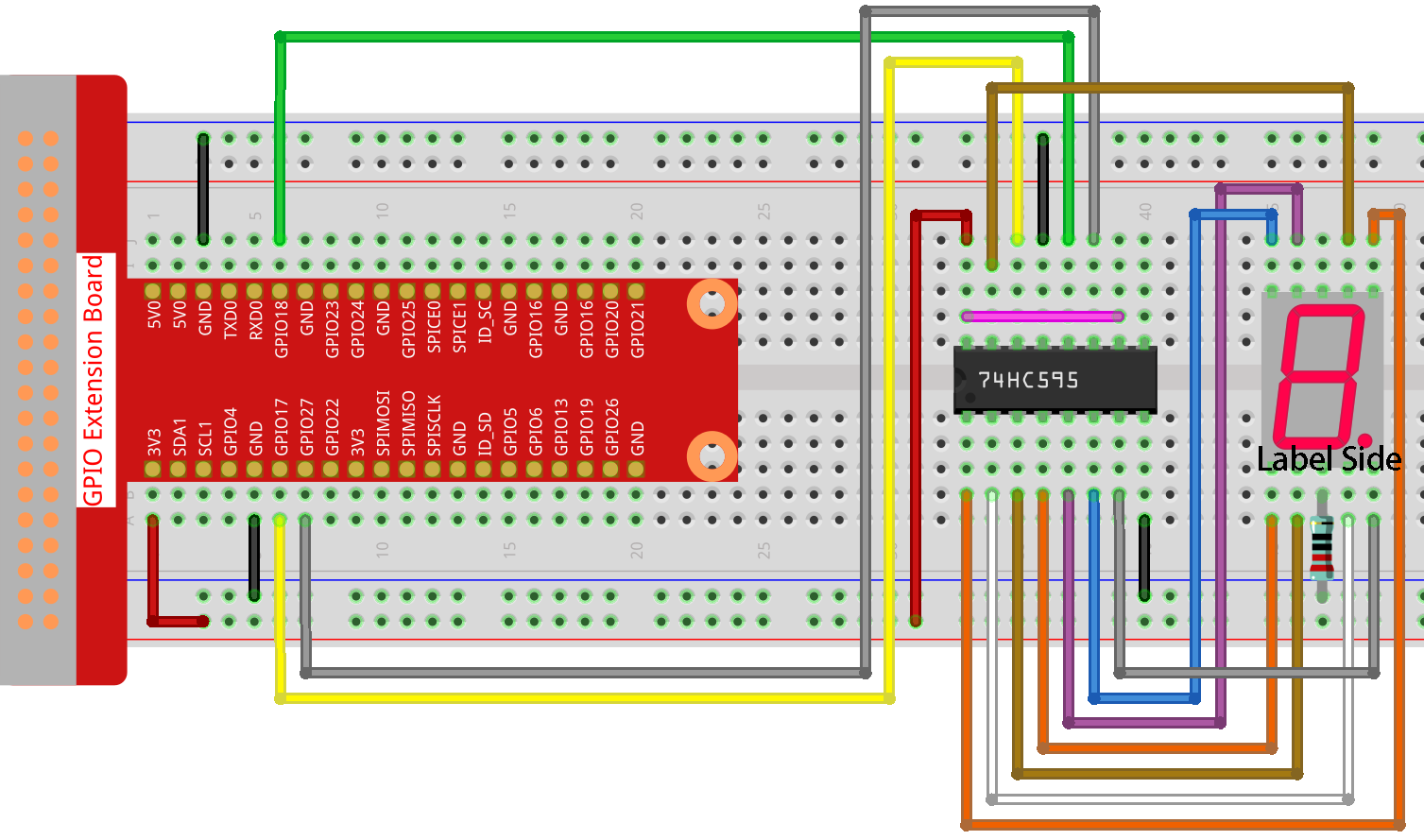
ステップ1: 回路を作成する。
ステップ2: コードのフォルダに移動します。
cd ~/raphael-kit/nodejs/
ステップ3: コードを実行する。
sudo node 7-segment_display.js
コードを実行すると、7セグメントディスプレイが0-9、A-Fを表示します。
コード
const Gpio = require('pigpio').Gpio;

const segCode = [0x3f, 0x06, 0x5b, 0x4f, 0x66, 0x6d, 0x7d, 0x07, 0x7f, 0x6f, 0x77, 0x7c, 0x39, 0x5e, 0x79, 0x71];

const SDI = new Gpio(17, { mode: Gpio.OUTPUT });
const RCLK = new Gpio(18, { mode: Gpio.OUTPUT });
const SRCLK = new Gpio(27, { mode: Gpio.OUTPUT });

function hc595_shift(dat) {
    for (let j = 0; j < 8; j++) {
        let code = 0x80 & (dat << j);
        if (code != 0) {
            code = 1;
        }
        SDI.digitalWrite(code);
        SRCLK.trigger(1,1);
    }
    RCLK.trigger(1,1);
}

let index = -1;
setInterval(() => {
    index = (index+1)%16;
    hc595_shift(segCode[index]);
}, 1000);
コード説明
const segCode = [0x3f,0x06,0x5b,0x4f,0x66,0x6d,0x7d,0x07,0x7f,0x6f,0x77,0x7c,0x39,0x5e,0x79,0x71];
0からFまでの16進数(共通カソード)セグメントコード配列を定義します。
const SDI = new Gpio(17, { mode: Gpio.OUTPUT });
const RCLK = new Gpio(18, { mode: Gpio.OUTPUT });
const SRCLK = new Gpio(27, { mode: Gpio.OUTPUT });
ピン17、18、27を出力モードとして初期化し、それぞれ SDI 、 RCLK 、 SRCLK にコピーします。
function hc595_shift(dat) {
    for (let j = 0; j < 8; j++) {
        let code = 0x80 & (dat << j);
        if (code != 0) {
            code = 1;
        }
        SDI.digitalWrite(code);
        SRCLK.trigger(1,1);
    }
    RCLK.trigger(1,1);
}
segCode 配列内のフィールドを数字に変換してデジタルチューブに表示する hc595_shift 関数を実装します。
let code = 0x80 & (dat << j);
if (code != 0) {
    code = 1;
}
SDI.digitalWrite(code);
ビットごとにdatデータをSDI(DS)に割り当てます。 ここでは、dat=0x3f(0011 1111)と仮定して、j=2のとき、0x3fは2ビット左(<<)にシフトします。 1111 1100 (0x3f << 2) & 1000 0000 (0x80) = 1000 0000、これは真です。 この時、1がSDIに書き込まれます。
SRCLK.trigger(1,1);
立ち上がりエッジのパルスを生成し、DSデータをシフトレジスタに移動します。
trigger(pulseLen, level)pulseLen - パルスの長さ(マイクロ秒)(1 - 100)
level - 0または1
GPIOにトリガーパルスを送信します。 GPIOはpulseLenマイクロ秒の間、レベルに設定され、その後レベルではない状態にリセットされます。
RCLK.trigger(1,1);
立ち上がりエッジのパルスを生成し、シフトレジスタからストレージレジスタにデータを移動します。
let index = -1;
setInterval(() => {
    index = (index+1)%16;
    hc595_shift(segCode[index]);
}, 1000);
最終的に、関数 hc595_shift() を使用して segCode のフィールドを変換し、デジタルチューブを通して表示します。
現象の画像