注釈
こんにちは、SunFounderのRaspberry Pi & Arduino & ESP32愛好家コミュニティへようこそ!Facebook上でRaspberry Pi、Arduino、ESP32についてもっと深く掘り下げ、他の愛好家と交流しましょう。
参加する理由は?
エキスパートサポート:コミュニティやチームの助けを借りて、販売後の問題や技術的な課題を解決します。
学び&共有:ヒントやチュートリアルを交換してスキルを向上させましょう。
独占的なプレビュー:新製品の発表や先行プレビューに早期アクセスしましょう。
特別割引:最新製品の独占割引をお楽しみください。
祭りのプロモーションとギフト:ギフトや祝日のプロモーションに参加しましょう。
👉 私たちと一緒に探索し、創造する準備はできていますか?[ここ]をクリックして今すぐ参加しましょう!
リモートデスクトップ
別のコンピュータから Raspberry Pi のデスクトップにリモートでアクセスし、操作することができます。 推奨される方法は VNC で、Raspberry Pi OS で公式にサポートされており、安定した一貫性のあるデスクトップ環境を提供します。
以下のセクションでは、Raspberry Pi で VNC を有効にし、RealVNC® Viewer を使用して接続する方法を説明します。
VNC サービスを有効にする
RealVNC Server は Raspberry Pi OS にプリインストールされていますが、デフォルトでは無効 になっています。 設定ツールから有効化する必要があります。
コンピュータでターミナルを開きます(Windows: PowerShell、macOS/Linux: Terminal)。その後、Raspberry Pi に接続します。
ssh <username>@<hostname>.localまたは
ssh <username>@<ip_address>設定ツールを起動します。
sudo raspi-config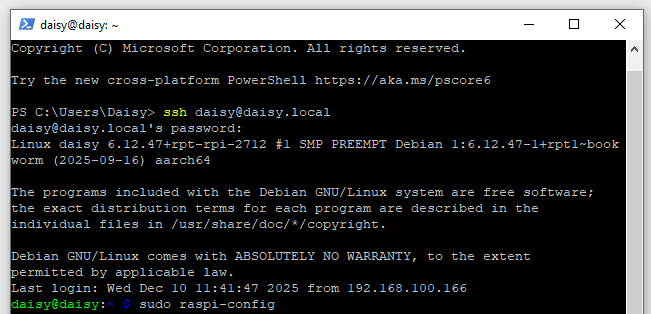
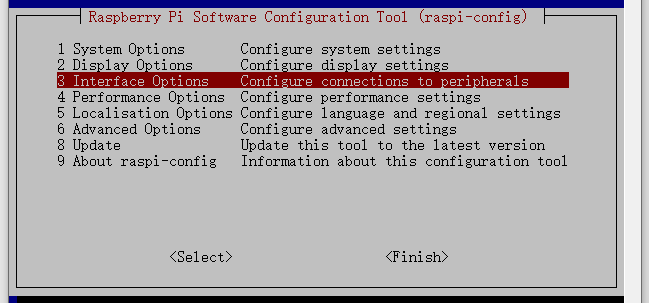
Interfacing Options を選択し、Enter を押します。
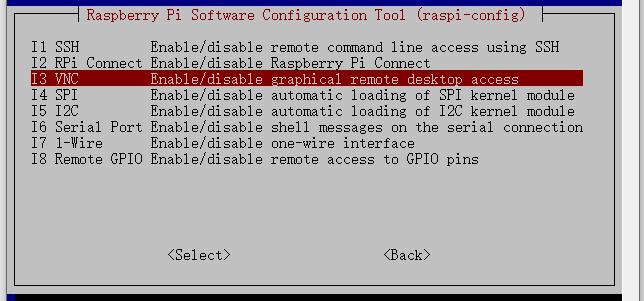
VNC を選択します。
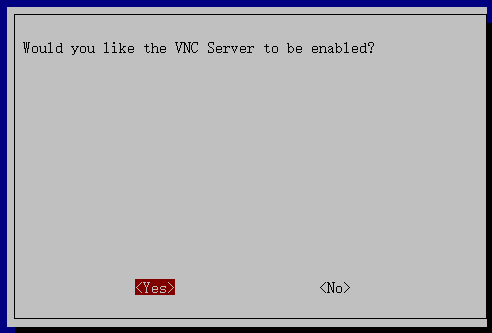
Yes を選択し、次に OK、最後に Finish を選択して終了します。
RealVNC® Viewer でログインする
お使いのオペレーティングシステム向けの RealVNC® Viewer をダウンロードしてインストールします。
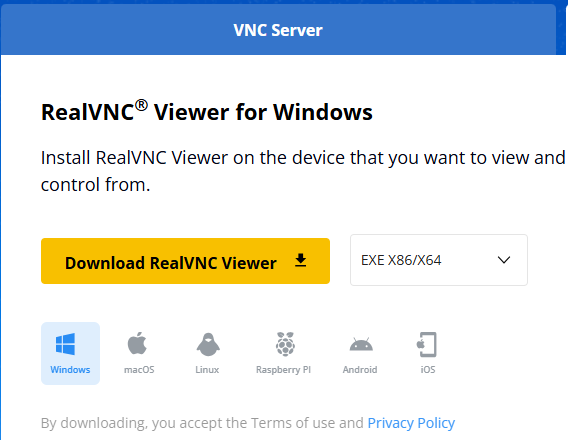
RealVNC Viewer を起動し、Raspberry Pi の IP アドレスまたは
<hostname>.localを入力して Enter を押します。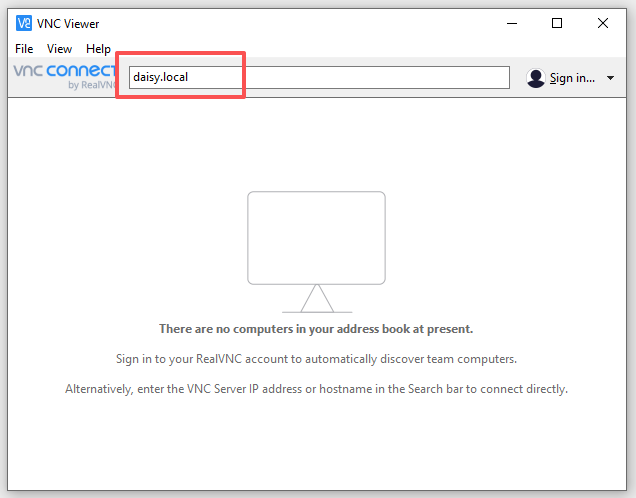
Raspberry Pi の ユーザー名 と パスワード を入力し、OK を選択します。
注釈
初回接続時に「VNC Server not recognized」のようなメッセージが表示される場合があります。その場合は Continue を選択して続行してください。
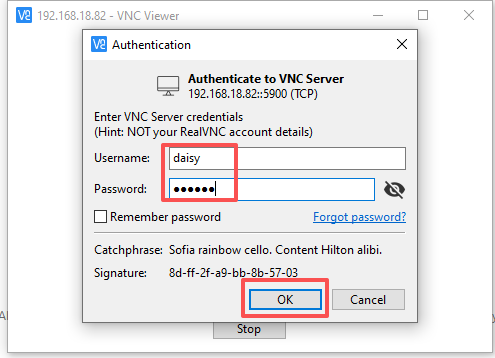
Raspberry Pi のデスクトップが表示されます。
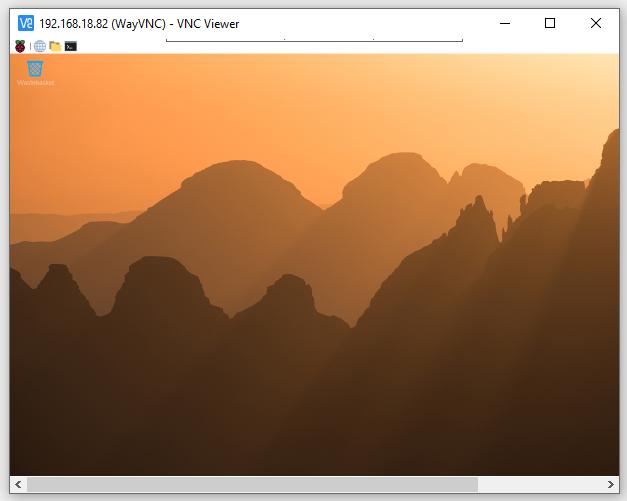
これで VNC のセットアップは完了です。
補足事項
デスクトップ版が必要
VNC を使用するには、Raspberry Pi OS のフルデスクトップ版が必要です。
Raspberry Pi OS Lite を使用している場合は、VNC Server を手動でインストールしてください:
sudo apt install realvnc-vnc-server
ネットワーク性能に関するヒント
動作が遅い、または画面の更新が遅れる場合は、ネットワーク環境を確認してください。
有線 Ethernet 接続が最も高いパフォーマンスを提供します。
画面解像度の問題を修正する
VNC ウィンドウが小さすぎる、または解像度が正しくない場合は、次の手順で固定解像度を設定してください:
sudo raspi-config→ Display Options → VNC Resolution
VNC が有効になっていることを確認する
VNC に接続できない場合は、次の設定を確認してください:
sudo raspi-config→Interfacing Options→VNCVNC サービスを停止する
VNC Server を手動で停止するには、次のコマンドを実行します:
sudo systemctl stop vncserver-x11-servicedセキュリティに関する注意
VNC は、信頼されたローカルネットワークでの使用を想定しています。
VNC をインターネットに直接公開しないでください。
ネットワーク外から安全にリモートアクセスするには、Raspberry Pi Connect または VPN を使用してください。