Note
Bonjour et bienvenue dans la Communauté Facebook des passionnés de Raspberry Pi, Arduino et ESP32 de SunFounder ! Plongez plus profondément dans l’univers des Raspberry Pi, Arduino et ESP32 avec d’autres passionnés.
Pourquoi rejoindre ?
Support d’experts : Résolvez les problèmes après-vente et les défis techniques avec l’aide de notre communauté et de notre équipe.
Apprendre et partager : Échangez des astuces et des tutoriels pour améliorer vos compétences.
Aperçus exclusifs : Accédez en avant-première aux annonces de nouveaux produits et aux aperçus.
Réductions spéciales : Profitez de réductions exclusives sur nos produits les plus récents.
Promotions festives et cadeaux : Participez à des cadeaux et des promotions de vacances.
👉 Prêt à explorer et à créer avec nous ? Cliquez [Ici] et rejoignez-nous aujourd’hui !
1.1.5 Affichage 7 segments à 4 chiffres
Introduction
Ensuite, suivez-moi pour essayer de contrôler l’affichage 7 segments à 4 chiffres.
Composants nécessaires
Dans ce projet, nous avons besoin des composants suivants.
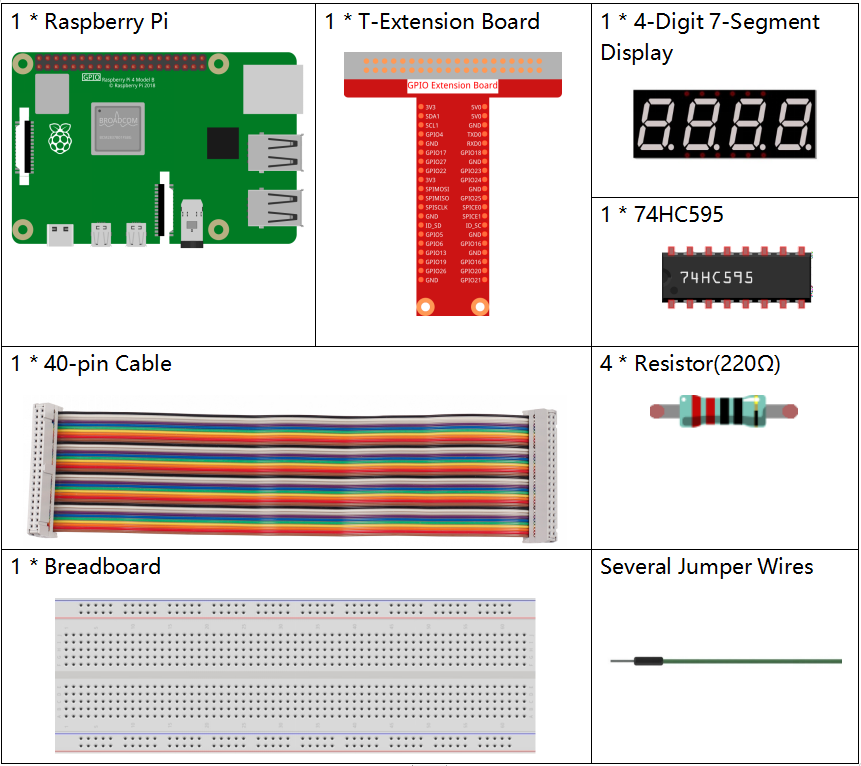
Il est certainement pratique d’acheter un kit complet, voici le lien :
Name |
ITEMS IN THIS KIT |
LINK |
|---|---|---|
Raphael Kit |
337 |
Vous pouvez également les acheter séparément via les liens ci-dessous.
INTRODUCTION DES COMPOSANTS |
LIEN D’ACHAT |
|---|---|
- |
|
Note
Dans ce projet, pour l’affichage 7 segments à 4 chiffres, nous devons utiliser le modèle BS. Si vous utilisez le modèle AS, il se peut qu’il ne s’allume pas.
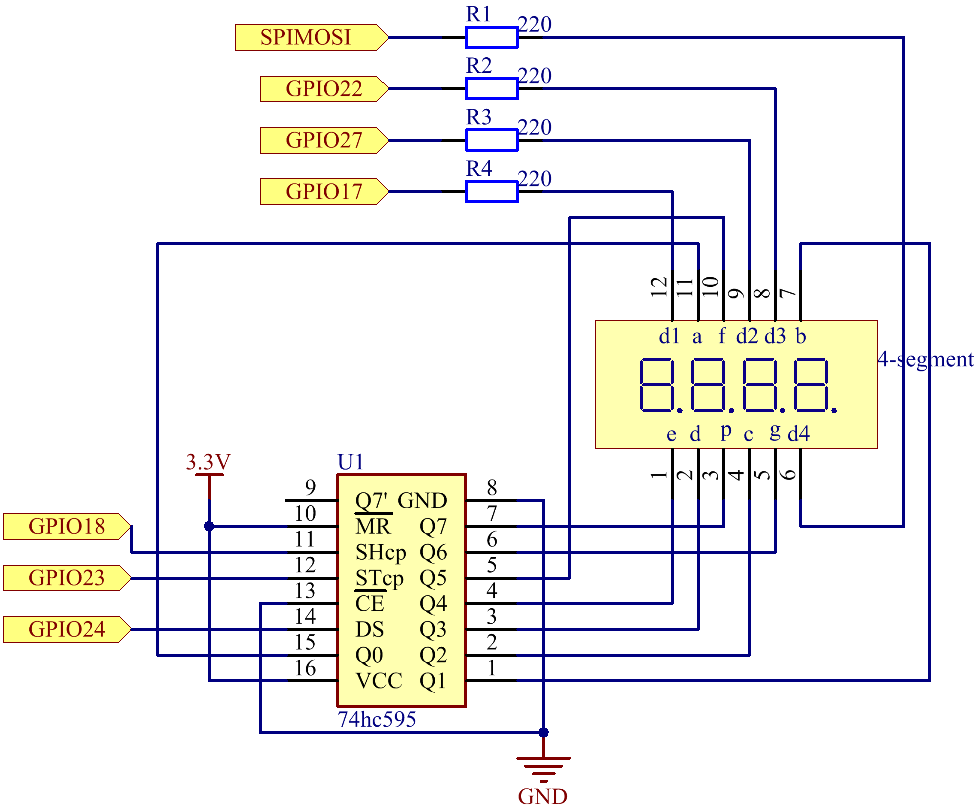
Schéma de câblage
Nom T-Board |
Physique |
wiringPi |
BCM |
GPIO17 |
Pin 11 |
0 |
17 |
GPIO27 |
Pin 13 |
2 |
27 |
GPIO22 |
Pin 15 |
3 |
22 |
SPIMOSI |
Pin 19 |
12 |
10 |
GPIO18 |
Pin 12 |
1 |
18 |
GPIO23 |
Pin 16 |
4 |
23 |
GPIO24 |
Pin 18 |
5 |
24 |
Procédures expérimentales
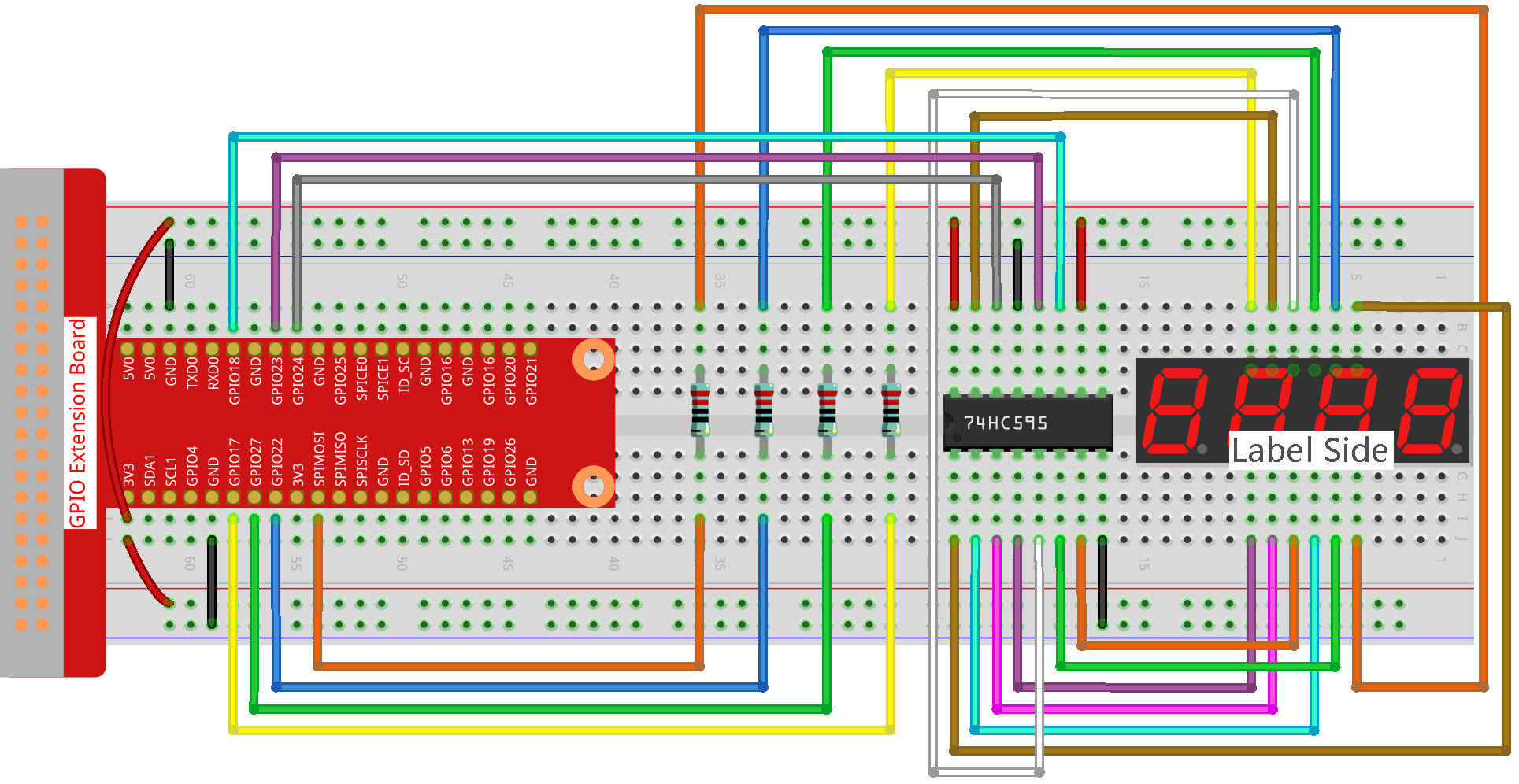
Étape 1 : Construisez le circuit.
Étape 2 : Accédez au dossier du code.
cd ~/raphael-kit/c/1.1.5/
Étape 3 : Compilez le code.
gcc 1.1.5_4-Digit.c -lwiringPi
Étape 4 : Exécutez le fichier exécutable.
sudo ./a.out
Après l’exécution du code, le programme effectue un comptage, augmentant de 1 par seconde, et l’affichage 7 segments à 4 chiffres affiche le comptage.
Note
Si cela ne fonctionne pas après l’exécution, ou s’il y a une erreur : "wiringPi.h: No such file or directory", veuillez vous référer à Installer et vérifier WiringPi.
Code
#include <wiringPi.h>
#include <stdio.h>
#include <wiringShift.h>
#include <signal.h>
#include <unistd.h>

#define SDI 5
#define RCLK 4
#define SRCLK 1

const int placePin[] = {12, 3, 2, 0};
unsigned char number[] = {0xc0, 0xf9, 0xa4, 0xb0, 0x99, 0x92, 0x82, 0xf8, 0x80, 0x90};

int counter = 0;

void pickDigit(int digit)
{
    for (int i = 0; i < 4; i++)
    {
        digitalWrite(placePin[i], 0);
    }
    digitalWrite(placePin[digit], 1);
}

void hc595_shift(int8_t data)
{
    int i;
    for (i = 0; i < 8; i++)
    {
        digitalWrite(SDI, 0x80 & (data << i));
        digitalWrite(SRCLK, 1);
        delayMicroseconds(1);
        digitalWrite(SRCLK, 0);
    }
    digitalWrite(RCLK, 1);
    delayMicroseconds(1);
    digitalWrite(RCLK, 0);
}

void clearDisplay()
{
    int i;
    for (i = 0; i < 8; i++)
    {
        digitalWrite(SDI, 1);
        digitalWrite(SRCLK, 1);
        delayMicroseconds(1);
        digitalWrite(SRCLK, 0);
    }
    digitalWrite(RCLK, 1);
    delayMicroseconds(1);
    digitalWrite(RCLK, 0);
}

void loop()
{
    while(1){
    clearDisplay();
    pickDigit(0);
    hc595_shift(number[counter % 10]);

    clearDisplay();
    pickDigit(1);
    hc595_shift(number[counter % 100 / 10]);

    clearDisplay();
    pickDigit(2);
    hc595_shift(number[counter % 1000 / 100]);

    clearDisplay();
    pickDigit(3);
    hc595_shift(number[counter % 10000 / 1000]);
    }
}

void timer(int timer1)
{
    if (timer1 == SIGALRM)
    {
        counter++;
        alarm(1);
        printf("%d\n", counter);
    }
}

int main(void)
{
    if (wiringPiSetup() == -1)
    {
        printf("setup wiringPi failed !");
        return;
    }
    pinMode(SDI, OUTPUT);
    pinMode(RCLK, OUTPUT);
    pinMode(SRCLK, OUTPUT);

    for (int i = 0; i < 4; i++)
    {
        pinMode(placePin[i], OUTPUT);
        digitalWrite(placePin[i], HIGH);
    }
    signal(SIGALRM, timer);
    alarm(1);
    loop();
}
Explication du code
const int placePin[] = {12, 3, 2, 0};
Ces quatre broches contrôlent les broches anodiques communes de l’affichage à 7 segments à quatre chiffres.
unsigned char number[] = {0xc0, 0xf9, 0xa4, 0xb0, 0x99, 0x92, 0x82, 0xf8, 0x80, 0x90};
Un tableau de codes segments de 0 à 9 en hexadécimal (anode commune).
void pickDigit(int digit)
{
    for (int i = 0; i < 4; i++)
    {
        digitalWrite(placePin[i], 0);
    }
    digitalWrite(placePin[digit], 1);
}
Sélectionnez l’emplacement de la valeur. Il n’y a qu’un seul emplacement qui doit être activé à chaque fois. L’emplacement activé sera écrit à l’état haut.
void loop()
{
    while(1){
    clearDisplay();
    pickDigit(0);
    hc595_shift(number[counter % 10]);

    clearDisplay();
    pickDigit(1);
    hc595_shift(number[counter % 100 / 10]);

    clearDisplay();
    pickDigit(2);
    hc595_shift(number[counter % 1000 / 100]);

    clearDisplay();
    pickDigit(3);
    hc595_shift(number[counter % 10000 / 1000]);
    }
}
La fonction est utilisée pour définir le numéro affiché sur l’affichage à 7 segments à 4 chiffres.
clearDisplay():écrit 11111111 pour éteindre les huit LEDs sur l’affichage à 7 segments afin de vider le contenu affiché.pickDigit(0):sélectionne le quatrième affichage à 7 segments.hc595_shift(number[counter%10]):le nombre du chiffre unique de counter sera affiché sur le quatrième segment.
signal(SIGALRM, timer);
C’est une fonction fournie par le système, le prototype du code est :
sig_t signal(int signum,sig_t handler);
Après l’exécution de signal(), une fois que le processus reçoit le signum correspondant (dans ce cas SIGALRM), il interrompt immédiatement la tâche en cours et traite la fonction définie (dans ce cas timer(sig)).
alarm(1);
C’est également une fonction fournie par le système. Le prototype du code est :
unsigned int alarm (unsigned int seconds);
Elle génère un signal SIGALRM après un certain nombre de secondes.
void timer(int timer1)
{
    if (timer1 == SIGALRM)
    {
        counter++;
        alarm(1);
        printf("%d\n", counter);
    }
}
Nous utilisons les fonctions ci-dessus pour implémenter la fonction de minuterie.
Après que alarm() génère le signal SIGALRM, la fonction de minuterie est appelée. Ajoutez 1 à counter, et la fonction alarm(1) sera appelée de manière répétée après 1 seconde.
Image du phénomène