Note
Bonjour, bienvenue dans la communauté des passionnés de Raspberry Pi, Arduino et ESP32 de SunFounder sur Facebook ! Plongez dans l’univers de Raspberry Pi, Arduino et ESP32 avec d’autres passionnés.
Pourquoi nous rejoindre ?
Support d’experts : Résolvez les problèmes après-vente et les défis techniques avec l’aide de notre communauté et de notre équipe.
Apprendre et partager : Échangez des conseils et des tutoriels pour améliorer vos compétences.
Aperçus exclusifs : Accédez en avant-première aux annonces de nouveaux produits et à des aperçus exclusifs.
Réductions spéciales : Profitez de réductions exclusives sur nos nouveaux produits.
Promotions et cadeaux festifs : Participez à des concours et à des promotions festives.
👉 Prêt à explorer et à créer avec nous ? Cliquez sur [Ici] et rejoignez-nous dès aujourd’hui !
Configurer votre Raspberry Pi
Pour commencer à programmer et à contrôler votre Raspberry Pi, vous devez d’abord y accéder. Ce guide décrit deux méthodes courantes :
Utiliser un écran, un clavier et une souris
Mettre en place une connexion headless (sans écran) pour un accès à distance
Note
Le Raspberry Pi Zero 2W installé sur le robot n’est pas facile à connecter à un écran. Nous recommandons d’utiliser la méthode de configuration headless.
Si vous avez un écran
Composants requis
Raspberry Pi
Alimentation officielle
Carte microSD
Câble HDMI (Pour Raspberry Pi 4/5, utilisez HDMI0, le port le plus proche du connecteur d’alimentation.)
Écran
Clavier et souris
Étapes
Insérez la carte microSD dans votre Raspberry Pi.
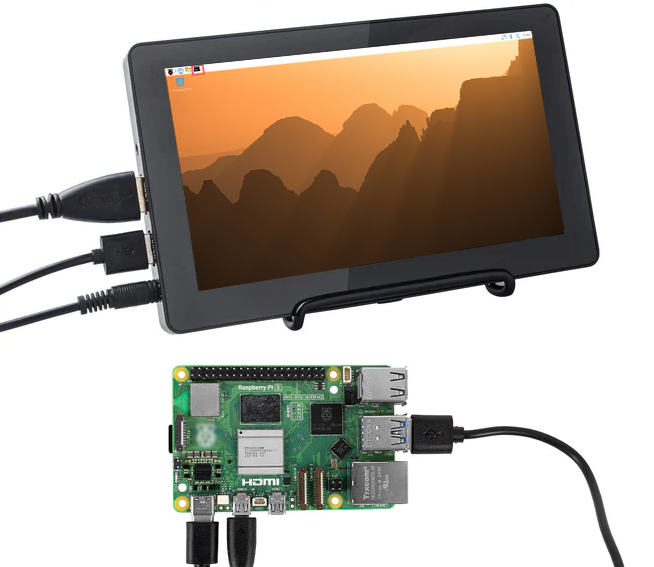
Connectez le clavier, la souris et l’écran.
Allumez votre Raspberry Pi.
Après le démarrage, le bureau de Raspberry Pi OS apparaîtra.
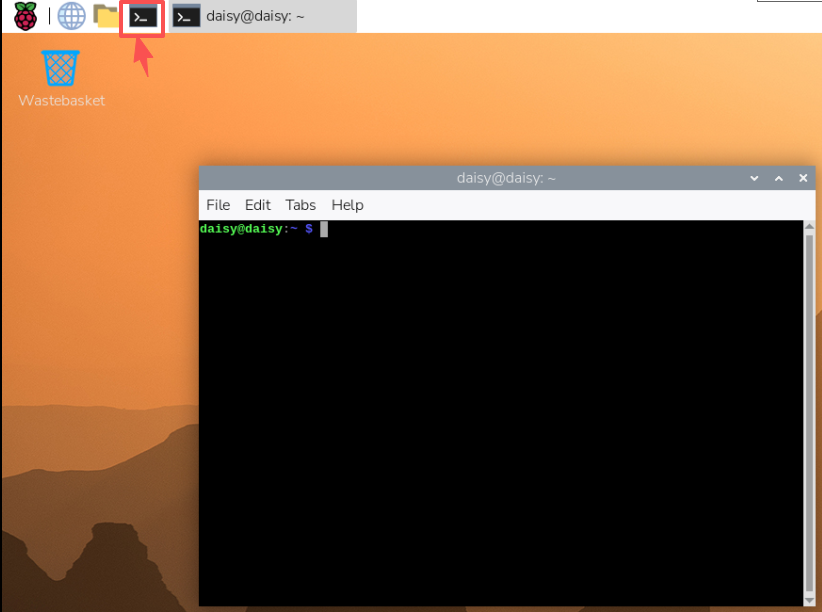
Ouvrez un Terminal pour saisir des commandes.
Si vous n’avez pas d’écran (Headless)
Sans écran, vous pouvez configurer et vous connecter à votre Raspberry Pi à distance. C’est la méthode la plus pratique pour la plupart des utilisateurs.
Composants requis
Raspberry Pi
Alimentation officielle
Carte microSD
Un ordinateur sur le même réseau
Conseils
Assurez-vous d’avoir complété tous les paramètres décrits dans 3. Paramètres de personnalisation du système d’exploitation lors de l’installation du système avec Raspberry Pi Imager.
Vérifiez que votre Raspberry Pi et votre ordinateur sont sur le même réseau local.
Pour une meilleure stabilité, utilisez Ethernet si possible.
Connexion via SSH
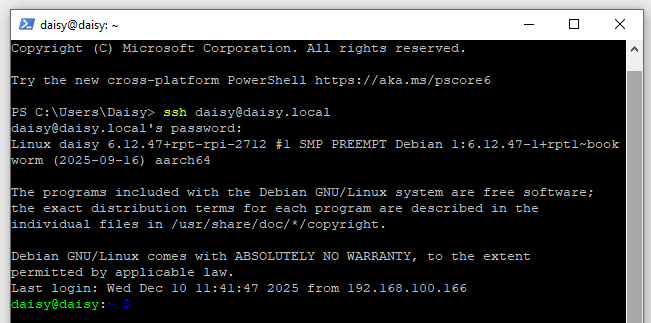
Ouvrez un terminal sur votre ordinateur (Windows : PowerShell ; macOS/Linux : Terminal) et connectez-vous à votre Raspberry Pi :
ssh <nom_utilisateur>@<nom_hôte>.local
# Exemple :
ssh daisy@pi.local
Vous pouvez également trouver l’adresse IP de votre Pi dans la liste DHCP de votre routeur et vous connecter avec :
ssh <nom_utilisateur>@<adresse_IP>
# Exemple :
ssh daisy@192.168.1.42
Lors de la première connexion, tapez
yespour confirmer le certificat SSH.Saisissez le mot de passe que vous avez configuré dans Raspberry Pi Imager. (Rien ne s’affiche pendant la saisie — c’est normal.)
Après la connexion, vous disposez désormais d’un accès complet en ligne de commande.
Dépannage
ssh: Could not resolve hostname …
Vérifiez que le nom d’hôte est correct.
Essayez de vous connecter en utilisant l’adresse IP du Pi.
The term “ssh” is not recognized… (Windows)
OpenSSH n’est pas installé. Installez-le manuellement ou utilisez un client SSH tiers.
Voir Installer OpenSSH via PowerShell ou PuTTY.
Permission denied (publickey,password)
Assurez-vous d’utiliser le nom d’utilisateur et le mot de passe créés dans Raspberry Pi Imager.
Connection refused
Attendez 1 à 2 minutes après la mise sous tension.
Vérifiez que SSH a bien été activé dans Raspberry Pi Imager.
Options d’accès graphique à distance
Si vous préférez une interface graphique :
Bureau à distance : activez VNC (Virtual Network Computing) pour une expérience de bureau complète sur votre Pi.
Raspberry Pi Connect : utilisez Raspberry Pi Connect pour un accès distant sécurisé depuis n’importe où, directement dans un navigateur.
Vous pouvez maintenant contrôler votre Raspberry Pi sans écran, soit via SSH pour les opérations en ligne de commande, soit avec VNC / Raspberry Pi Connect pour une expérience de bureau graphique.