Nota
¡Hola! Bienvenido a la Comunidad de Entusiastas de SunFounder Raspberry Pi, Arduino y ESP32 en Facebook. Sumérgete en el mundo de Raspberry Pi, Arduino y ESP32 con otros entusiastas.
¿Por qué unirte?
Soporte Experto: Resuelve problemas postventa y desafíos técnicos con la ayuda de nuestra comunidad y equipo.
Aprende y Comparte: Intercambia consejos y tutoriales para mejorar tus habilidades.
Preestrenos Exclusivos: Accede anticipadamente a anuncios de nuevos productos y adelantos.
Descuentos Especiales: Disfruta de descuentos exclusivos en nuestros productos más recientes.
Promociones y Sorteos Festivos: Participa en sorteos y promociones de temporada.
👉 ¿Listo para explorar y crear con nosotros? Haz clic en [Aquí] y únete hoy mismo!
1.1.7 LCD1602 I2C
Introducción
LCD1602 es una pantalla de cristal líquido tipo carácter, que puede mostrar 32 caracteres (16*2) al mismo tiempo.
Componentes Necesarios
En este proyecto, necesitamos los siguientes componentes.
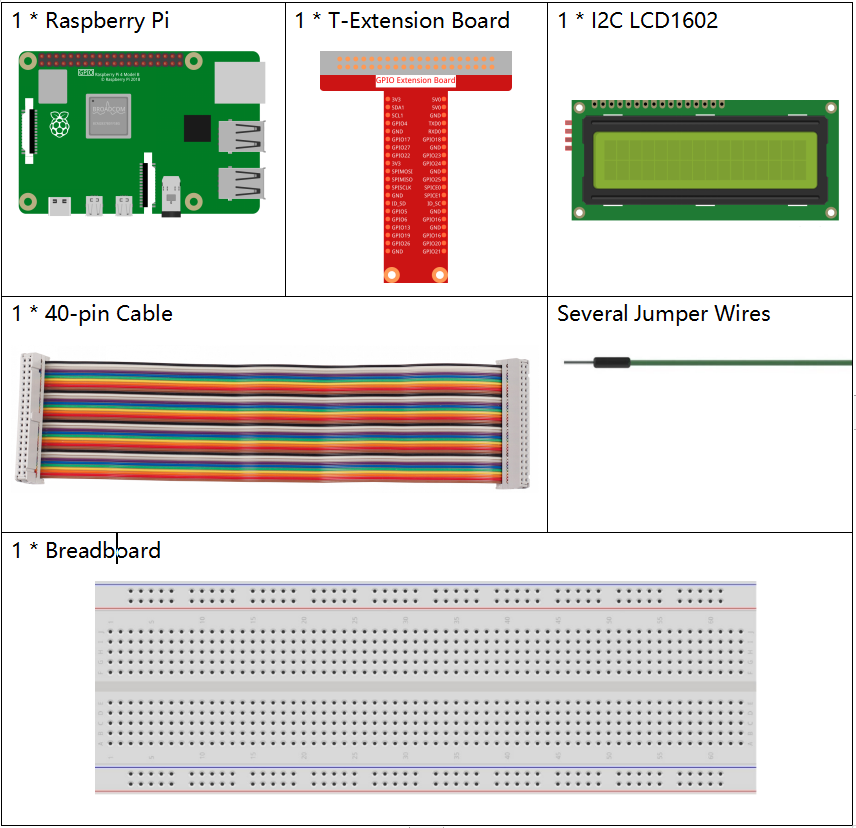
Es definitivamente conveniente comprar un kit completo, aquí tienes el enlace:
Nombre |
ELEMENTOS EN ESTE KIT |
ENLACE |
|---|---|---|
Kit Raphael |
337 |
También puedes comprarlos por separado en los enlaces a continuación.
INTRODUCCIÓN DEL COMPONENTE |
ENLACE DE COMPRA |
|---|---|
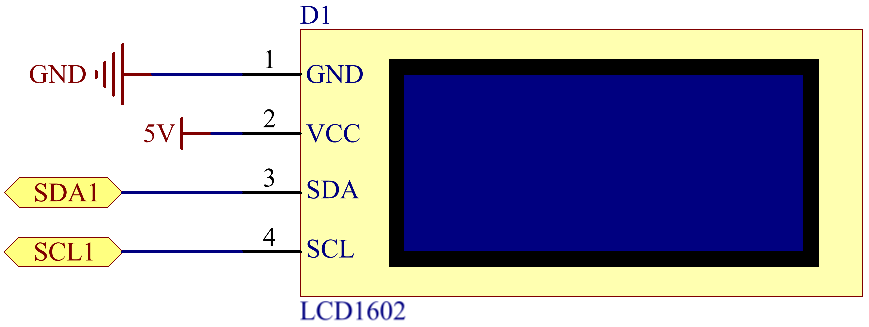
Diagrama Esquemático
Nombre T-Board |
físico |
SDA1 |
Pin 3 |
SCL1 |
Pin 5 |
Procedimientos Experimentales
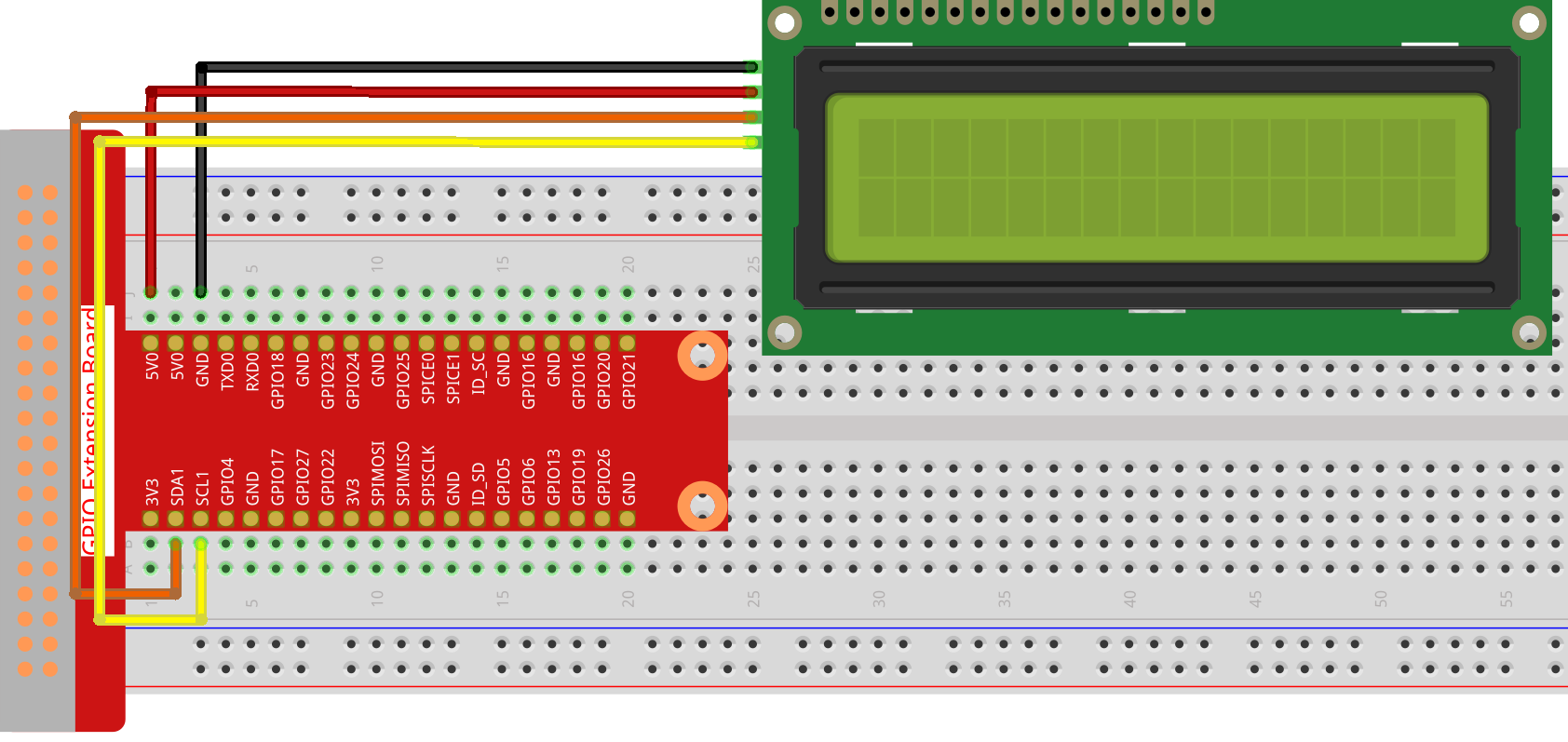
Paso 1: Construir el circuito.
Paso 2: Configurar I2C (ver Configuración de I²C. Si ya has configurado I2C, omite este paso.)
Paso 3: Cambiar de directorio.
cd ~/raphael-kit/c/1.1.7/
Paso 4: Compilar.
gcc 1.1.7_Lcd1602.c -lwiringPi
Paso 5: Ejecutar.
sudo ./a.out
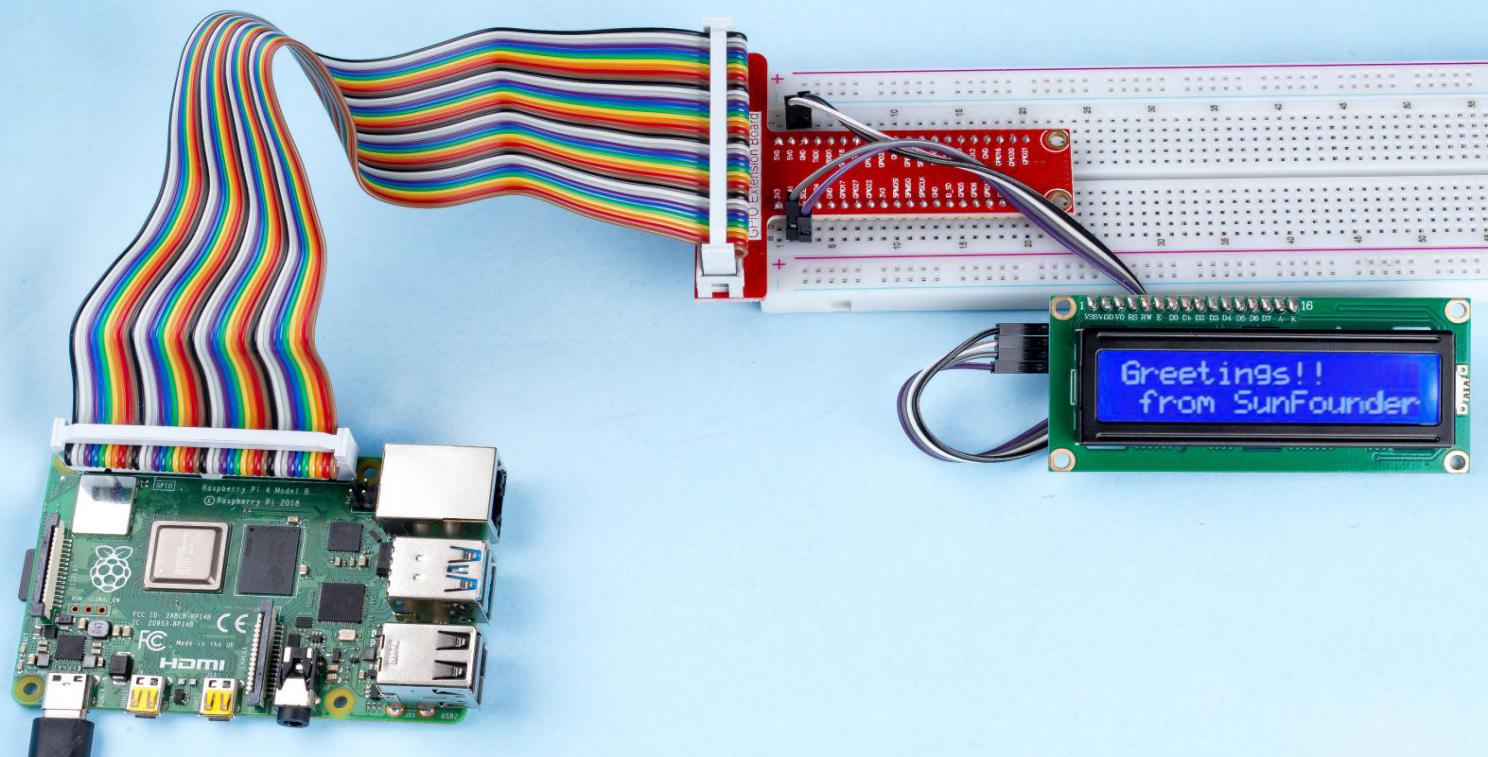
Después de ejecutar el código, podrás ver Greetings!, From SunFounder en la pantalla LCD.
Nota
Si aparece el error
wiringPi.h: No such file or directory, consulta Instalar y verificar WiringPi.Si aparece el error
Unable to open I2C device: No such file or directory, necesitas consultar Configuración de I²C para habilitar I2C y verificar si el cableado es correcto.Si el código y el cableado están correctos, pero la pantalla LCD aún no muestra contenido, puedes girar el potenciómetro en la parte trasera para aumentar el contraste.
Código
Explicación del Código
void write_word(int data){ /* ... */ }
void send_command(int comm){ /* ... */ }
void send_data(int data){ /* ... */ }
void init(){ /* ... */ }
void clear(){ /* ... */ }
void write(int x, int y, char data[]){ /* ... */ }
Estas funciones se utilizan para controlar el código fuente abierto del LCD1602 I2C. Nos permiten
usar fácilmente el LCD1602 I2C.
Entre estas funciones, init() se usa para la inicialización, clear() se usa para limpiar
la pantalla, write() se usa para escribir lo que se muestra, y otras funciones apoyan las
funciones anteriores.
fd = wiringPiI2CSetup(LCDAddr);
Esta función inicializa el sistema I2C con el símbolo del dispositivo especificado. El prototipo de la función:
int wiringPiI2CSetup(int devId);
El parámetro devId es la dirección del dispositivo I2C, que se puede encontrar a través del comando i2cdetect (ver Apéndice) y el devId del LCD1602 I2C generalmente es 0x27.
void write(int x, int y, char data[]){}
En esta función, data[] es el carácter que se imprimirá en el LCD, y los parámetros x e y determinan la posición de impresión (la línea y+1, columna x+1 es la posición inicial del carácter a imprimir).
Imagen del Fenómeno