Bemerkung
Hallo und willkommen in der SunFounder Raspberry Pi & Arduino & ESP32 Enthusiasten-Gemeinschaft auf Facebook! Tauchen Sie tiefer ein in die Welt von Raspberry Pi, Arduino und ESP32 mit anderen Enthusiasten.
Warum beitreten?
Expertenunterstützung: Lösen Sie Nachverkaufsprobleme und technische Herausforderungen mit Hilfe unserer Gemeinschaft und unseres Teams.
Lernen & Teilen: Tauschen Sie Tipps und Anleitungen aus, um Ihre Fähigkeiten zu verbessern.
Exklusive Vorschauen: Erhalten Sie frühzeitigen Zugang zu neuen Produktankündigungen und exklusiven Einblicken.
Spezialrabatte: Genießen Sie exklusive Rabatte auf unsere neuesten Produkte.
Festliche Aktionen und Gewinnspiele: Nehmen Sie an Gewinnspielen und Feiertagsaktionen teil.
👉 Sind Sie bereit, mit uns zu erkunden und zu erschaffen? Klicken Sie auf [hier] und treten Sie heute bei!
1.3.3 Relais
Einleitung
In diesem Projekt lernen wir den Einsatz eines Relais kennen. Es ist eine der häufig verwendeten Komponenten in automatischen Steuerungssystemen. Wenn Spannung, Strom, Temperatur, Druck usw. einen vorbestimmten Wert erreichen, überschreiten oder unterschreiten, wird das Relais den Stromkreis schließen oder unterbrechen, um die Ausrüstung zu steuern und zu schützen.
Benötigte Komponenten
Für dieses Projekt benötigen wir die folgenden Komponenten.
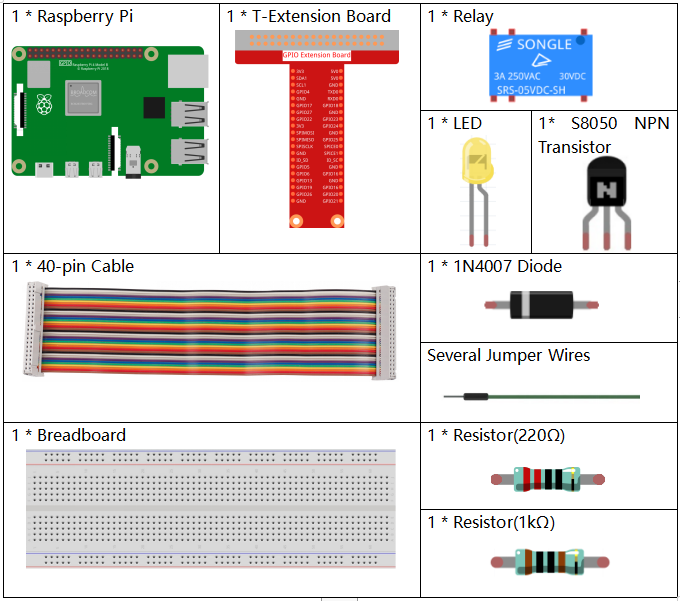
Es ist definitiv praktisch, ein ganzes Kit zu kaufen, hier ist der Link:
Name |
IN DIESEM KIT ENTHALTENE TEILE |
LINK |
|---|---|---|
Raphael Kit |
337 |
Sie können sie auch separat über die unten stehenden Links kaufen.
KOMPONENTENVORSTELLUNG |
KAUF-LINK |
|---|---|
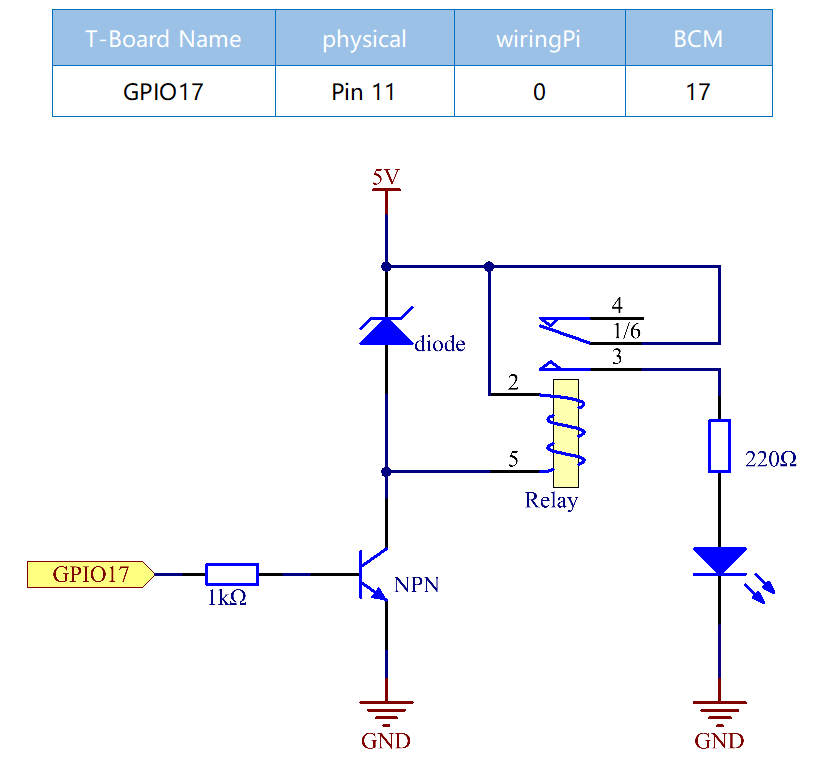
Schaltplan
Experimentelle Verfahren
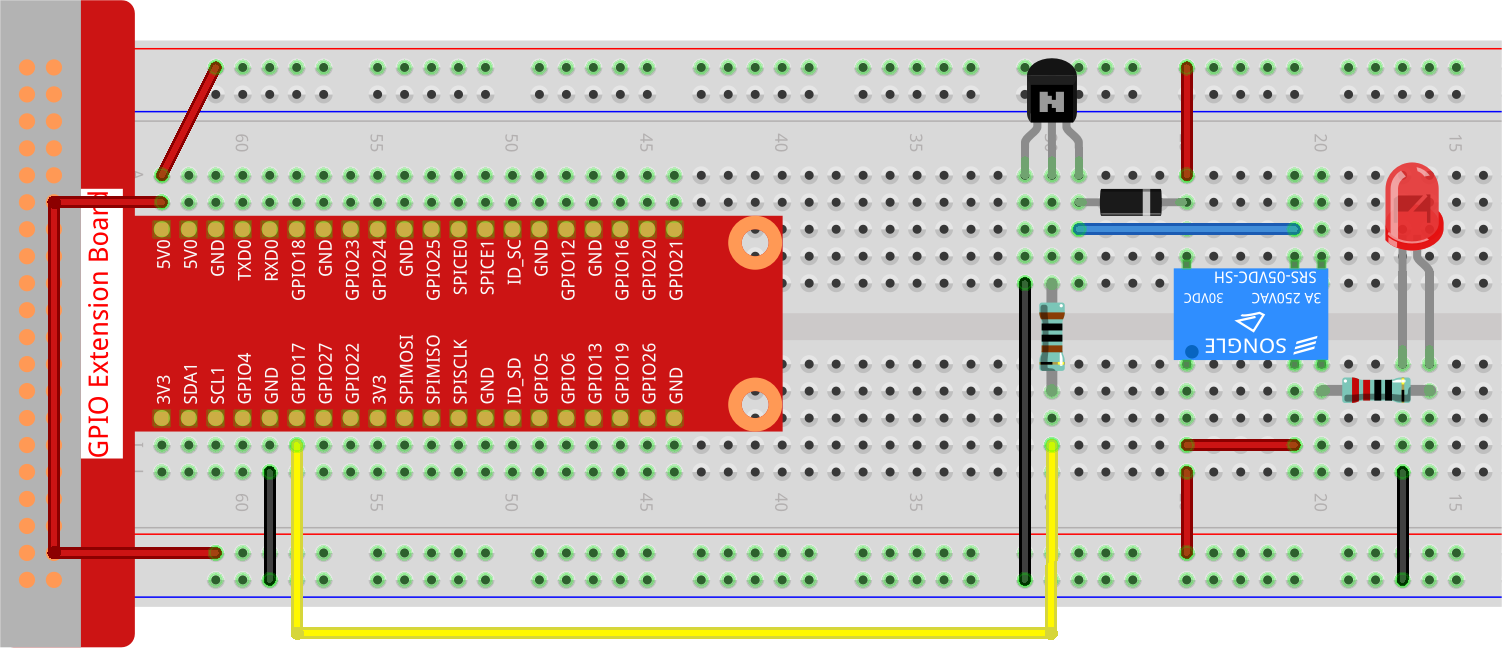
Schritt 1: Bauen Sie den Schaltkreis auf.
Schritt 2: Öffnen Sie die Code-Datei.
cd ~/raphael-kit/python-pi5
Schritt 3: Führen Sie die ausführbare Datei aus.
sudo python3 1.3.3_Relay_zero.py
Während der Code läuft, leuchtet die LED auf. Zusätzlich kann man ein Klicken hören, verursacht durch das Öffnen des normalerweise geschlossenen Kontakts und das Schließen des normalerweise offenen Kontakts.
Warnung
Wenn die Fehlermeldung RuntimeError: Cannot determine SOC peripheral base address angezeigt wird, lesen Sie bitte If gpiozero doesn’t work.
Code
Bemerkung
Sie können den unten stehenden Code modifizieren/zurücksetzen/kopieren/ausführen/stoppen. Aber zuvor müssen Sie zum Quellcodepfad wie raphael-kit/python-pi5 gehen. Nachdem Sie den Code modifiziert haben, können Sie ihn direkt ausführen, um den Effekt zu sehen.
#!/usr/bin/env python3
from gpiozero import OutputDevice  # Import the class for controlling GPIO pins
from time import sleep  # Import the sleep function for delay

# Initialize the relay connected to GPIO pin 17, starting in the 'off' state
relay = OutputDevice(17, initial_value=False)

try:
    # Loop to continuously toggle the relay's state every second
    while True:
        print('Relay open...')  # Inform that the relay is being activated
        relay.on()  # Turn on the relay (assuming active low configuration)
        sleep(1)   # Maintain the relay in the on state for 1 second

        print('...Relay close')  # Inform that the relay is being deactivated
        relay.off()  # Turn off the relay
        sleep(1)   # Maintain the relay in the off state for 1 second

except KeyboardInterrupt:
    # Handle a keyboard interrupt (Ctrl+C) to exit the loop
    relay.off()  # Ensure the relay is turned off before exiting
    pass
Code-Erklärung
Es importiert
OutputDeviceausgpiozerozur Steuerung von GPIO-Pins undsleepaustimefür Verzögerungen.#!/usr/bin/env python3 from gpiozero import OutputDevice # Import the class for controlling GPIO pins from time import sleep # Import the sleep function for delay
Initialisiert ein
OutputDevice-Objekt für das Relais, verbunden mit GPIO-Pin 17.initial_value=Falsesetzt das Relais anfänglich in den Zustand „aus“ (unter der Annahme einer aktiven Low-Konfiguration).# Initialize the relay connected to GPIO pin 17, starting in the 'off' state relay = OutputDevice(17, initial_value=False)
Im
try-Block befindet sich einewhile True-Schleife, die den Zustand des Relais kontinuierlich umschaltet. Das Relais wird ein- und ausgeschaltet, jeweils mit einer 1-Sekunden-Verzögerung zwischen den Zuständen, begleitet von Konsolenausgaben.try: # Loop to continuously toggle the relay's state every second while True: print('Relay open...') # Inform that the relay is being activated relay.on() # Turn on the relay (assuming active low configuration) sleep(1) # Maintain the relay in the on state for 1 second print('...Relay close') # Inform that the relay is being deactivated relay.off() # Turn off the relay sleep(1) # Maintain the relay in the off state for 1 second
Fängt eine Tastaturunterbrechung (wie Strg+C) ab, um das Skript anmutig zu beenden. Das Relais wird vor dem Beenden des Skripts ausgeschaltet.
except KeyboardInterrupt:
  # Handle a keyboard interrupt (Ctrl+C) to exit the loop
  relay.off()  # Ensure the relay is turned off before exiting
  pass