Bemerkung
Hallo und willkommen in der SunFounder Raspberry Pi & Arduino & ESP32 Enthusiasten-Gemeinschaft auf Facebook! Tauchen Sie tiefer ein in die Welt von Raspberry Pi, Arduino und ESP32 mit anderen Enthusiasten.
Warum beitreten?
Expertenunterstützung: Lösen Sie Nachverkaufsprobleme und technische Herausforderungen mit Hilfe unserer Gemeinschaft und unseres Teams.
Lernen & Teilen: Tauschen Sie Tipps und Anleitungen aus, um Ihre Fähigkeiten zu verbessern.
Exklusive Vorschauen: Erhalten Sie frühzeitigen Zugang zu neuen Produktankündigungen und exklusiven Einblicken.
Spezialrabatte: Genießen Sie exklusive Rabatte auf unsere neuesten Produkte.
Festliche Aktionen und Gewinnspiele: Nehmen Sie an Gewinnspielen und Feiertagsaktionen teil.
👉 Sind Sie bereit, mit uns zu erkunden und zu erschaffen? Klicken Sie auf [hier] und treten Sie heute bei!
2.1.1 Knopf
Einführung
In diesem Projekt lernen wir, wie wir mit einem Knopf die LED ein- oder ausschalten können.
Benötigte Komponenten
Für dieses Projekt benötigen wir die folgenden Komponenten.
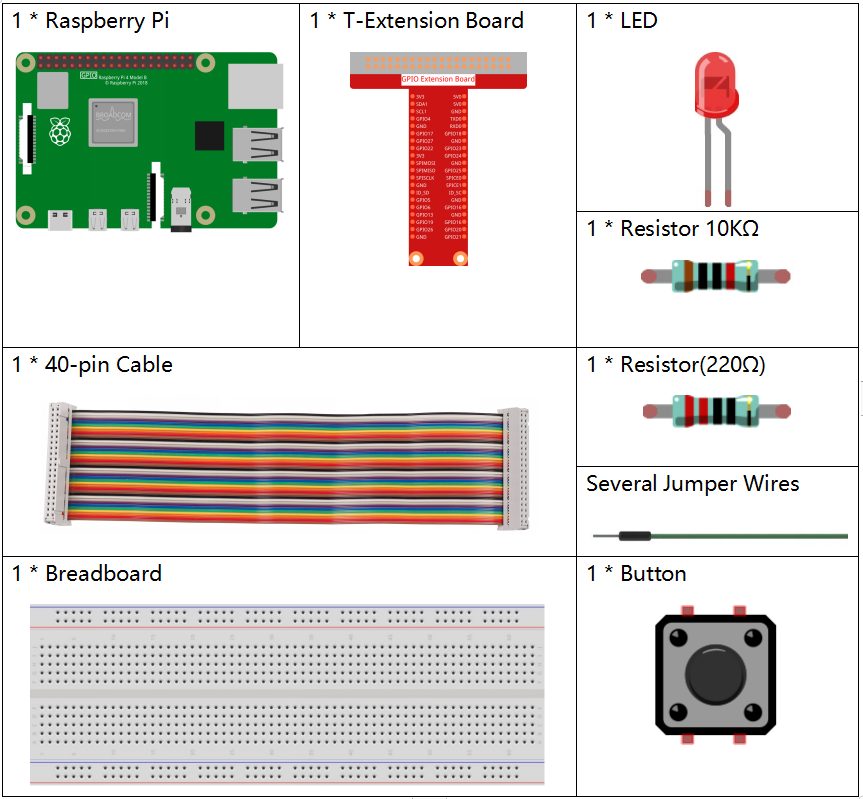
Es ist definitiv praktisch, ein ganzes Set zu kaufen, hier ist der Link:
Name |
ARTIKEL IN DIESEM KIT |
LINK |
|---|---|---|
Raphael Kit |
337 |
Sie können sie auch einzeln über die untenstehenden Links kaufen.
KOMPONENTENBESCHREIBUNG |
KAUF-LINK |
|---|---|
Schaltplan
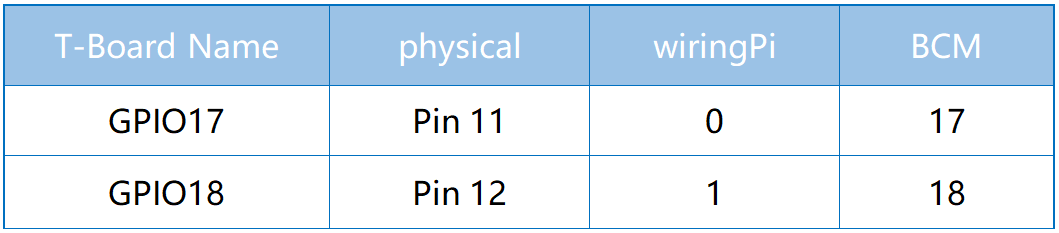
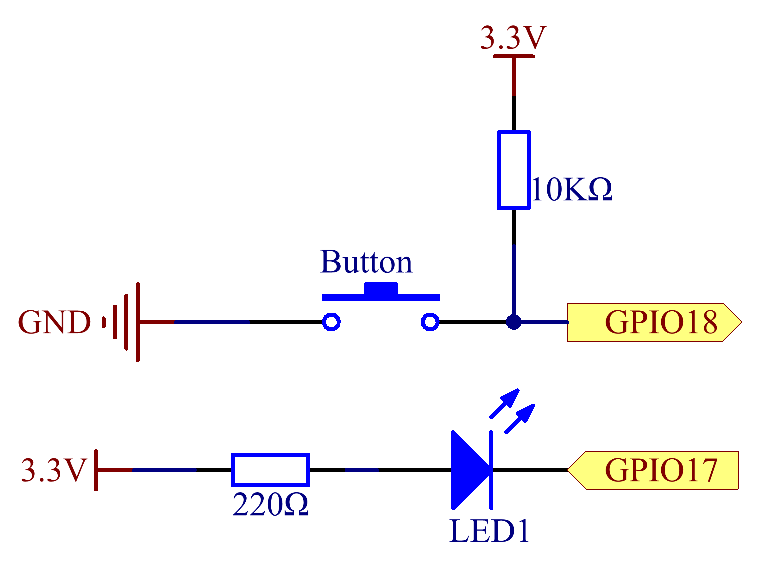
Verwenden Sie einen normalerweise offenen Knopf als Eingang für den Raspberry Pi, die Verbindung wird im untenstehenden Schaltbild gezeigt. Wenn der Knopf gedrückt wird, wird GPIO18 auf ein niedriges Niveau (0V) wechseln. Durch Programmierung können wir den Zustand von GPIO18 erkennen. Das heißt, wenn GPIO18 auf ein niedriges Niveau wechselt, bedeutet dies, dass der Knopf gedrückt wurde. Sie können den entsprechenden Code ausführen, wenn der Knopf gedrückt wird, und dann wird die LED aufleuchten.
Bemerkung
Der längere Pin der LED ist die Anode und der kürzere ist die Kathode.
Experimentelle Verfahren
Schritt 1: Schalten Sie den Stromkreis.
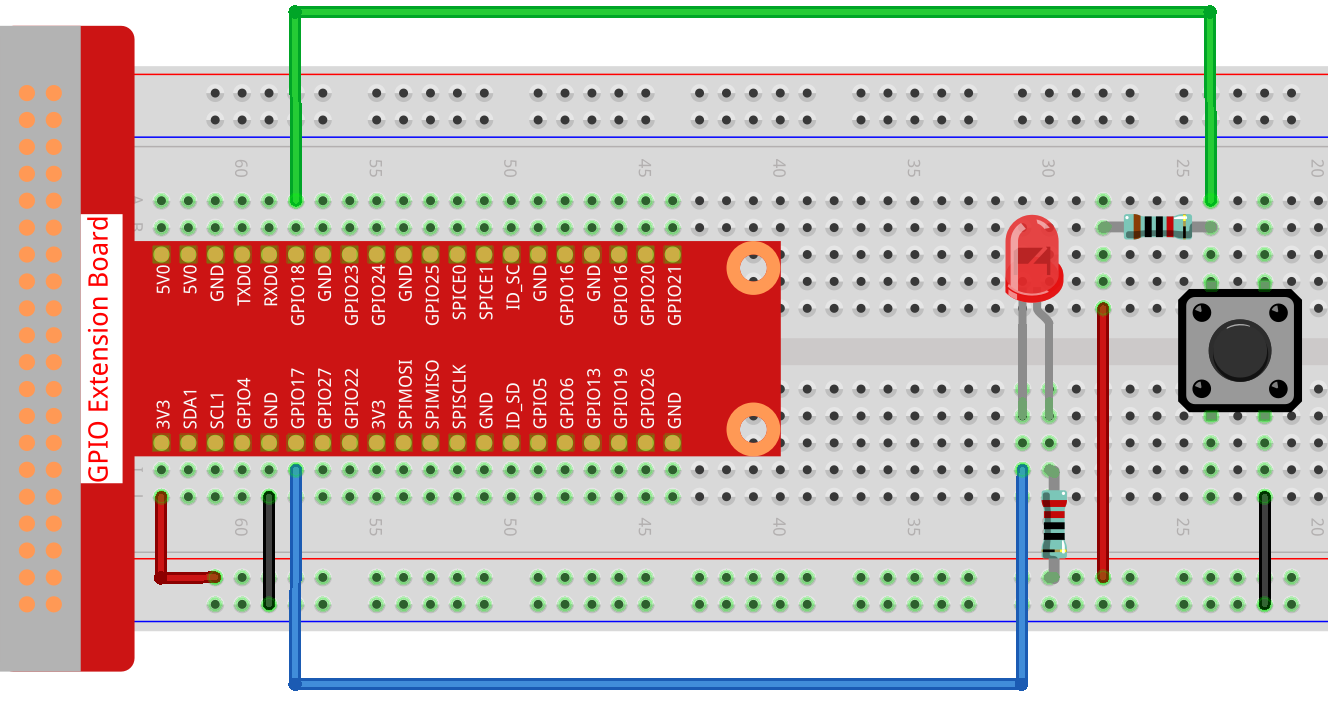
Schritt 2: Öffnen Sie die Code-Datei.
cd ~/raphael-kit/python
Schritt 3: Führen Sie den Code aus.
sudo python3 2.1.1_Button.py
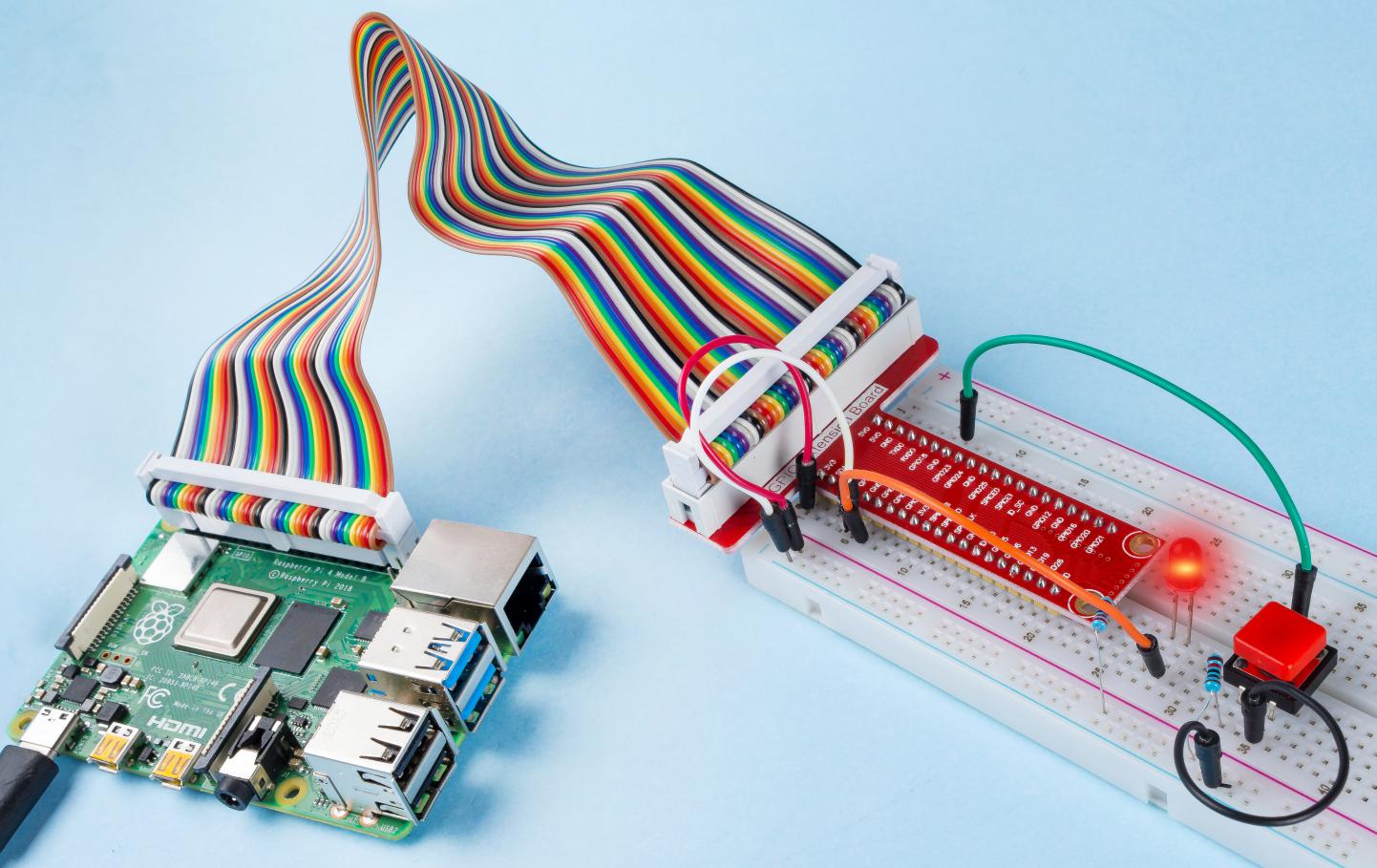
Jetzt drücken Sie den Knopf, und die LED wird aufleuchten; drücken Sie den Knopf erneut, und die LED wird erlöschen. Gleichzeitig wird der Zustand der LED auf dem Bildschirm angezeigt.
Code
Bemerkung
Sie können den untenstehenden Code Modifizieren/Zurücksetzen/Kopieren/Ausführen/Stoppen. Bevor Sie das tun, müssen Sie jedoch zum Quellcode-Pfad wie raphael-kit/python navigieren. Nach der Modifikation können Sie ihn direkt ausführen, um das Ergebnis zu sehen.
import RPi.GPIO as GPIO
import time
LedPin = 17  # Set GPIO17 as LED pin
BtnPin = 18  # Set GPIO18 as button pin

# Set Led status to True(OFF)
Led_status = True

# Define a setup function for some setup
def setup():
    # Set the GPIO modes to BCM Numbering
    GPIO.setmode(GPIO.BCM)
    # Set LedPin's mode to output,
    # and initial level to high (3.3v)
    GPIO.setup(LedPin, GPIO.OUT, initial=GPIO.HIGH)
    # Set BtnPin's mode to input,
    # and pull up to high (3.3V)
    GPIO.setup(BtnPin, GPIO.IN)


# Define a callback function for button callback
def swLed(ev=None):
    global Led_status
    # Switch led status(on-->off; off-->on)
    Led_status = not Led_status
    GPIO.output(LedPin, Led_status)
    if Led_status:
        print ('LED OFF...')
    else:
        print ('...LED ON')

# Define a main function for main process
def main():
# Set up a falling detect on BtnPin,
    # and callback function to swLed
    GPIO.add_event_detect(BtnPin, GPIO.FALLING, callback=swLed)
    while True:
        # Don't do anything.
        time.sleep(1)

# Define a destroy function for clean up everything after
# the script finished
def destroy():
    # Turn off LED
    GPIO.output(LedPin, GPIO.HIGH)
    # Release resource
    GPIO.cleanup()

# If run this script directly, do:
if __name__ == '__main__':
    setup()
    try:
        main()
    # When 'Ctrl+C' is pressed, the program
    # destroy() will be executed.
    except KeyboardInterrupt:
        destroy()
Code-Erklärung
LedPin = 17
Setze GPIO17 als LED-Pin.
BtnPin = 18
Setze GPIO18 als Tasten-Pin.
GPIO.add_event_detect(BtnPin, GPIO.FALLING, callback=swLed)
Richte eine fallende Erkennung am BtnPin ein. Wenn der Wert von BtnPin von einem hohen auf ein niedriges Niveau wechselt, bedeutet dies, dass die Taste gedrückt wird. Der nächste Schritt ist der Aufruf der Funktion swled.
def swLed(ev=None):
global Led_status
# Switch led status(on-->off; off-->on)
Led_status = not Led_status
GPIO.output(LedPin, Led_status)
Definiere eine Rückruffunktion als Tasten-Rückruf. Wenn die Taste das erste Mal gedrückt wird und die Bedingung, not Led_status, falsch ist, wird die Funktion GPIO.output() aufgerufen, um die LED zu beleuchten. Wenn die Taste erneut gedrückt wird, ändert sich der Zustand der LED von falsch zu wahr, sodass die LED erlischt.
Phänomen-Bild