Bemerkung
Hallo und willkommen in der SunFounder Raspberry Pi & Arduino & ESP32 Enthusiasten-Gemeinschaft auf Facebook! Tauchen Sie tiefer ein in die Welt von Raspberry Pi, Arduino und ESP32 mit anderen Enthusiasten.
Warum beitreten?
Expertenunterstützung: Lösen Sie Nachverkaufsprobleme und technische Herausforderungen mit Hilfe unserer Gemeinschaft und unseres Teams.
Lernen & Teilen: Tauschen Sie Tipps und Anleitungen aus, um Ihre Fähigkeiten zu verbessern.
Exklusive Vorschauen: Erhalten Sie frühzeitigen Zugang zu neuen Produktankündigungen und exklusiven Einblicken.
Spezialrabatte: Genießen Sie exklusive Rabatte auf unsere neuesten Produkte.
Festliche Aktionen und Gewinnspiele: Nehmen Sie an Gewinnspielen und Feiertagsaktionen teil.
👉 Sind Sie bereit, mit uns zu erkunden und zu erschaffen? Klicken Sie auf [hier] und treten Sie heute bei!
1.1.3 LED-Balkendiagramm
Einführung
In diesem Projekt beleuchten wir nacheinander die Lichter des LED-Balkendiagramms.
Benötigte Komponenten
Für dieses Projekt benötigen wir die folgenden Komponenten.
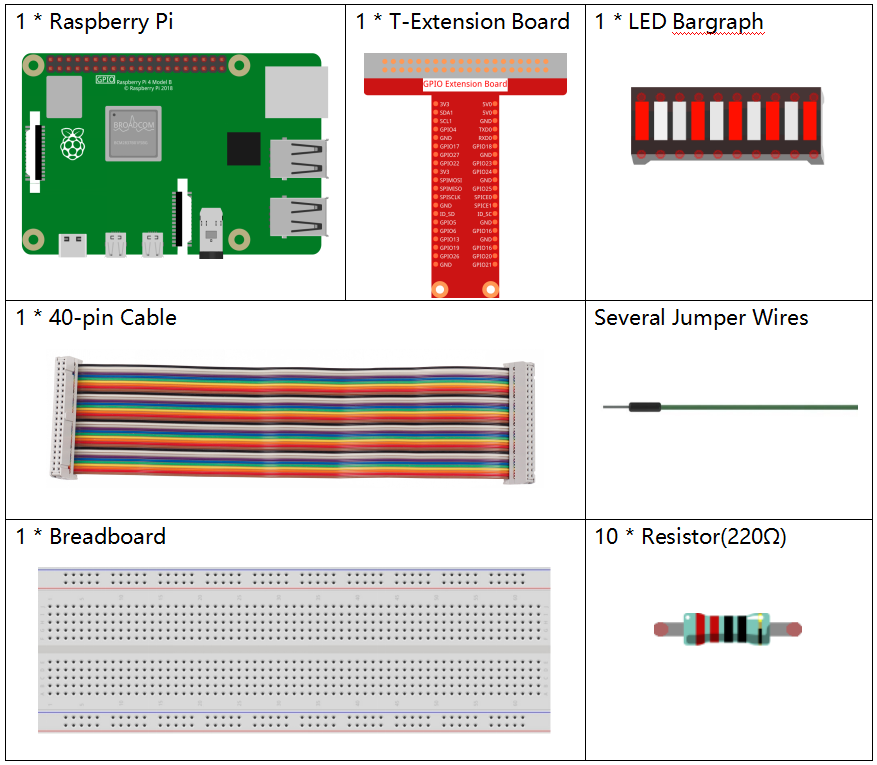
Es ist sicherlich praktisch, ein ganzes Set zu kaufen, hier ist der Link:
Name |
ARTIKEL IN DIESEM KIT |
LINK |
|---|---|---|
Raphael Kit |
337 |
Sie können sie auch einzeln über die untenstehenden Links kaufen.
KOMPONENTENVORSTELLUNG |
KAUF-LINK |
|---|---|
- |
Schaltplan
T-Board Name |
physical |
wiringPi |
BCM |
GPIO17 |
Pin 11 |
0 |
17 |
GPIO18 |
Pin 12 |
1 |
18 |
GPIO27 |
Pin 13 |
2 |
27 |
GPIO22 |
Pin 15 |
3 |
22 |
GPIO23 |
Pin 16 |
4 |
23 |
GPIO24 |
Pin 18 |
5 |
24 |
GPIO25 |
Pin 22 |
6 |
25 |
SDA1 |
Pin 3 |
8 |
2 |
SCL1 |
Pin 5 |
9 |
3 |
SPICE0 |
Pin 24 |
10 |
8 |
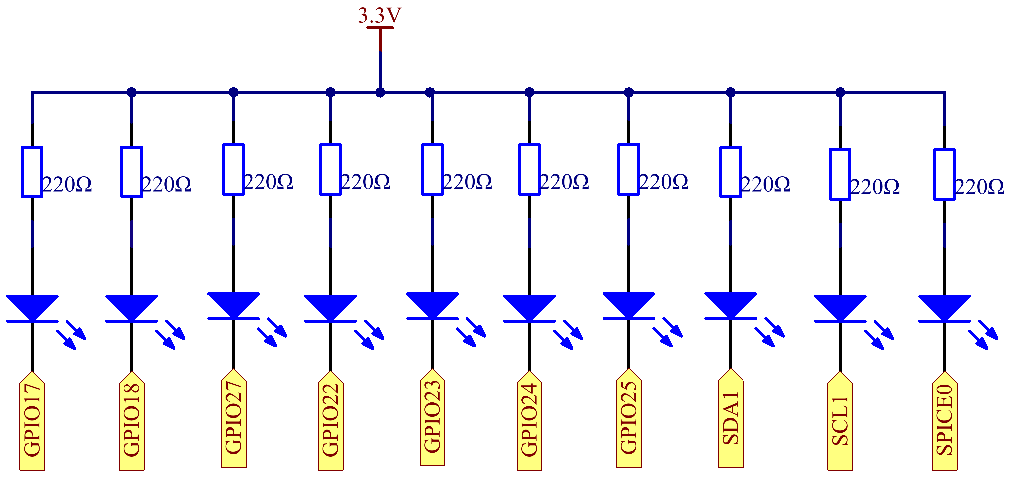
Experimentelle Verfahren
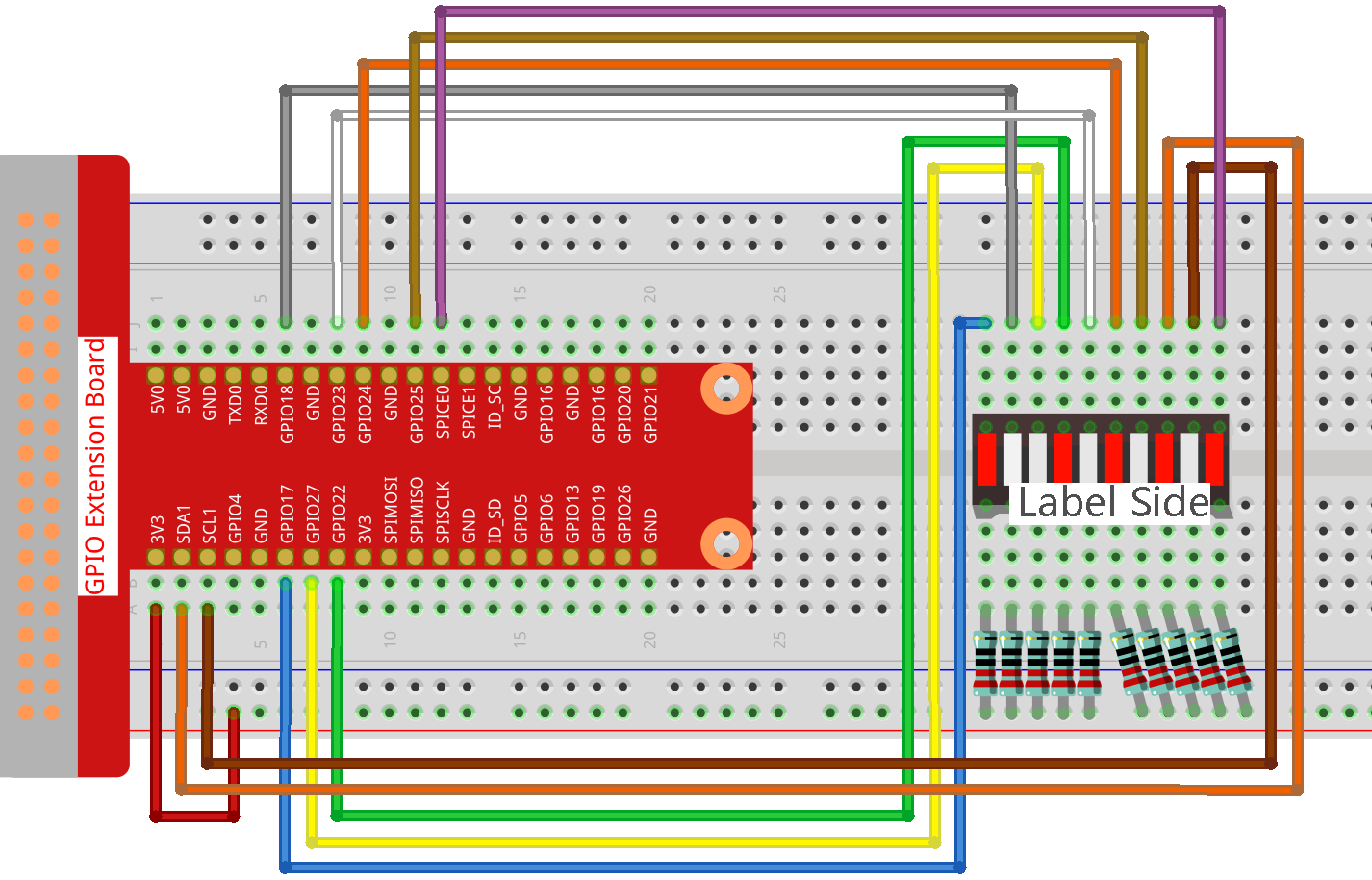
Schritt 1: Bauen Sie den Schaltkreis.
Bemerkung
Achten Sie auf die Richtung beim Anschließen. Wenn Sie es verkehrt herum anschließen, wird es nicht leuchten.
Schritt 2: Navigieren Sie zum Ordner des Codes.
cd ~/raphael-kit/python/
Schritt 3: Führen Sie die ausführbare Datei aus.
sudo python3 1.1.3_LedBarGraph.py
Nachdem der Code ausgeführt wurde, werden Sie sehen, dass die LEDs auf der LED-Leiste regelmäßig ein- und ausgeschaltet werden.
Code
Bemerkung
Sie können den untenstehenden Code Ändern/Zurücksetzen/Kopieren/Ausführen/Stoppen. Aber bevor Sie das tun, müssen Sie zum Quellcode-Pfad wie raphael-kit/python gehen. Nachdem Sie den Code geändert haben, können Sie ihn direkt ausführen, um den Effekt zu sehen.
import RPi.GPIO as GPIO
import time

ledPins = [11, 12, 13, 15, 16, 18, 22, 3, 5, 24]

def oddLedBarGraph():
    for i in range(5):
        j = i*2
        GPIO.output(ledPins[j],GPIO.LOW)
        time.sleep(0.3)
        GPIO.output(ledPins[j],GPIO.HIGH)

def evenLedBarGraph():
    for i in range(5):
        j = i*2+1
        GPIO.output(ledPins[j],GPIO.LOW)
        time.sleep(0.3)
        GPIO.output(ledPins[j],GPIO.HIGH)

def allLedBarGraph():
    for i in ledPins:
        GPIO.output(i,GPIO.LOW)
        time.sleep(0.3)
        GPIO.output(i,GPIO.HIGH)

def setup():
    GPIO.setwarnings(False)
    GPIO.setmode(GPIO.BOARD)        # Numbers GPIOs by physical location
    for i in ledPins:
        GPIO.setup(i, GPIO.OUT)   # Set all ledPins' mode is output
        GPIO.output(i, GPIO.HIGH) # Set all ledPins to high(+3.3V) to off led

def loop():
    while True:
        oddLedBarGraph()
        time.sleep(0.3)
        evenLedBarGraph()
        time.sleep(0.3)
        allLedBarGraph()
        time.sleep(0.3)

def destroy():
    for pin in ledPins:
        GPIO.output(pin, GPIO.HIGH)    # turn off all leds
    GPIO.cleanup()                     # Release resource

if __name__ == '__main__':     # Program start from here
    setup()
    try:
        loop()
    except KeyboardInterrupt:  # When 'Ctrl+C' is pressed, the program destroy() will be  executed.
        destroy()
Code-Erklärung
ledPins = [11, 12, 13, 15, 16, 18, 22, 3, 5, 24] Erstellen Sie ein Array und weisen Sie ihm die Pinnummer zu, die dem LED-Balkendiagramm (11, 12, 13, 15, 16, 18, 22, 3, 5, 24) entspricht. Dieses Array wird verwendet, um die LED zu steuern.
def oddLedBarGraph():
    for i in range(5):
        j = i*2
        GPIO.output(ledPins[j],GPIO.LOW)
        time.sleep(0.3)
        GPIO.output(ledPins[j],GPIO.HIGH)
Lassen Sie die LED an der ungeraden Position des LED-Balkendiagramms nacheinander leuchten.
def evenLedBarGraph():
    for i in range(5):
        j = i*2+1
        GPIO.output(ledPins[j],GPIO.LOW)
        time.sleep(0.3)
        GPIO.output(ledPins[j],GPIO.HIGH)
Lassen Sie die LED an der geraden Position des LED-Balkendiagramms nacheinander leuchten.
def allLedBarGraph():
    for i in ledPins:
        GPIO.output(i,GPIO.LOW)
        time.sleep(0.3)
        GPIO.output(i,GPIO.HIGH)
Lassen Sie die LEDs auf dem LED-Balkendiagramm nacheinander leuchten.
Phänomen-Bild