Bemerkung
Hallo und willkommen in der SunFounder Raspberry Pi & Arduino & ESP32 Enthusiasten-Gemeinschaft auf Facebook! Tauchen Sie tiefer ein in die Welt von Raspberry Pi, Arduino und ESP32 mit anderen Enthusiasten.
Warum beitreten?
Expertenunterstützung: Lösen Sie Nachverkaufsprobleme und technische Herausforderungen mit Hilfe unserer Gemeinschaft und unseres Teams.
Lernen & Teilen: Tauschen Sie Tipps und Anleitungen aus, um Ihre Fähigkeiten zu verbessern.
Exklusive Vorschauen: Erhalten Sie frühzeitigen Zugang zu neuen Produktankündigungen und exklusiven Einblicken.
Spezialrabatte: Genießen Sie exklusive Rabatte auf unsere neuesten Produkte.
Festliche Aktionen und Gewinnspiele: Nehmen Sie an Gewinnspielen und Feiertagsaktionen teil.
👉 Sind Sie bereit, mit uns zu erkunden und zu erschaffen? Klicken Sie auf [hier] und treten Sie heute bei!
1.1.7 I2C LCD1602
Einführung
LCD1602 ist ein Zeichentyp-Liquid-Crystal-Display, das gleichzeitig 32 (16*2) Zeichen anzeigen kann.
Benötigte Komponenten
Für dieses Projekt benötigen wir die folgenden Komponenten.
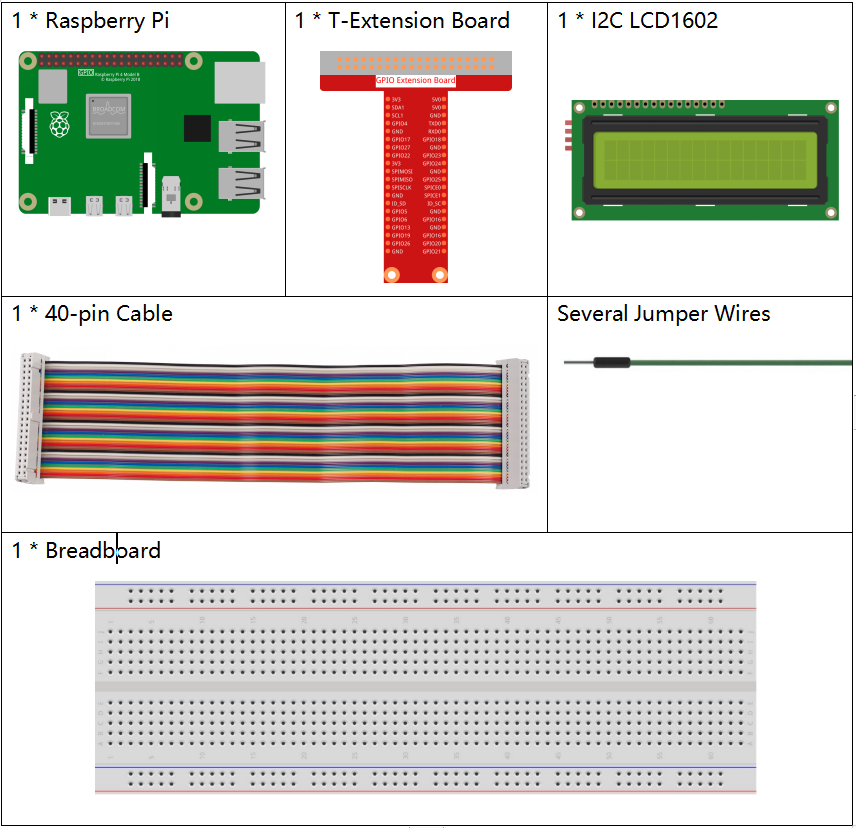
Es ist definitiv praktisch, ein ganzes Kit zu kaufen, hier ist der Link:
Name |
ARTIKEL IN DIESEM KIT |
LINK |
|---|---|---|
Raphael Kit |
337 |
Sie können diese auch einzeln über die untenstehenden Links kaufen.
KOMPONENTENBESCHREIBUNG |
KAUF-LINK |
|---|---|
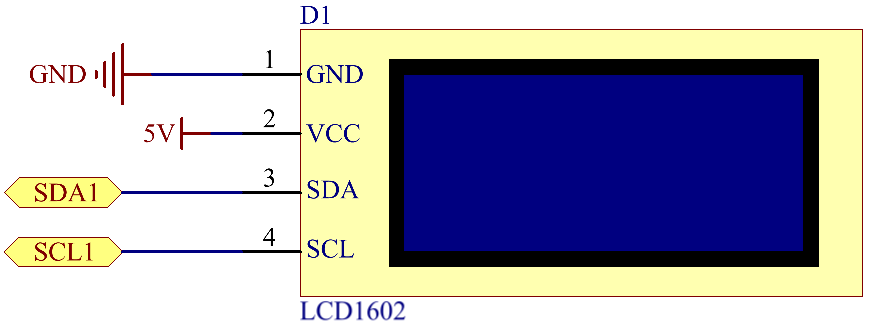
Schaltplan
T-Board Name |
physical |
SDA1 |
Pin 3 |
SCL1 |
Pin 5 |
Experimentelle Verfahren
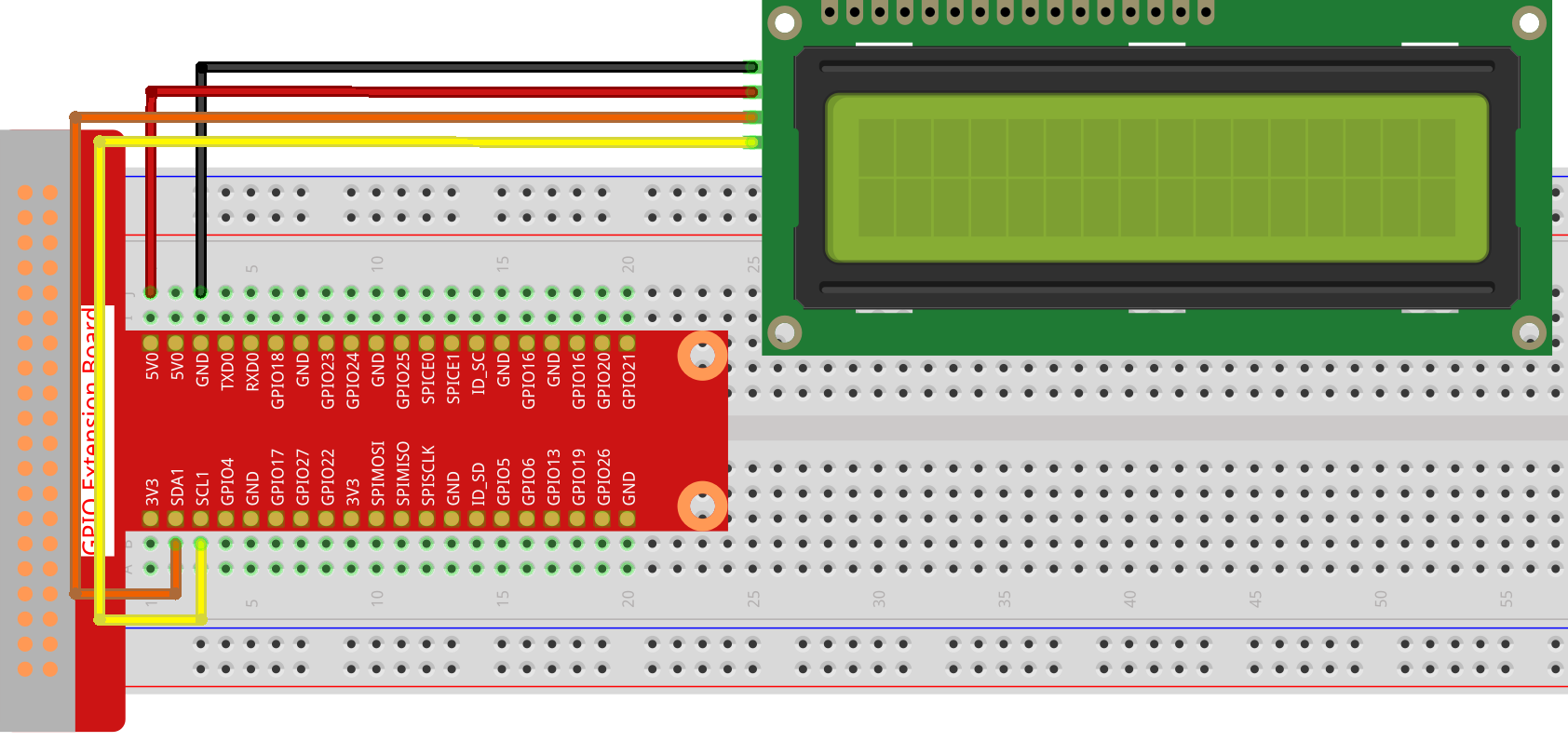
Schritt 1: Bauen Sie den Schaltkreis.
Schritt 2: Richten Sie I2C ein (siehe I²C-Konfiguration. Wenn Sie I2C bereits eingerichtet haben, überspringen Sie diesen Schritt.)
Schritt 3: Navigieren Sie zum Ordner mit dem Code.
cd ~/raphael-kit/nodejs/
Schritt 4: Installieren Sie die Abhängigkeiten.
sudo npm install @oawu/lcd1602
Schritt 5: Führen Sie den Code aus.
sudo node i2c_lcd1602.js
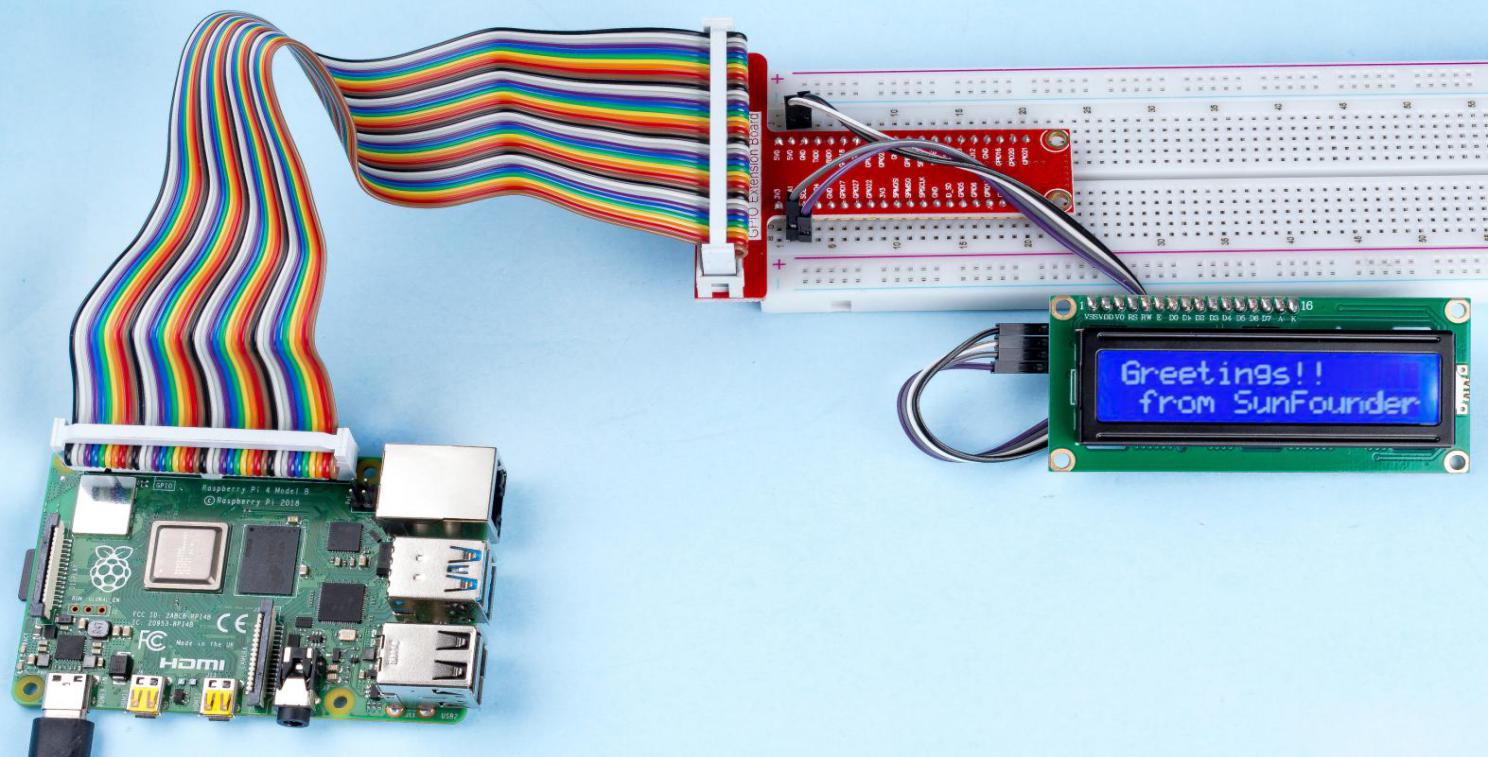
Nachdem der Code ausgeführt wurde, können Sie Greetings!!, From SunFounder auf dem LCD sehen.
Code
const LCD = require('@oawu/lcd1602');
const lcd = new LCD();

lcd.text(0, 0, 'Greetings!!');
lcd.text(1, 1, 'from SunFounder');
Code-Erklärung
const LCD = require('@oawu/lcd1602');
const lcd = new LCD();
Importieren Sie das lcd1602 Modul und repräsentieren Sie es mit lcd.
Bemerkung
Für das lcd1602 Modul, bitte schauen Sie unter: https://www.npmjs.com/package/@oawu/lcd1602
lcd.text(0, 0, 'Greetings!!');
lcd.text(1, 1, 'from SunFounder');
Das Aufrufen der gekapselten text() Funktion in der LCD Klasse ermöglicht es dem lcd1602, den gewünschten Text anzuzeigen.
Die text() Funktion erhält drei Parameter,
das erste Parameter ist die Zeile des lcd1602,
das zweite Parameter gibt die Position des angezeigten Textes an,
und das dritte Parameter repräsentiert den Text, den wir anzeigen möchten.
Die Zahl 1602 im LCD-Modell bedeutet, dass es 2 Reihen von jeweils 16 Zellen hat.
Phänomen-Bild