Bemerkung
Hallo und willkommen in der SunFounder Raspberry Pi & Arduino & ESP32 Enthusiasten-Gemeinschaft auf Facebook! Tauchen Sie tiefer ein in die Welt von Raspberry Pi, Arduino und ESP32 mit anderen Enthusiasten.
Warum beitreten?
Expertenunterstützung: Lösen Sie Nachverkaufsprobleme und technische Herausforderungen mit Hilfe unserer Gemeinschaft und unseres Teams.
Lernen & Teilen: Tauschen Sie Tipps und Anleitungen aus, um Ihre Fähigkeiten zu verbessern.
Exklusive Vorschauen: Erhalten Sie frühzeitigen Zugang zu neuen Produktankündigungen und exklusiven Einblicken.
Spezialrabatte: Genießen Sie exklusive Rabatte auf unsere neuesten Produkte.
Festliche Aktionen und Gewinnspiele: Nehmen Sie an Gewinnspielen und Feiertagsaktionen teil.
👉 Sind Sie bereit, mit uns zu erkunden und zu erschaffen? Klicken Sie auf [hier] und treten Sie heute bei!
I²C-Konfiguration
Folgen Sie den untenstehenden Schritten, um die I²C-Schnittstelle auf Ihrem Raspberry Pi zu aktivieren und zu testen. Diese Anleitung gilt für Raspberry Pi 5, 4, 3 und Zero 2W.
I²C-Schnittstelle aktivieren
Öffnen Sie ein Terminal auf Ihrem Computer (Windows: PowerShell; macOS/Linux: Terminal) und verbinden Sie sich mit Ihrem Raspberry Pi:
ssh <username>@<hostname>.localoder:
ssh <username>@<ip_address>Öffnen Sie das Raspberry-Pi-Konfigurationstool:
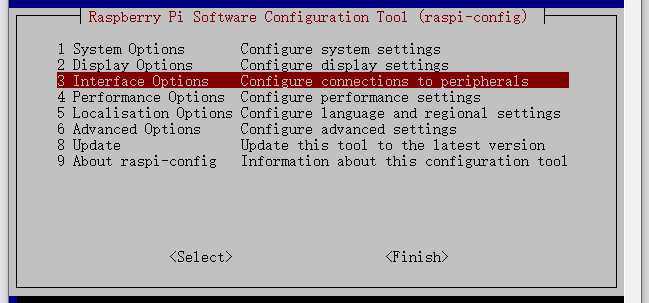
sudo raspi-configWählen Sie Interfacing Options und drücken Sie Enter.
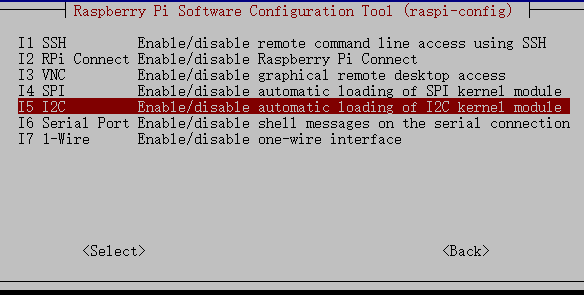
Wählen Sie I2C.
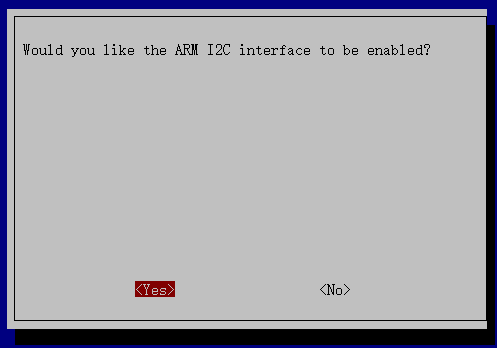
Wählen Sie <Yes>, anschließend <Ok> → <Finish>, um die Änderungen zu übernehmen. Starten Sie den Raspberry Pi neu, falls Sie dazu aufgefordert werden.
I²C-Kernel-Module überprüfen
Führen Sie den folgenden Befehl aus:
lsmod | grep i2c
Wenn I²C aktiviert ist, sehen Sie Module wie zum Beispiel:
i2c_dev        6276    0
i2c_bcm2708    4121    0
Wenn nichts angezeigt wird, starten Sie das System neu:
sudo reboot
i2c-tools installieren
Installieren Sie die Dienstprogramme, die zum Scannen und Testen von I²C-Geräten erforderlich sind:
sudo apt install i2c-tools
Angeschlossene I²C-Geräte erkennen
Scannen Sie den I²C-Bus:
i2cdetect -y 1
Beispielausgabe:
pi@raspberrypi ~ $ i2cdetect -y 1
    0  1  2  3   4  5  6  7  8  9   a  b  c  d  e  f
00:           -- -- -- -- -- -- -- -- -- -- -- -- --
10: -- -- -- -- -- -- -- -- -- -- -- -- -- -- -- --
20: -- -- -- -- -- -- -- -- -- -- -- -- -- -- -- --
30: -- -- -- -- -- -- -- -- -- -- -- -- -- -- -- --
40: -- -- -- -- -- -- -- -- 48 -- -- -- -- -- -- --
50: -- -- -- -- -- -- -- -- -- -- -- -- -- -- -- --
60: -- -- -- -- -- -- -- -- -- -- -- -- -- -- -- --
70: -- -- -- -- -- -- -- --
Wenn ein Gerät angeschlossen ist, erscheint dessen Adresse (z. B. 0x48) in der Tabelle.
Python-I²C-Bibliothek installieren
Installieren Sie das Paket
python3-smbus2:sudo apt install python3-smbus2
Die Bibliothek
smbus2stellt alle Funktionen bereit, die für die Kommunikation mit I²C-Geräten in Python erforderlich sind.
Ihr Raspberry Pi ist nun vollständig konfiguriert und bereit für die Kommunikation mit I²C-Geräten.