Bemerkung
Hallo und willkommen in der SunFounder Raspberry Pi & Arduino & ESP32 Enthusiasten-Gemeinschaft auf Facebook! Tauchen Sie tiefer ein in die Welt von Raspberry Pi, Arduino und ESP32 mit anderen Enthusiasten.
Warum beitreten?
Expertenunterstützung: Lösen Sie Nachverkaufsprobleme und technische Herausforderungen mit Hilfe unserer Gemeinschaft und unseres Teams.
Lernen & Teilen: Tauschen Sie Tipps und Anleitungen aus, um Ihre Fähigkeiten zu verbessern.
Exklusive Vorschauen: Erhalten Sie frühzeitigen Zugang zu neuen Produktankündigungen und exklusiven Einblicken.
Spezialrabatte: Genießen Sie exklusive Rabatte auf unsere neuesten Produkte.
Festliche Aktionen und Gewinnspiele: Nehmen Sie an Gewinnspielen und Feiertagsaktionen teil.
👉 Sind Sie bereit, mit uns zu erkunden und zu erschaffen? Klicken Sie auf [hier] und treten Sie heute bei!
1.1.4 7-Segment-Anzeige
Einführung
Versuchen wir, eine 7-Segment-Anzeige zu steuern, um eine Zahl von 0 bis 9 und ein Buchstabe von A bis F anzuzeigen.
Benötigte Komponenten
Für dieses Projekt benötigen wir folgende Komponenten.
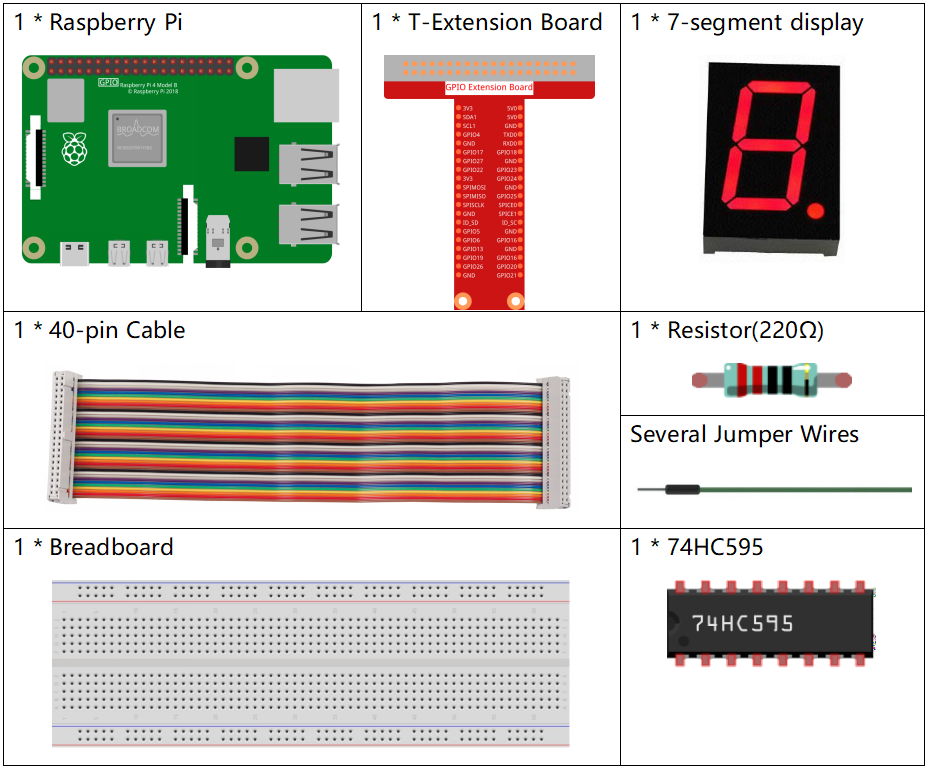
Es ist definitiv praktisch, ein ganzes Kit zu kaufen, hier ist der Link:
Name |
ARTIKEL IN DIESEM KIT |
LINK |
|---|---|---|
Raphael Kit |
337 |
Sie können sie auch einzeln über die untenstehenden Links kaufen.
KOMPONENTENBESCHREIBUNG |
KAUF-LINK |
|---|---|
Schaltplan
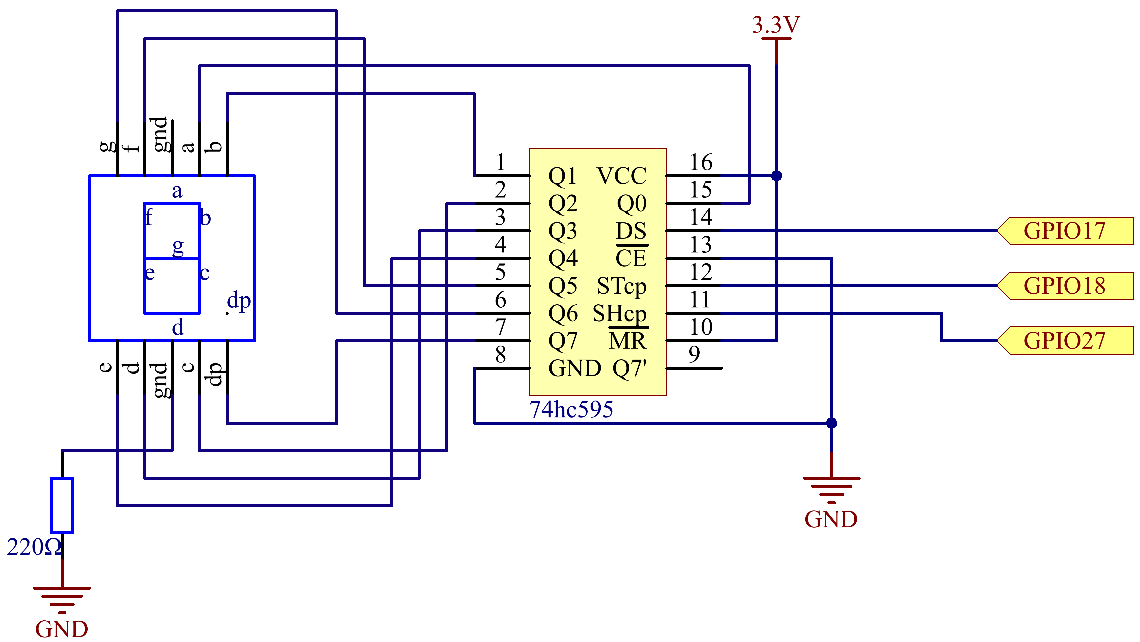
Verbinden Sie den ST_CP-Pin des 74HC595 mit dem GPIO18 des Raspberry Pi, SH_CP mit GPIO27 und DS mit GPIO17, die parallelen Ausgangsports mit den 8 Segmenten der LED-Segment- Anzeige. Daten im DS-Pin werden in das Schieberegister eingegeben, wenn SH_CP (der Clock-Eingang des Schieberegisters) an der steigenden Flanke ist, und in das Speicherregister, wenn ST_CP (der Clock-Eingang des Speichers) an der steigenden Flanke ist. Dann können Sie die Zustände von SH_CP und ST_CP über die GPIOs des Raspberry Pi steuern, um serielle Dateneingaben in parallele Datenausgaben zu transformieren, um so GPIOs des Raspberry Pi zu sparen und die Anzeige zu steuern.
T-Board Name |
physical |
wiringPi |
BCM |
GPIO17 |
Pin 11 |
0 |
17 |
GPIO18 |
Pin 12 |
1 |
18 |
GPIO27 |
Pin 13 |
2 |
27 |
Experimentelle Verfahren
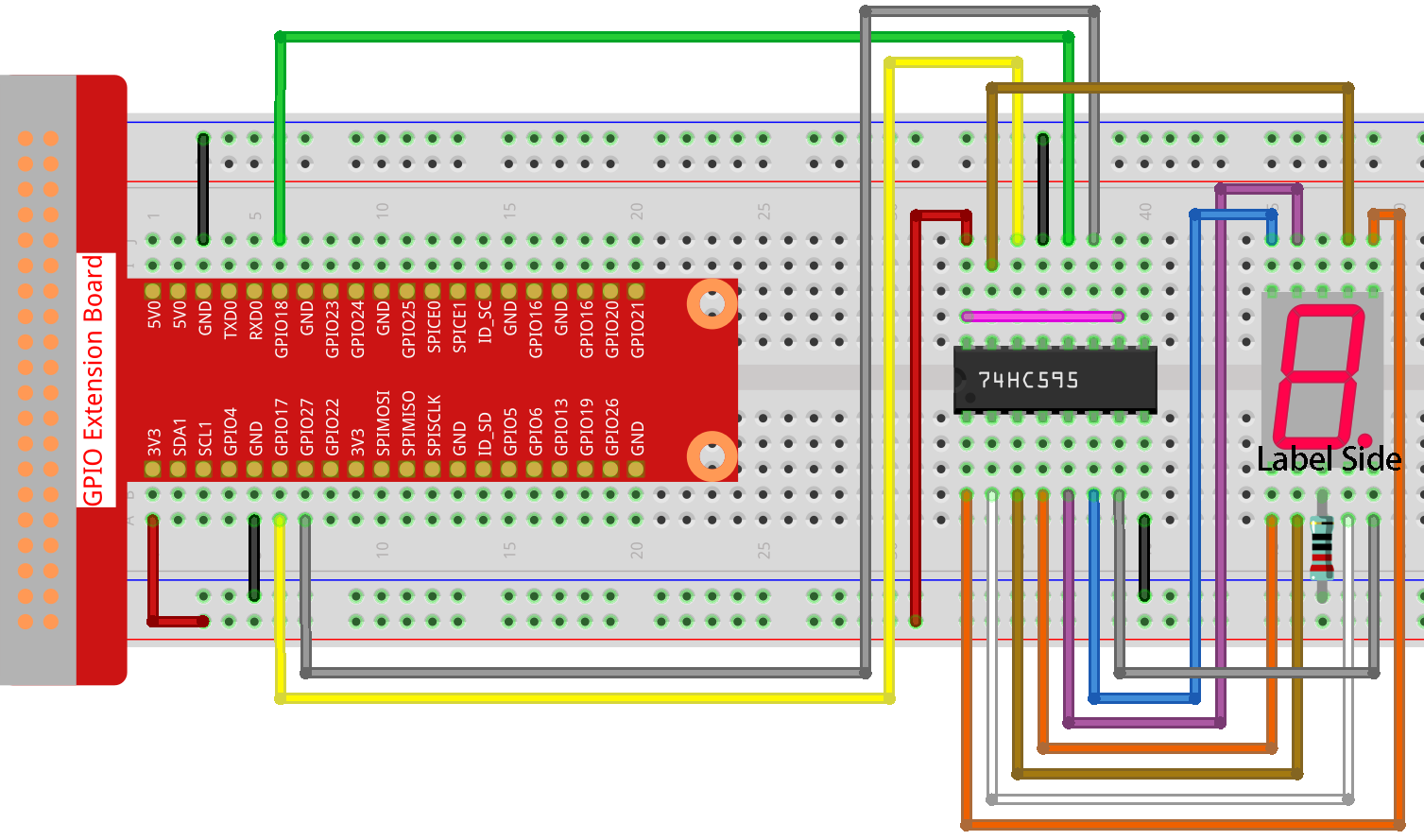
Schritt 1: Bauen Sie den Schaltkreis.
Schritt 2: Navigieren Sie zum Code-Ordner.
cd ~/raphael-kit/c/1.1.4/
Schritt 3: Kompilieren.
gcc 1.1.4_7-Segment.c -lwiringPi
Schritt 4: Führen Sie die oben erstellte ausführbare Datei aus.
sudo ./a.out
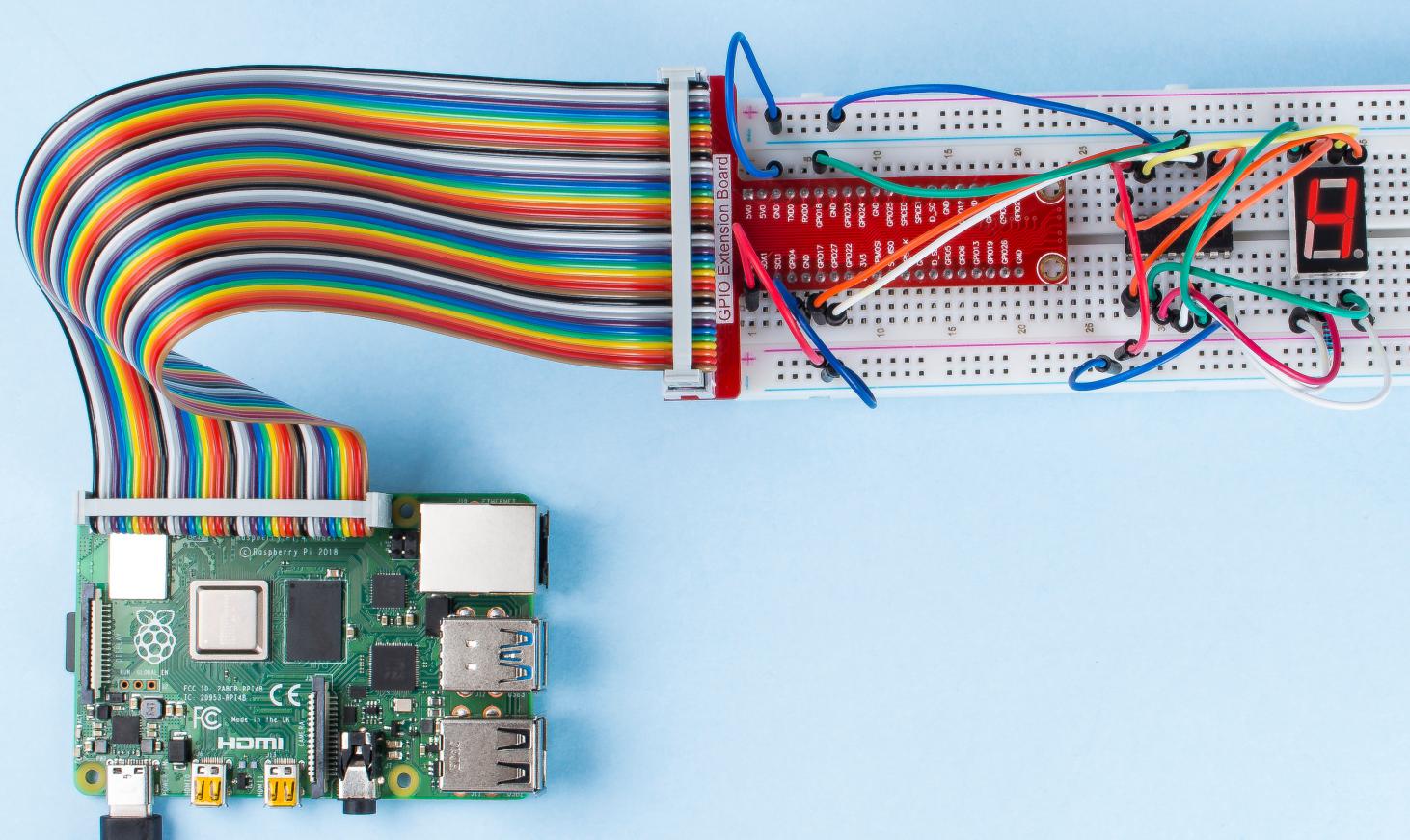
Nachdem der Code ausgeführt wurde, zeigt die 7-Segment-Anzeige 0-9, A-F an.
Bemerkung
Wenn es nach dem Ausführen nicht funktioniert oder eine Fehlermeldung erscheint: "wiringPi.h: Datei oder Verzeichnis nicht gefunden", beziehen Sie sich bitte auf Installieren und Überprüfen von WiringPi.
Code
#include <wiringPi.h>
#include <stdio.h>
#define   SDI   0   //serial data input
#define   RCLK  1   //memory clock input(STCP)
#define   SRCLK 2   //shift register clock input(SHCP)
unsigned char SegCode[16] = {0x3f,0x06,0x5b,0x4f,0x66,0x6d,0x7d,0x07,0x7f,0x6f,0x77,0x7c,0x39,0x5e,0x79,0x71};

void init(void){
    pinMode(SDI, OUTPUT);
    pinMode(RCLK, OUTPUT);
    pinMode(SRCLK, OUTPUT);
    digitalWrite(SDI, 0);
    digitalWrite(RCLK, 0);
    digitalWrite(SRCLK, 0);
}

void hc595_shift(unsigned char dat){
    int i;
    for(i=0;i<8;i++){
        digitalWrite(SDI, 0x80 & (dat << i));
        digitalWrite(SRCLK, 1);
        delay(1);
        digitalWrite(SRCLK, 0);
    }
        digitalWrite(RCLK, 1);
        delay(1);
        digitalWrite(RCLK, 0);
}

int main(void){
    int i;
    if(wiringPiSetup() == -1){ //when initialize wiring failed, print messageto screen
        printf("setup wiringPi failed !");
        return 1;
    }
    init();
    while(1){
        for(i=0;i<16;i++){
            printf("Print %1X on Segment\n", i); // %X means hex output
            hc595_shift(SegCode[i]);
            delay(500);
        }
    }
    return 0;
}
Code-Erklärung
unsigned char SegCode[16] = {0x3f,0x06,0x5b,0x4f,0x66,0x6d,0x7d,0x07,0x7f,0x6f,0x77,0x7c,0x39,0x5e,0x79,0x71};
Ein Segmentcode-Array von 0 bis F in Hexadezimal (Gemeinsame Kathode).
void init(void){
    pinMode(SDI, OUTPUT);
    pinMode(RCLK, OUTPUT);
    pinMode(SRCLK, OUTPUT);
    digitalWrite(SDI, 0);
    digitalWrite(RCLK, 0);
    digitalWrite(SRCLK, 0);
}
Setze ds, st_cp, sh_cp auf drei Pins als OUTPUT und den anfänglichen Zustand auf 0.
void hc595_shift(unsigned char dat){}
Um dem 74HC595’s Schieberegister einen 8-Bit-Wert zuzuweisen.
digitalWrite(SDI, 0x80 & (dat << i));
Weise die dat Daten bitweise an SDI(DS) zu. Hier nehmen wir an, dass dat=0x3f (0011 1111) ist; wenn i=2, wird 0x3f 2 Bits nach links verschoben. 1111 1100 (0x3f << 2) & 1000 0000 (0x80) = 1000 0000, ergibt wahr.
digitalWrite(SRCLK, 1);
Der Anfangswert von SRCLK wurde auf 0 gesetzt, und hier wird er auf 1 gesetzt, um einen ansteigenden Flankenimpuls zu erzeugen und das DS Datum ins Schieberegister zu verschieben.
digitalWrite(RCLK, 1);
Der Anfangswert von RCLK wurde auf 0 gesetzt, und hier wird er auf 1 gesetzt, um eine ansteigende Flanke zu erzeugen und dann die Daten vom Schieberegister ins Speicherregister zu verschieben.
while(1){
        for(i=0;i<16;i++){
            printf("Print %1X on Segment\n", i); // %X means hex output
            hc595_shift(SegCode[i]);
            delay(500);
        }
    }
In dieser For-Schleife verwenden wir %1X, um i als hexadezimale Zahl auszugeben. Nutzen Sie i, um den entsprechenden Segmentcode im SegCode[] Array zu finden, und verwenden Sie hc595_shift() um den SegCode ins 74HC595’s Schieberegister zu übergeben.
Bemerkung
Die hexadezimalen Formate der Zahlen 0~15 sind (0, 1, 2, 3, 4, 5, 6, 7, 8, 9, A, B, C, D, E, F)
Phänomen-Bild