Bemerkung
Hallo und willkommen in der SunFounder Raspberry Pi & Arduino & ESP32 Enthusiasten-Gemeinschaft auf Facebook! Tauchen Sie tiefer ein in die Welt von Raspberry Pi, Arduino und ESP32 mit anderen Enthusiasten.
Warum beitreten?
Expertenunterstützung: Lösen Sie Nachverkaufsprobleme und technische Herausforderungen mit Hilfe unserer Gemeinschaft und unseres Teams.
Lernen & Teilen: Tauschen Sie Tipps und Anleitungen aus, um Ihre Fähigkeiten zu verbessern.
Exklusive Vorschauen: Erhalten Sie frühzeitigen Zugang zu neuen Produktankündigungen und exklusiven Einblicken.
Spezialrabatte: Genießen Sie exklusive Rabatte auf unsere neuesten Produkte.
Festliche Aktionen und Gewinnspiele: Nehmen Sie an Gewinnspielen und Feiertagsaktionen teil.
👉 Sind Sie bereit, mit uns zu erkunden und zu erschaffen? Klicken Sie auf [hier] und treten Sie heute bei!
SPI-Konfiguration
Folgen Sie den untenstehenden Schritten, um die SPI-Schnittstelle auf Ihrem Raspberry Pi zu aktivieren und zu überprüfen. Diese Anleitung gilt für Raspberry Pi 5, 4, 3 und Zero 2W.
SPI-Schnittstelle aktivieren
Öffnen Sie ein Terminal auf Ihrem Computer (Windows: PowerShell; macOS/Linux: Terminal) und verbinden Sie sich mit Ihrem Raspberry Pi:
ssh <username>@<hostname>.localoder:
ssh <username>@<ip_address>Öffnen Sie das Raspberry-Pi-Konfigurationstool:
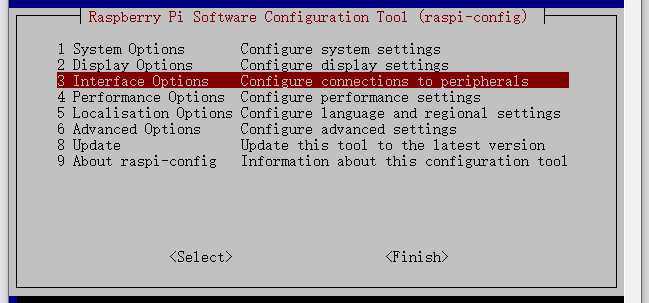
sudo raspi-configWählen Sie Interfacing Options und drücken Sie Enter.
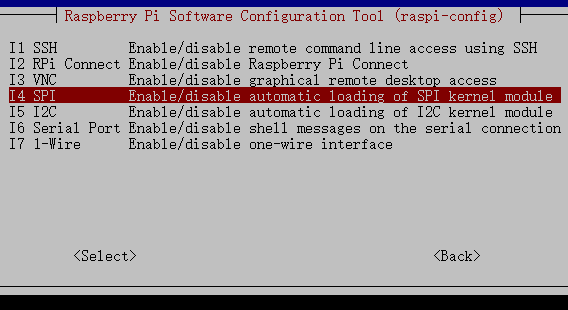
Wählen Sie SPI.
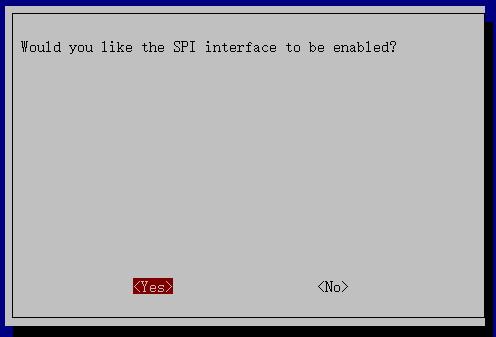
Wählen Sie <Yes>, anschließend <Ok> → <Finish>, um die Änderungen zu übernehmen. Starten Sie den Raspberry Pi neu, falls Sie dazu aufgefordert werden.
SPI-Schnittstelle überprüfen
Prüfen Sie, ob die SPI-Gerätedateien vorhanden sind:
ls /dev/sp*Wenn die SPI-Schnittstelle aktiviert ist, enthält die Ausgabe:
/dev/spidev0.0
/dev/spidev0.1
Wenn diese Geräte angezeigt werden, ist SPI aktiv und einsatzbereit.
Falls nicht, starten Sie Ihren Raspberry Pi neu und prüfen Sie erneut.
spidev installieren (Python-SPI-Bibliothek)
Installieren Sie das Paket
spidev, um SPI in Python zu verwenden:sudo apt install python3-spidev
Die Bibliothek
spidevermöglicht den Zugriff auf SPI-Geräte über die Schnittstelle/dev/spidevX.Y.
Ihr Raspberry Pi ist nun so konfiguriert, dass er über Kommandozeilen-Tools und Python mit SPI-Geräten kommunizieren kann.