Bemerkung
Hallo und willkommen in der SunFounder Raspberry Pi & Arduino & ESP32 Enthusiasten-Gemeinschaft auf Facebook! Tauchen Sie tiefer ein in die Welt von Raspberry Pi, Arduino und ESP32 mit anderen Enthusiasten.
Warum beitreten?
Expertenunterstützung: Lösen Sie Nachverkaufsprobleme und technische Herausforderungen mit Hilfe unserer Gemeinschaft und unseres Teams.
Lernen & Teilen: Tauschen Sie Tipps und Anleitungen aus, um Ihre Fähigkeiten zu verbessern.
Exklusive Vorschauen: Erhalten Sie frühzeitigen Zugang zu neuen Produktankündigungen und exklusiven Einblicken.
Spezialrabatte: Genießen Sie exklusive Rabatte auf unsere neuesten Produkte.
Festliche Aktionen und Gewinnspiele: Nehmen Sie an Gewinnspielen und Feiertagsaktionen teil.
👉 Sind Sie bereit, mit uns zu erkunden und zu erschaffen? Klicken Sie auf [hier] und treten Sie heute bei!
Remote Desktop
Sie können den Desktop des Raspberry Pi von einem anderen Computer aus fernsteuern und bedienen. Die empfohlene Methode ist VNC, da sie offiziell von Raspberry Pi OS unterstützt wird und eine zuverlässige sowie konsistente Desktop-Erfahrung bietet.
Der folgende Abschnitt erklärt, wie Sie VNC auf Ihrem Raspberry Pi aktivieren und sich anschließend mit dem RealVNC® Viewer verbinden.
VNC-Dienst aktivieren
Der RealVNC Server ist auf Raspberry Pi OS vorinstalliert, aber standardmäßig deaktiviert. Sie müssen ihn über das Konfigurationstool aktivieren.
Öffnen Sie ein Terminal auf Ihrem Computer (Windows: PowerShell; macOS/Linux: Terminal) und verbinden Sie sich mit Ihrem Raspberry Pi:
ssh <username>@<hostname>.localoder
ssh <username>@<ip_address>Starten Sie das Konfigurationstool:
sudo raspi-config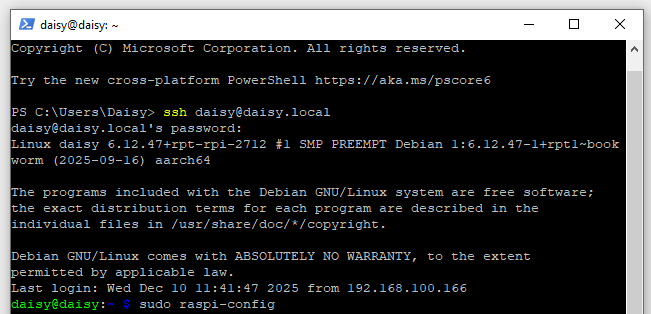
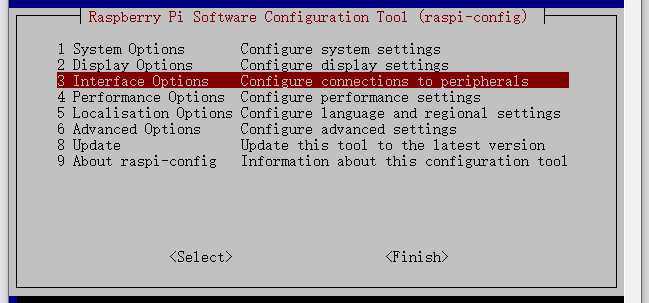
Wählen Sie Interfacing Options und drücken Sie Enter.
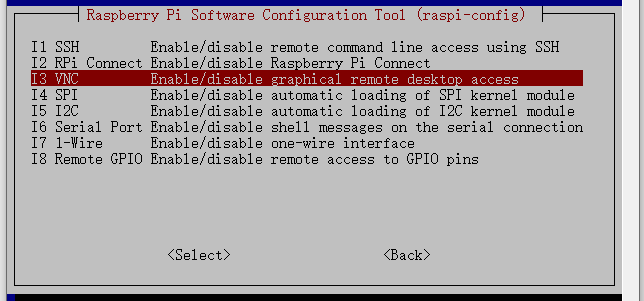
Wählen Sie VNC.
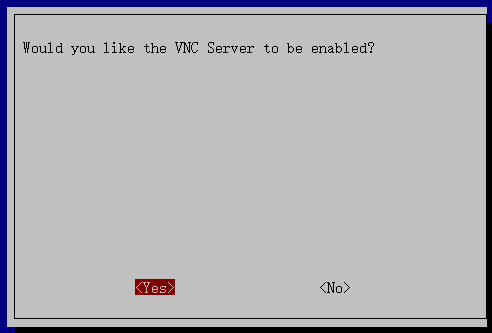
Wählen Sie Yes, anschließend OK und schließlich Finish, um das Tool zu verlassen.
Anmeldung mit RealVNC® Viewer
Laden Sie den RealVNC® Viewer für Ihr Betriebssystem herunter und installieren Sie ihn.
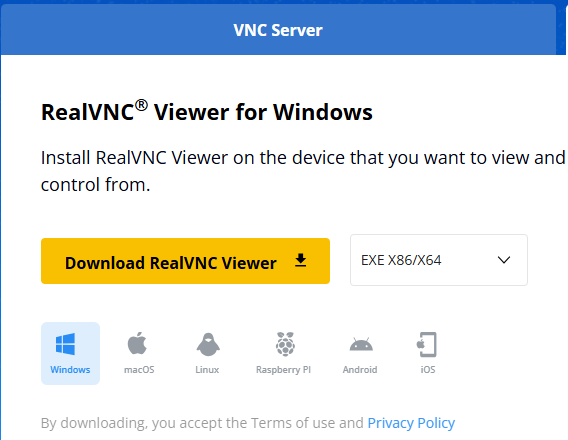
Öffnen Sie den RealVNC Viewer, geben Sie dann die IP-Adresse Ihres Raspberry Pi oder
<hostname>.localein und drücken Sie Enter.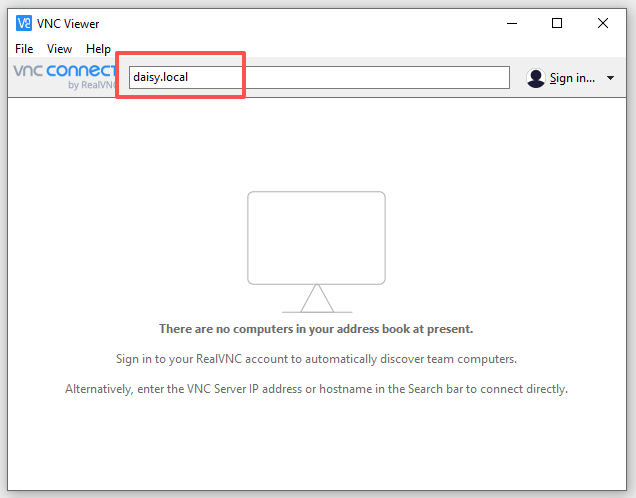
Geben Sie den Benutzernamen und das Passwort Ihres Raspberry Pi ein und wählen Sie anschließend OK.
Bemerkung
Bei der ersten Verbindung kann eine Meldung wie „VNC Server not recognized“ erscheinen. Wählen Sie Continue, um fortzufahren.
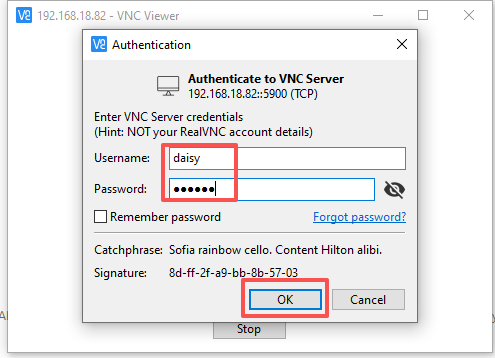
Nun sollten Sie den Desktop des Raspberry Pi sehen:
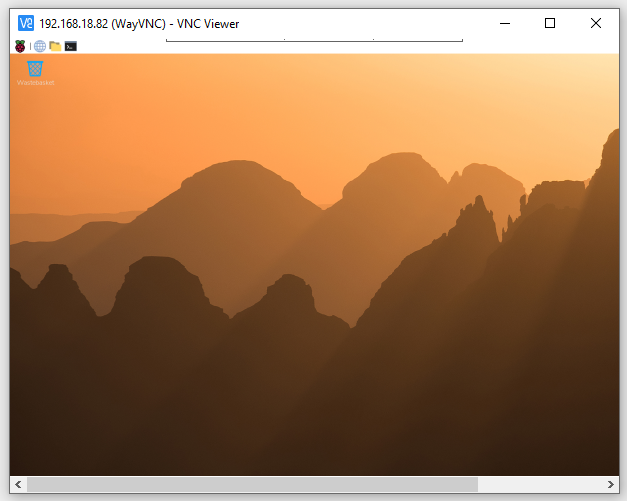
Damit ist die VNC-Einrichtung abgeschlossen.
Zusätzliche Hinweise
Desktop-Version erforderlich
VNC setzt voraus, dass auf dem Raspberry Pi die vollständige Desktop-Version von Raspberry Pi OS läuft.
Wenn Sie Raspberry Pi OS Lite verwenden, installieren Sie den VNC Server manuell:
sudo apt install realvnc-vnc-server
Tipps zur Netzwerkleistung
Wenn Verzögerungen oder niedrige Bildwiederholraten auftreten, überprüfen Sie die Qualität Ihres Netzwerks.
Eine kabelgebundene Ethernet-Verbindung bietet in der Regel die beste Leistung.
Behebung von Problemen mit der Bildschirmauflösung
Wenn das VNC-Fenster zu klein erscheint oder die Auflösung nicht korrekt ist, legen Sie eine feste Auflösung fest über:
sudo raspi-config→ Display Options → VNC Resolution
Sicherstellen, dass VNC aktiviert ist
Falls keine Verbindung hergestellt werden kann, überprüfen Sie, ob VNC aktiviert ist unter:
sudo raspi-config→Interfacing Options→VNCVNC-Dienst stoppen
Um den VNC Server manuell zu stoppen:
sudo systemctl stop vncserver-x11-servicedSicherheitshinweis
VNC ist für vertrauenswürdige lokale Netzwerke vorgesehen.
Setzen Sie VNC nicht direkt dem Internet aus.
Für sicheren Fernzugriff von außerhalb Ihres Netzwerks verwenden Sie Raspberry Pi Connect oder ein VPN.