Bemerkung
Hallo und willkommen in der SunFounder Raspberry Pi & Arduino & ESP32 Enthusiasten-Gemeinschaft auf Facebook! Tauchen Sie tiefer ein in die Welt von Raspberry Pi, Arduino und ESP32 mit anderen Enthusiasten.
Warum beitreten?
Expertenunterstützung: Lösen Sie Nachverkaufsprobleme und technische Herausforderungen mit Hilfe unserer Gemeinschaft und unseres Teams.
Lernen & Teilen: Tauschen Sie Tipps und Anleitungen aus, um Ihre Fähigkeiten zu verbessern.
Exklusive Vorschauen: Erhalten Sie frühzeitigen Zugang zu neuen Produktankündigungen und exklusiven Einblicken.
Spezialrabatte: Genießen Sie exklusive Rabatte auf unsere neuesten Produkte.
Festliche Aktionen und Gewinnspiele: Nehmen Sie an Gewinnspielen und Feiertagsaktionen teil.
👉 Sind Sie bereit, mit uns zu erkunden und zu erschaffen? Klicken Sie auf [hier] und treten Sie heute bei!
FileZilla Software

Das File Transfer Protocol (FTP) wird häufig verwendet, um Dateien über ein Netzwerk zwischen Computern zu übertragen. FileZilla ist ein Open-Source-Client, der FTP, FTPS und SFTP unterstützt (für Raspberry Pi empfohlen). Mit FileZilla können Sie Dateien (z. B. Bilder, Audio-Dateien und Skripte) einfach von Ihrem Computer auf den Raspberry Pi hochladen oder Dateien vom Pi zurück auf Ihren Computer herunterladen.
FileZilla herunterladen
Besuchen Sie die offizielle Website FileZilla und laden Sie den FileZilla Client für Ihr Betriebssystem herunter.
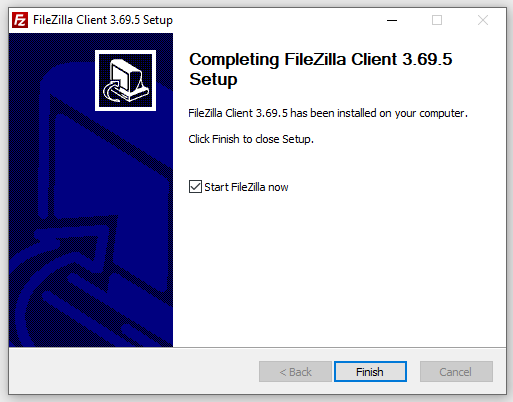
Installieren und starten Sie das Programm.
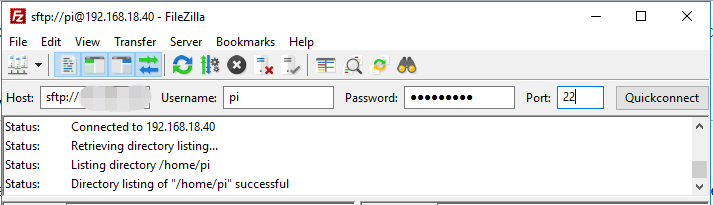
Öffnen Sie FileZilla und geben Sie die folgenden Informationen ein:
Host:
<hostname>.localoder die IP-Adresse des Raspberry PiBenutzername: Ihr Pi-Benutzername
Passwort: Das in Raspberry Pi Imager festgelegte Passwort
Port:
22(für SFTP)Klicken Sie auf Quickconnect (oder drücken Sie Enter), um die Verbindung herzustellen.
Nach der Verbindung zeigt das linke Fenster Ihre lokalen Dateien, und das rechte Fenster die Dateien des Raspberry Pi an.
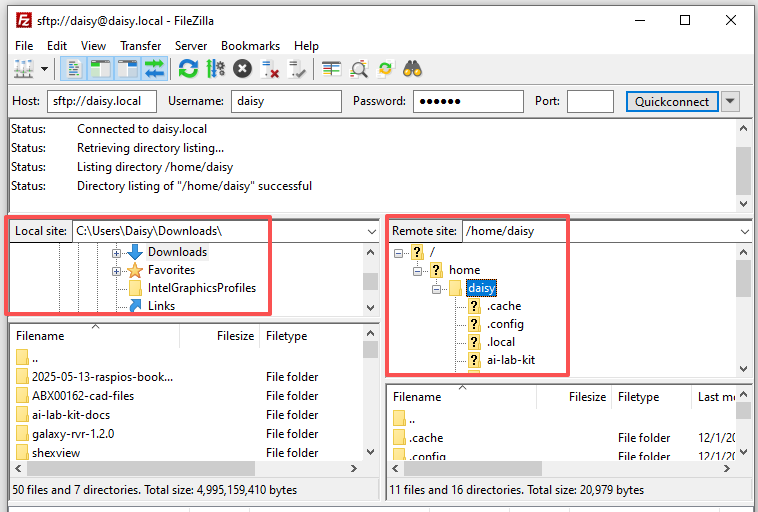
Sie können:
Eine Datei hochladen: Ziehen Sie sie vom linken Fenster → ins rechte Fenster
Eine Datei herunterladen: Ziehen Sie sie vom rechten Fenster → ins linke Fenster
FileZilla startet die Übertragung sofort, und der Status wird im unteren Bereich des Fensters angezeigt.