Bemerkung
Hallo und willkommen in der SunFounder Raspberry Pi & Arduino & ESP32 Enthusiasten-Gemeinschaft auf Facebook! Tauchen Sie tiefer ein in die Welt von Raspberry Pi, Arduino und ESP32 mit anderen Enthusiasten.
Warum beitreten?
Expertenunterstützung: Lösen Sie Nachverkaufsprobleme und technische Herausforderungen mit Hilfe unserer Gemeinschaft und unseres Teams.
Lernen & Teilen: Tauschen Sie Tipps und Anleitungen aus, um Ihre Fähigkeiten zu verbessern.
Exklusive Vorschauen: Erhalten Sie frühzeitigen Zugang zu neuen Produktankündigungen und exklusiven Einblicken.
Spezialrabatte: Genießen Sie exklusive Rabatte auf unsere neuesten Produkte.
Festliche Aktionen und Gewinnspiele: Nehmen Sie an Gewinnspielen und Feiertagsaktionen teil.
👉 Sind Sie bereit, mit uns zu erkunden und zu erschaffen? Klicken Sie auf [hier] und treten Sie heute bei!
PuTTY
PuTTY ist ein einfacher und zuverlässiger SSH-Client für Windows-Nutzer, mit dem Sie aus der Ferne auf den Raspberry Pi zugreifen können.
Laden Sie PuTTY von PuTTY herunter und installieren Sie es auf Ihrem Computer.
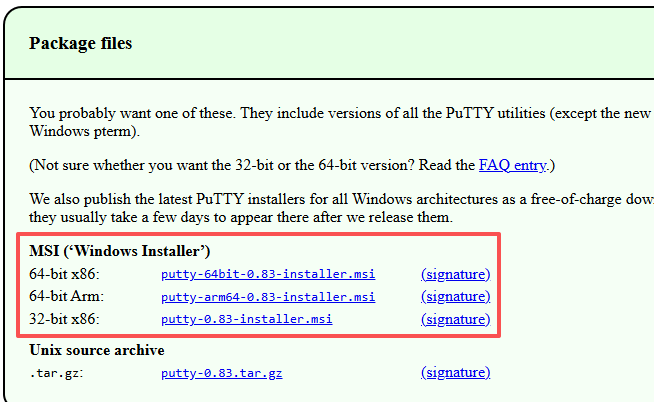
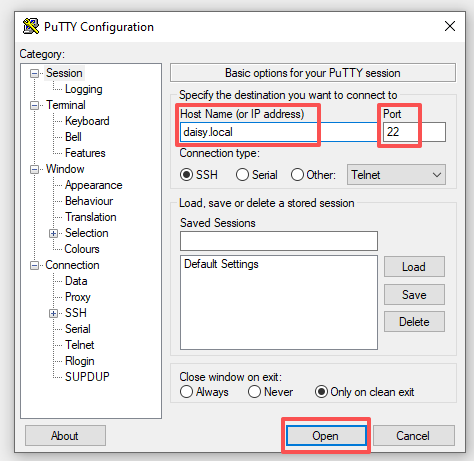
Öffnen Sie PuTTY und bereiten Sie die Verbindung vor:
Geben Sie den Hostname oder die IP-Adresse Ihres Raspberry Pi im Feld Host Name ein.
Setzen Sie den Port auf
22.Klicken Sie auf Open, um die Verbindung herzustellen.
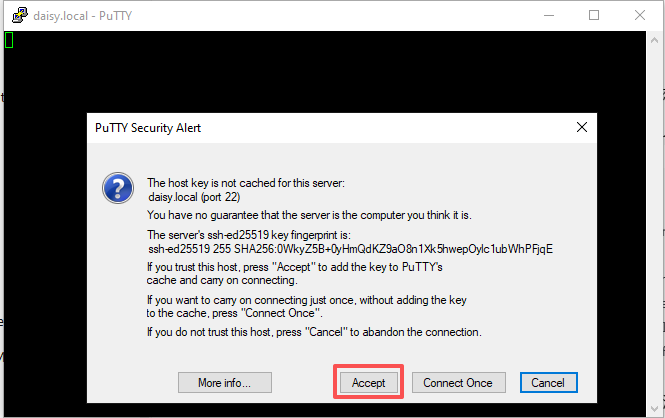
Wenn beim ersten Start eine Sicherheitswarnung erscheint, klicken Sie auf Accept, um fortzufahren.
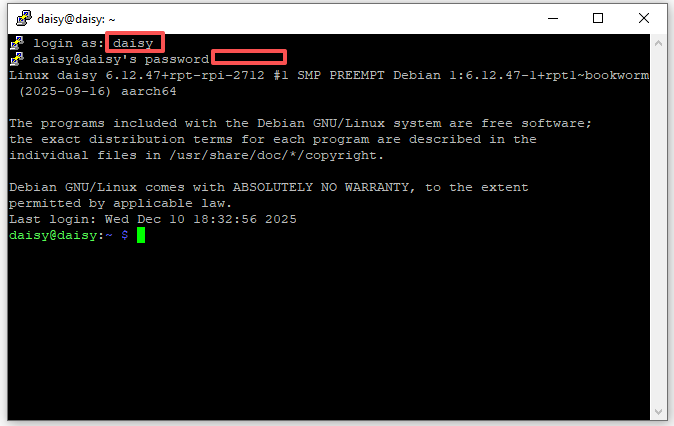
Melden Sie sich am Raspberry Pi an:
Wenn login as: angezeigt wird, geben Sie den Benutzernamen ein, den Sie im Raspberry Pi Imager festgelegt haben.
Geben Sie Ihr Passwort ein (es wird während der Eingabe nicht angezeigt – das ist normal).
Nach der Anmeldung ist das Terminal bereit, und Sie können Befehle eingeben und Ihren Raspberry Pi aus der Ferne bedienen.
Bemerkung
Wenn PuTTY inactive anzeigt, wurde die Verbindung getrennt und muss erneut hergestellt werden.