通过仪表盘查看与控制
成功安装 pironman5 模块后,系统将在重启时自动启动 pironman5.service 服务。
现在,您可以在浏览器中打开监控页面,查看 Raspberry Pi 的运行信息,设置 RGB 灯光,控制风扇等。页面地址为: http://<ip>:34001。
该页面包括 Dashboard、 History、 Log 以及 Settings 四个子页面。
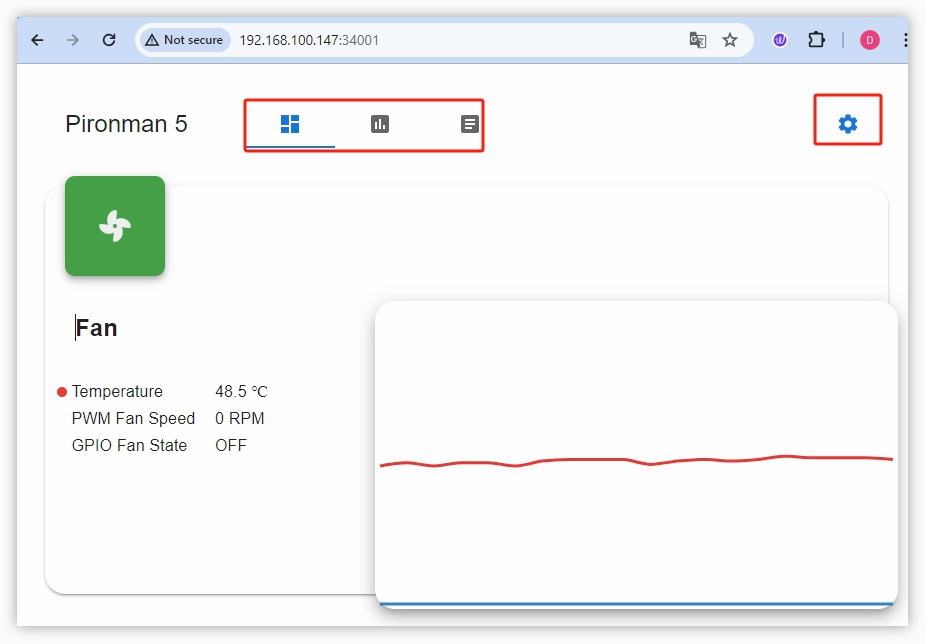
Dashboard(仪表盘)
仪表盘页面包含多个卡片,可用于查看 Raspberry Pi 的相关状态信息,包括:
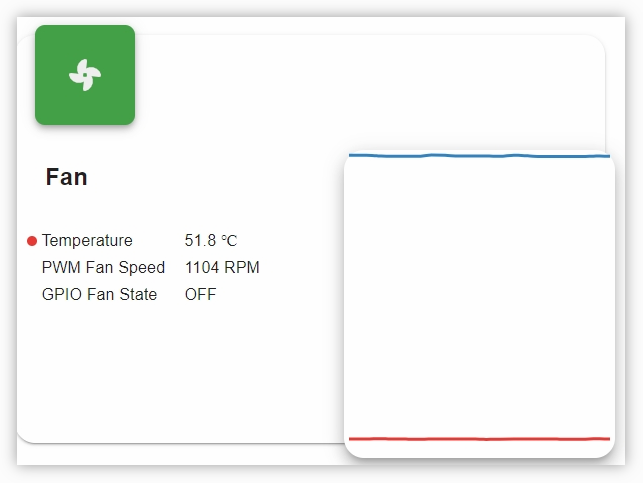
Fan:查看 Raspberry Pi 的 CPU 温度和 PWM 风扇转速。 GPIO Fan State 表示 RGB 风扇的当前状态。当前温度下,RGB 风扇处于关闭状态。
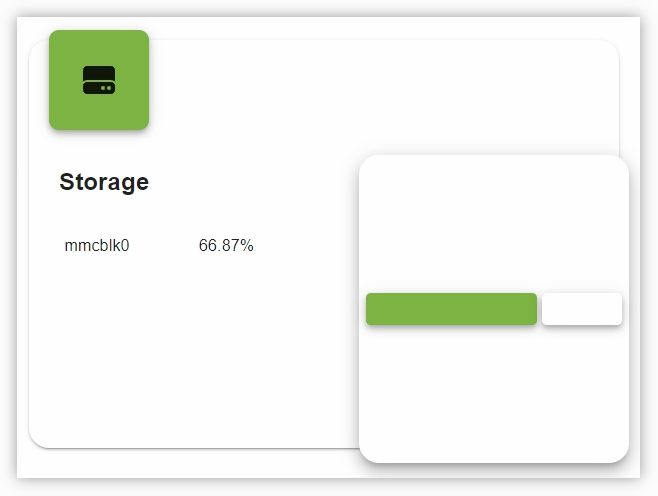
Storage:显示 Raspberry Pi 的存储容量,展示各个磁盘分区的已用空间与可用空间。
Memory:显示 Raspberry Pi 的内存使用情况及使用率百分比。

Network:显示当前网络连接类型、上传速度和下载速度。

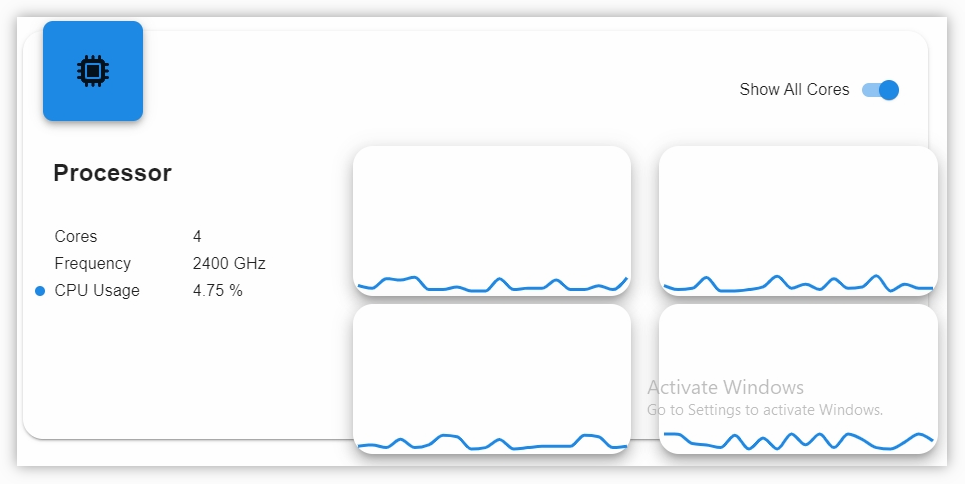
Processor:展示 Raspberry Pi 的 CPU 性能信息,包括四个核心的运行状态、频率和使用率。
History(历史记录)
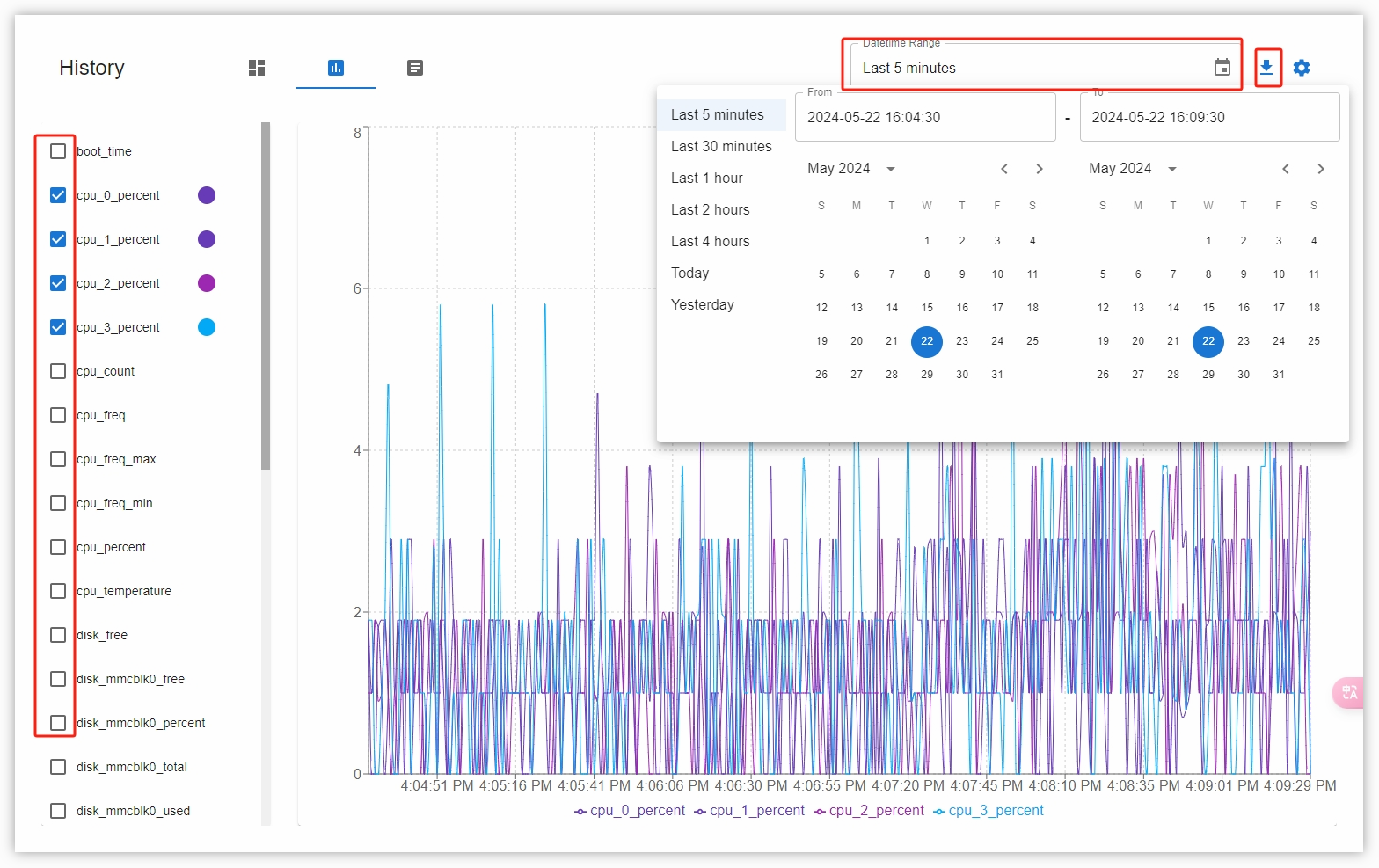
在历史记录页面,您可以查看设备的历史运行数据。勾选左侧栏中希望查看的项目,然后选择时间范围,即可查看该时间段内的相关数据,还可以点击按钮下载数据。
Log(日志)
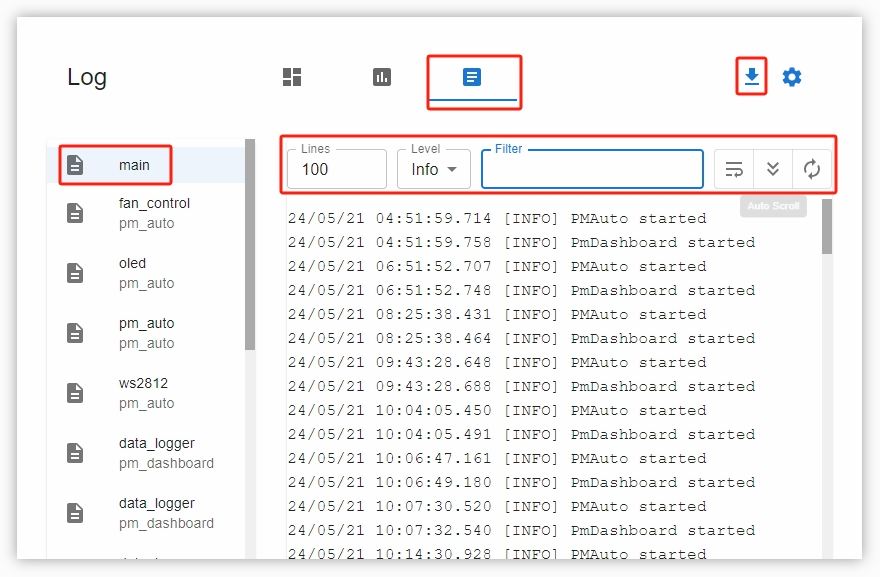
日志页面用于查看当前运行的 pironman5 服务的日志信息。pironman5 服务包含多个子服务,每个子服务都有自己的独立日志。选择要查看的日志后,右侧将显示相应内容。如为空,可能表示当前暂无日志信息。
每个日志文件的最大容量为 10MB,超出后将自动生成新的日志文件。
同一服务最多保留 10 个日志文件,超出后最早的日志将被自动删除。
右侧日志区域上方提供过滤工具,可按日志等级筛选、关键词过滤,并使用 自动换行、 自动滚动 和 自动更新 等功能。
日志也可下载到本地保存。
Settings(设置)
页面右上角提供设置菜单。
备注
修改设置后,请务必点击页面底部的 SAVE 按钮以保存更改。
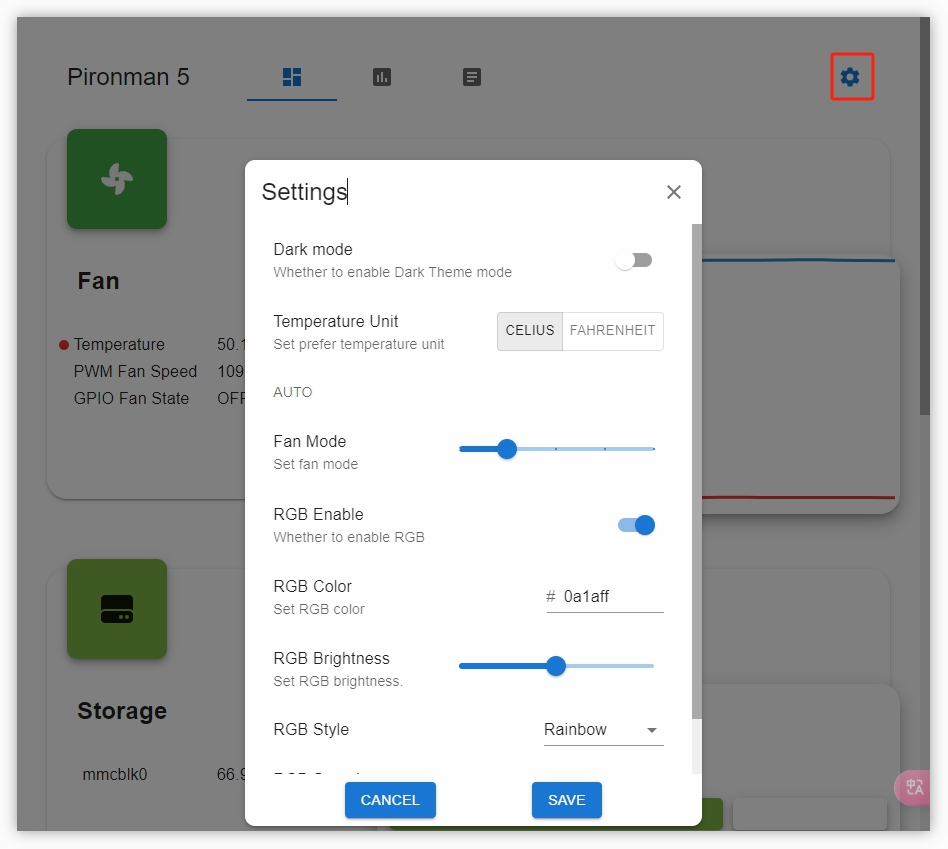
Dark Mode:切换亮色或暗色主题。主题配置会保存在浏览器缓存中,若更换浏览器或清除缓存,主题将恢复为默认亮色模式。
Temperature Unit:设置系统显示的温度单位。
Fan Mode:设置 RGB 风扇的工作模式,不同模式决定风扇启动的温度阈值:
Quiet:风扇在 70°C 启动。
Balanced:风扇在 67.5°C 启动。
Cool:风扇在 60°C 启动。
Performance:风扇在 50°C 启动。
Always On:风扇始终开启。
例如,当设置为 Performance 模式时,RGB 风扇将在温度达到 50°C 时启动。
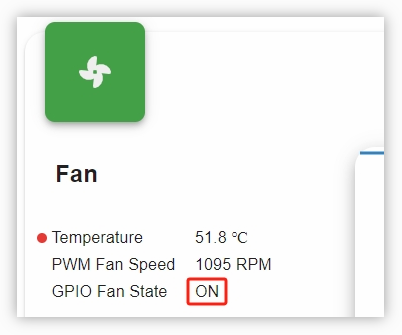
保存设置后,如果 CPU 温度超过 50°C,您将在仪表盘中看到 GPIO Fan State 状态变为 ON,RGB 风扇将开始运转。
RGB Brightness:通过滑块调节 RGB 灯的亮度。
RGB Color:设置 RGB 灯的颜色。
RGB Style:选择 RGB 灯的显示模式。可选样式包括: Solid、 Breathing、 Flow、 Flow_reverse、 Rainbow、 Rainbow Reverse 和 Hue Cycle。
备注
若选择的 RGB Style 为 Rainbow、 Rainbow Reverse 或 Hue Cycle,将无法手动设置颜色。
RGB Speed:设置 RGB 灯效的变化速度。
关于核心风扇
核心风扇连接到树莓派5上专用的4针PWM风扇接口。其默认的控制策略是一种由固件管理的、基于CPU温度的多级智能调速方案。这意味着,当你使用官方或兼容的PWM风扇并正确连接后,系统会根据CPU温度的变化自动调节风扇转速(在50°C以上开始运转),无需你进行任何手动干预。