Installing Umbrel OS
Umbrelは、オープンソースのセルフホスト型ホームサーバープラットフォーム/OSです。これを使用すると、独自のBitcoinノードを実行したり、ワンクリックでセルフホスト型のさまざまなアプリをインストールしたり、ハードウェアを個人用のホームクラウドに変えることができます。自己管理とプライバシーを重視する方にとって、最適な入門方法です。
必要なもの
パーソナルコンピューター
NVMe SSD
NVMe to USB アダプター
Micro SDカードとリーダー
1. Raspberry Pi Imagerのインストール
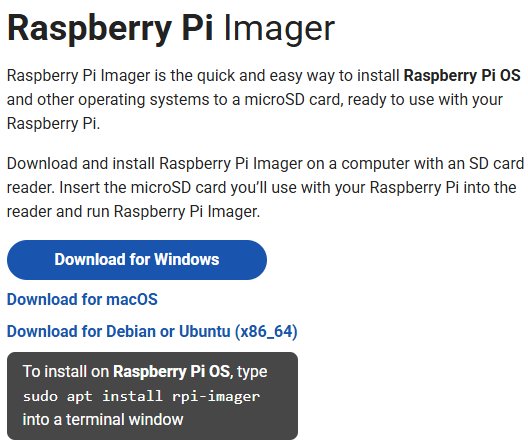
公式Raspberry Pi Imagerのダウンロードページ Raspberry Pi Imager にアクセスします。お使いのオペレーティングシステムに適したインストーラーをダウンロードします。
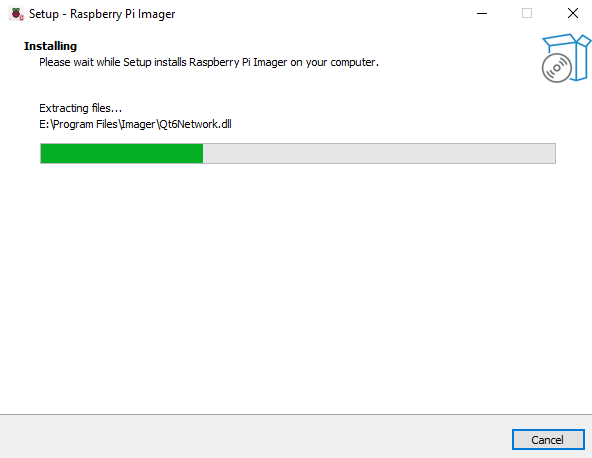
インストールのプロンプト(言語、インストールパス、確認)に従います。インストール後、デスクトップまたはアプリケーションメニューから Raspberry Pi Imager を起動します。
2. NVMe SSDへのOSインストール
これで、 NVMe SSD にオペレーティングシステムをインストールする準備が整いました。 以下の手順に注意深く従ってください。このガイドは初心者向けに書かれており、簡単に理解できます。
最新の Umbrel OS イメージをダウンロードし、ファイルを展開します。特定のバージョンを使用したい場合は、Umbrel OS Releases ページにアクセスすることもできます。
NVMe to USBアダプター を使用して NVMe SSD をコンピューターに挿入します。
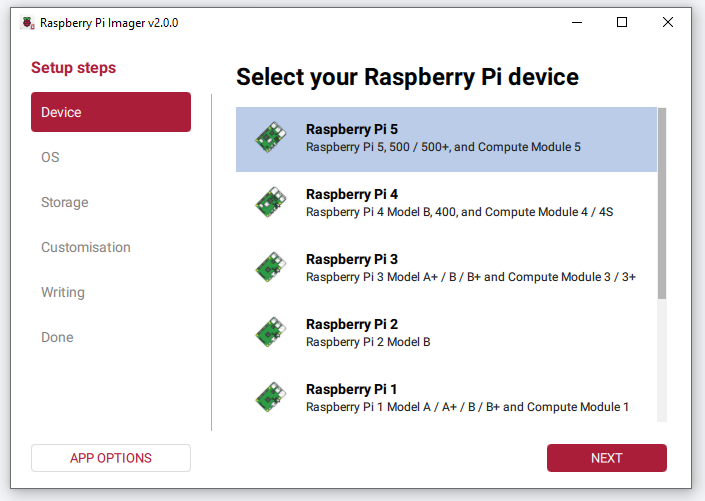
Raspberry Pi Imager を開きます。 Device 画面で、リストから Raspberry Pi 5 モデルを選択します。
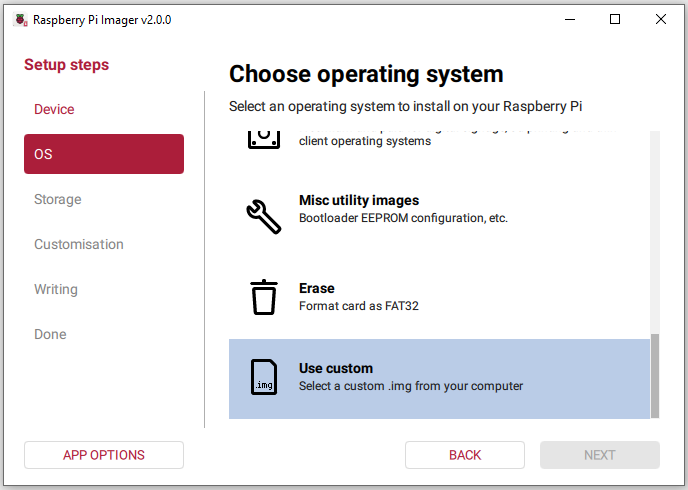
OS セクションに移動し、下部までスクロールして Use custom を選択します。
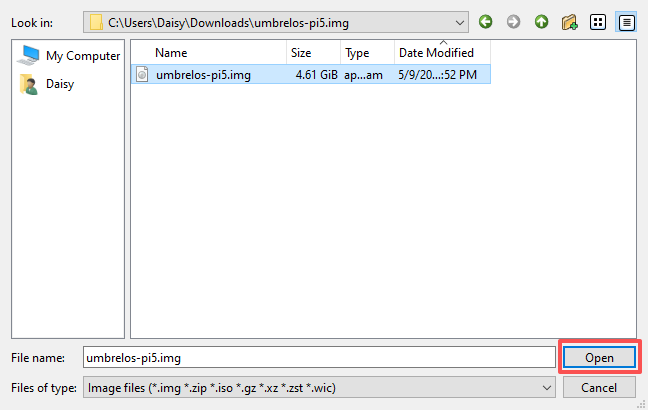
先ほどダウンロードして展開した Umbrel OSイメージファイル を選択し、 開く をクリックします。
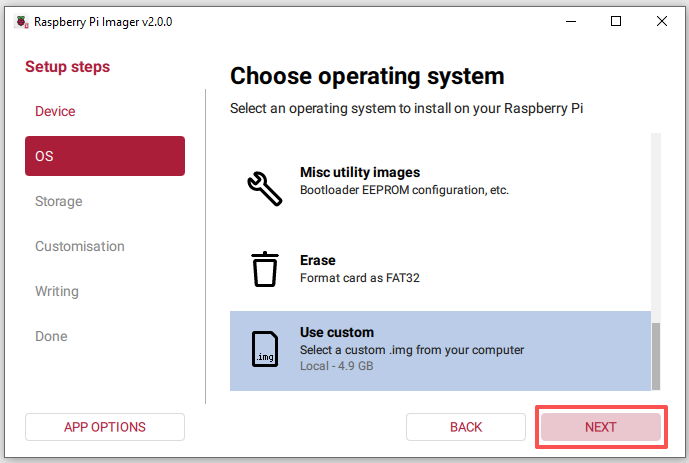
Next をクリックして続行します。
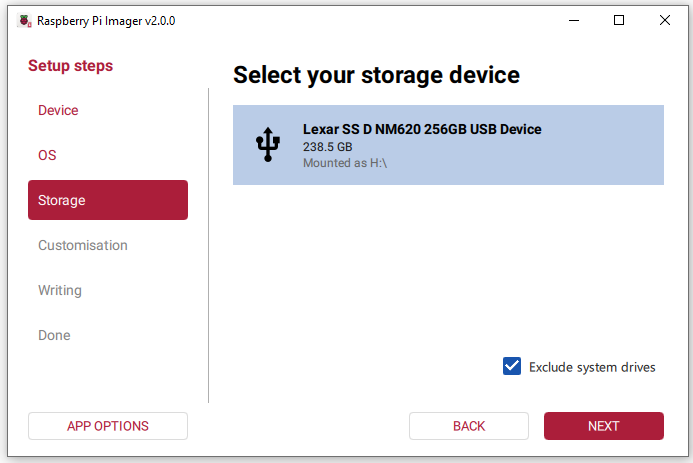
Storage セクションで、 NVMe SSD を選択します。NVMe SSDを選択していることを確認し、コンピューター上の他のドライブを誤って選択しないようにしてください。
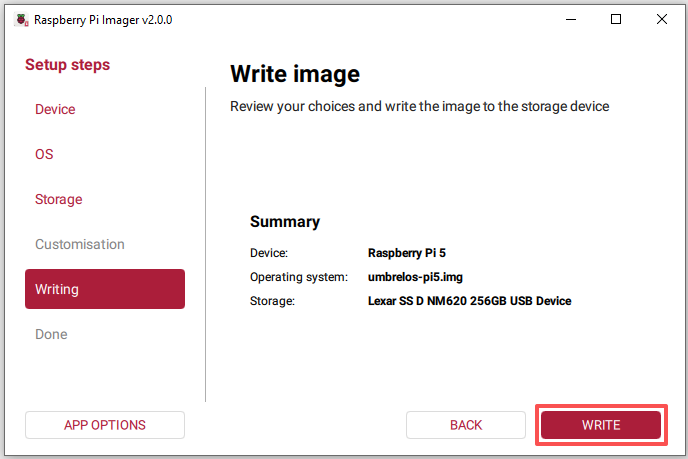
すべての設定を慎重に確認し、 WRITE をクリックします。
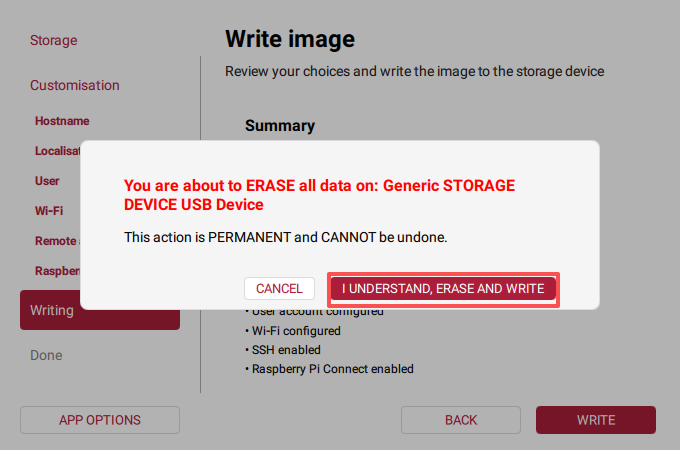
NVMe SSDに既にデータが存在する場合、Raspberry Pi Imagerはすべてのデータが消去されるという警告を表示します。正しいドライブが選択されていることを再確認し、 I UNDERSTAND, ERASE AND WRITE をクリックします。
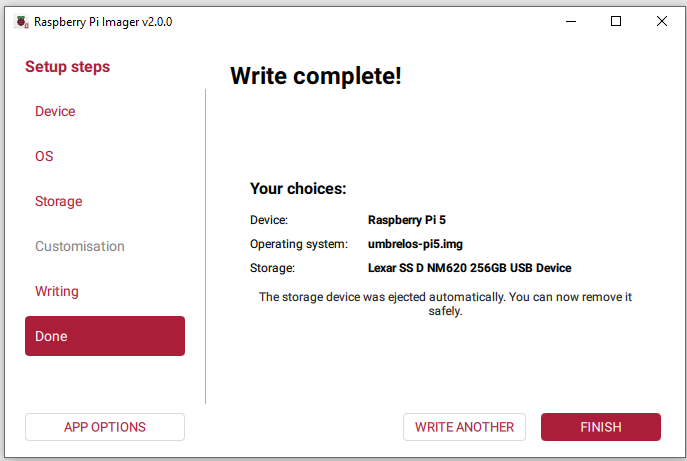
“Write Complete” メッセージが表示されたら、イメージの書き込みと検証が正常に完了しています。