注釈
こんにちは、SunFounder Raspberry Pi & Arduino & ESP32 Enthusiasts Community on Facebookへようこそ! Raspberry Pi、Arduino、ESP32について、愛好家仲間とより深く探求しましょう。
参加する理由
専門家によるサポート: コミュニティとチームの助けを借りて、アフターセールスの問題や技術的な課題を解決します。
学びと共有: ヒントやチュートリアルを交換して、スキルを向上させましょう。
先行プレビュー: 新製品の発表や先行情報をいち早く入手できます。
特別割引: 新製品の限定割引をお楽しみいただけます。
お祭りプロモーションとプレゼント: プレゼントキャンペーンやホリデープロモーションに参加しましょう。
👉 私たちと一緒に探求し、創造する準備はできましたか? [here] をクリックして、今すぐ参加しましょう!
NVMe SSD への OS インストール
NVMe SSD を使用しており、NVMe SSD をコンピューターに接続してシステムをインストールするためのアダプターをお持ちの場合は、以下のチュートリアルを使用して簡単にインストールできます。
必要なもの
パーソナルコンピューター
NVMe SSD
NVMe → USB アダプター
Micro SD カードおよびカードリーダー
1. Raspberry Pi Imager のインストール
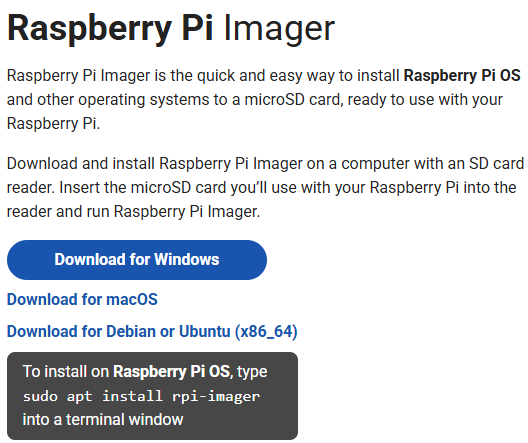
Raspberry Pi Imager の公式ダウンロードページ Raspberry Pi Imager にアクセスし、お使いのオペレーティングシステムに対応したインストーラーをダウンロードします。
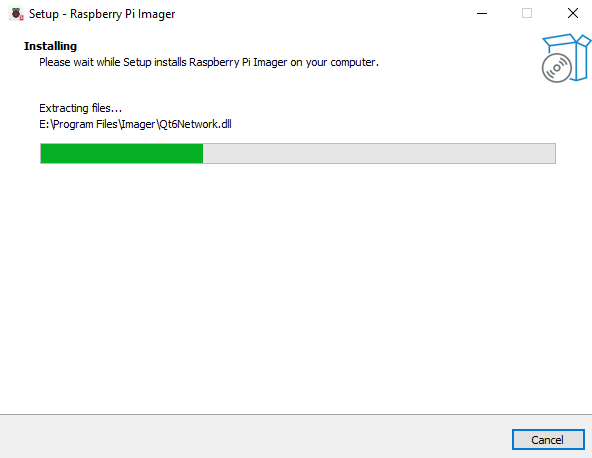
インストール手順(言語、インストール先、確認など)に従ってインストールします。インストール完了後、デスクトップまたはアプリケーションメニューから Raspberry Pi Imager を起動します。
2. ブートローダーの更新
まず、Raspberry Pi 5 のブートローダーを更新し、NVMe を最優先、次に USB、最後に SD カード から起動するように設定します。
注釈
この手順では、予備の Micro SD カード を使用することを推奨します。
方法 1(推奨):ブートローダーを Micro SD カードに書き込み、Raspberry Pi に挿入して 1 回起動し、設定を適用します。
方法 2:ブートローダーを直接 NVMe SSD に書き込みます。その後、NVMe をコンピューターに接続して OS をインストールし、再び Raspberry Pi に取り付けます。
カードリーダーまたはアダプターを使用して、予備の Micro SD カード または NVMe SSD をコンピューターに挿入します。
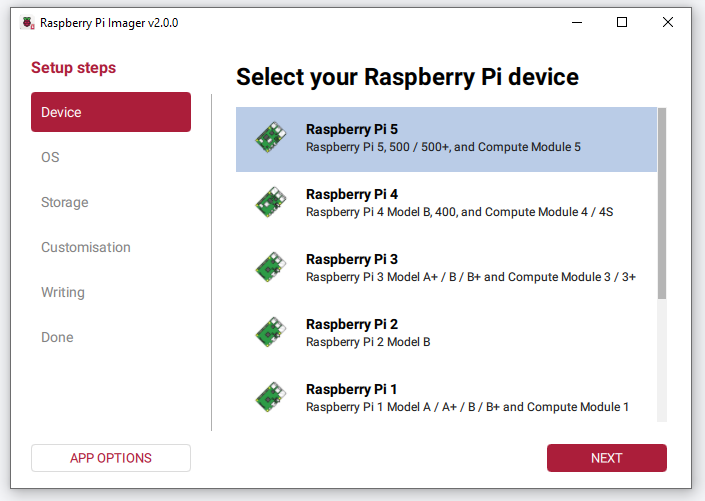
Raspberry Pi Imager を起動すると、Device ページが表示されます。リストから Raspberry Pi 5 モデルを選択します。
OS をクリックします。
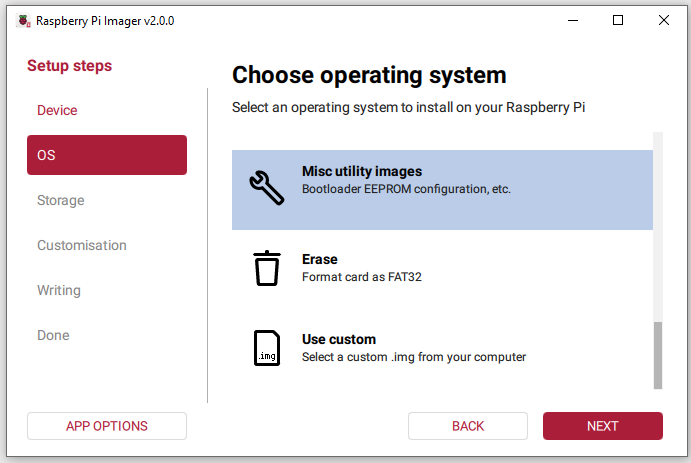
下にスクロールして Misc utility images を選択します。
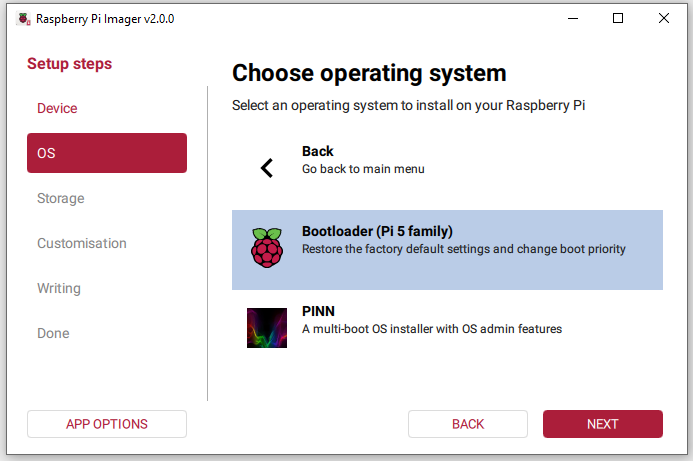
Bootloader (Pi 5 family) を選択します。
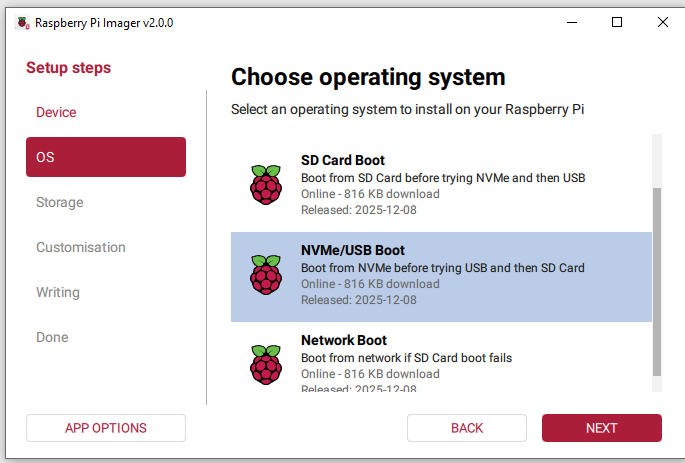
起動順を設定するため NVMe/USB Boot を選択し、NEXT をクリックします。
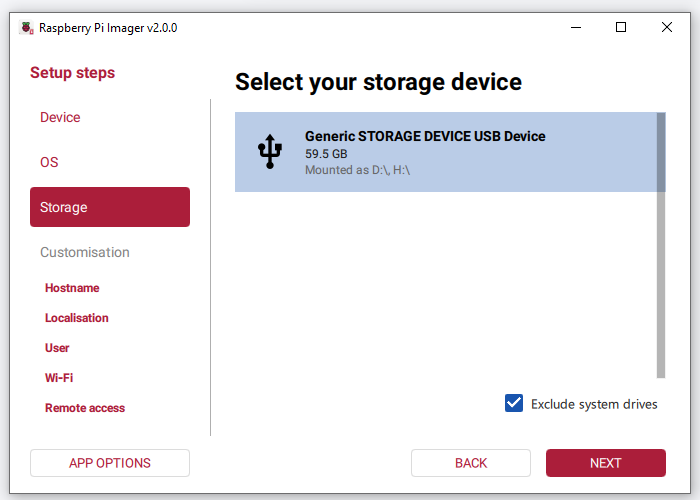
Storage で正しい Micro SD カードまたは NVMe SSD を選択し、NEXT をクリックします。
注釈
正しいデバイスが選択されていることを必ず確認してください。必要に応じて、他のストレージデバイスを取り外してください。
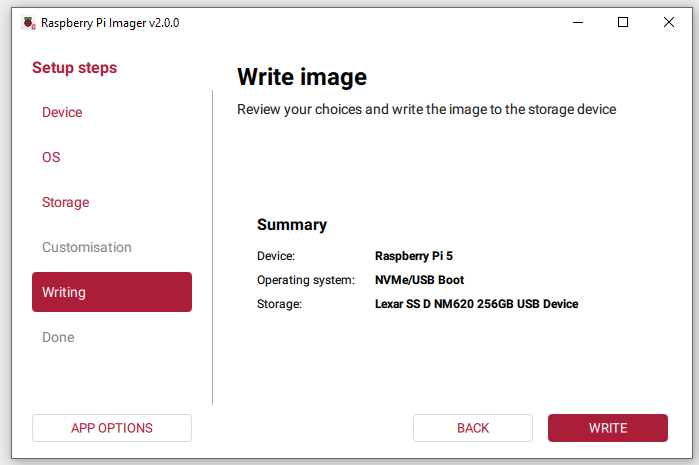
設定内容を確認し、WRITE をクリックして開始します。
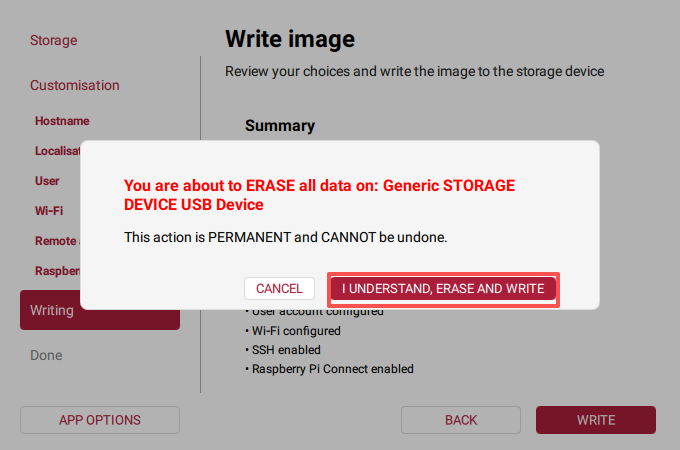
警告を確認し、Raspberry Pi Imager にブートローダーの消去および書き込みを許可します。
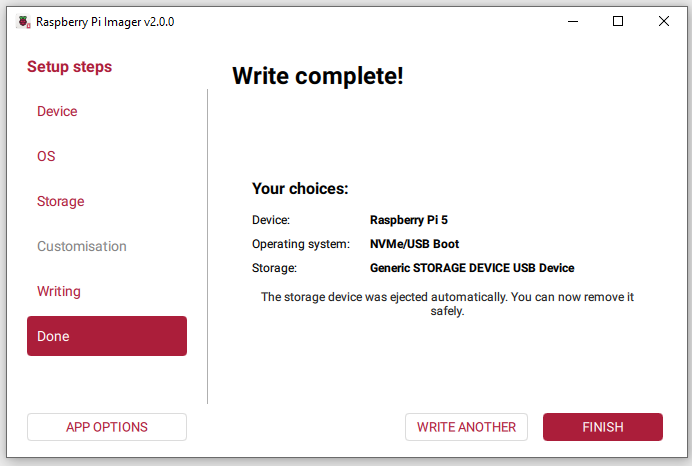
Write complete! が表示されるまで待ち、その後ストレージデバイスを安全に取り外します。
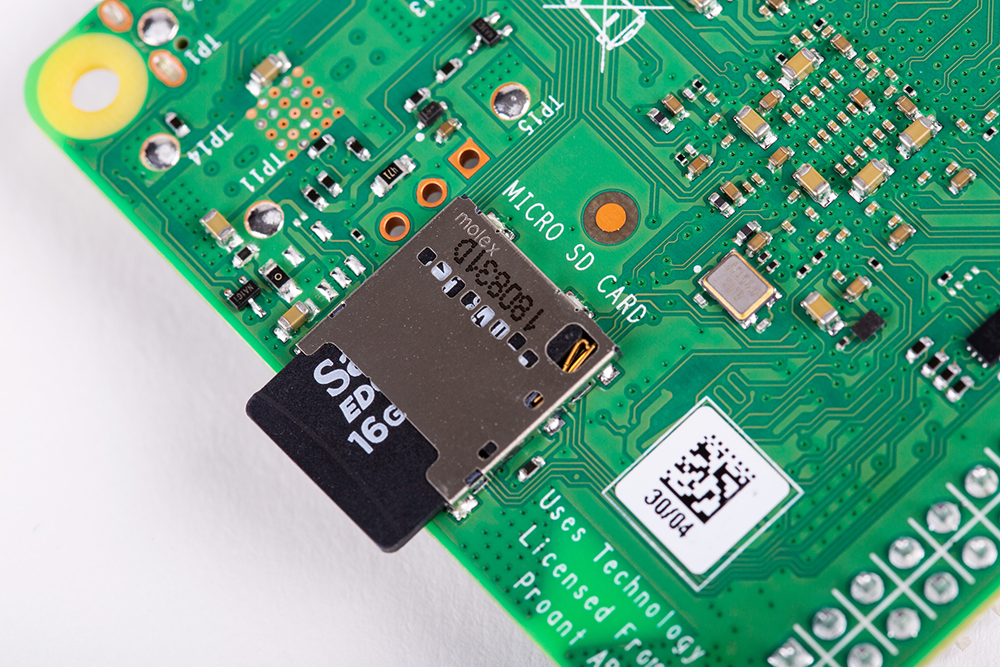
Micro SD カードを Raspberry Pi に挿入し、1 回電源を入れてブートローダーの更新を適用します。
Raspberry Pi の起動が完了してから 少なくとも 10 秒 待ち、その後電源を切って Micro SD カードまたは NVMe SSD を取り外します。
これで Raspberry Pi 5 は NVMe から起動する準備が整いました。
3. NVMe SSD に OS をインストールする
これで NVMe SSD にオペレーティングシステムをインストールできます。
アダプターを使用して NVMe SSD をコンピューターに挿入します。
Raspberry Pi Imager を起動すると、Device ページが表示されます。リストから Raspberry Pi 5 モデルを選択します。
OS セクションに移動し、推奨されている Raspberry Pi OS (64-bit) を選択します。
警告
必ず 64 ビット 版を選択してください。32 ビット のシステムをインストールすると、一部のパッケージは ``aarch64``(64 ビット)版のみの提供となり、特定の機能がインストールできない、または正しく動作しない場合があります。
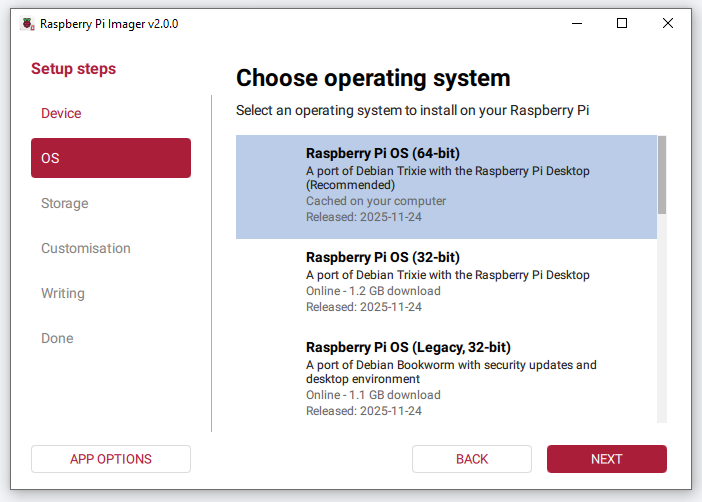
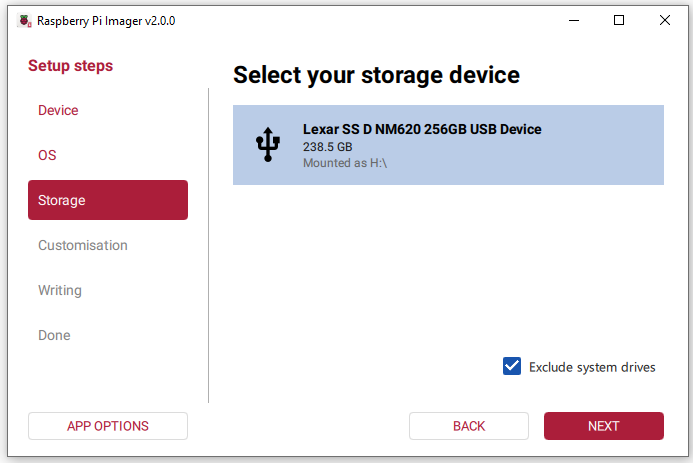
Storage セクションで NVMe SSD を選択します。
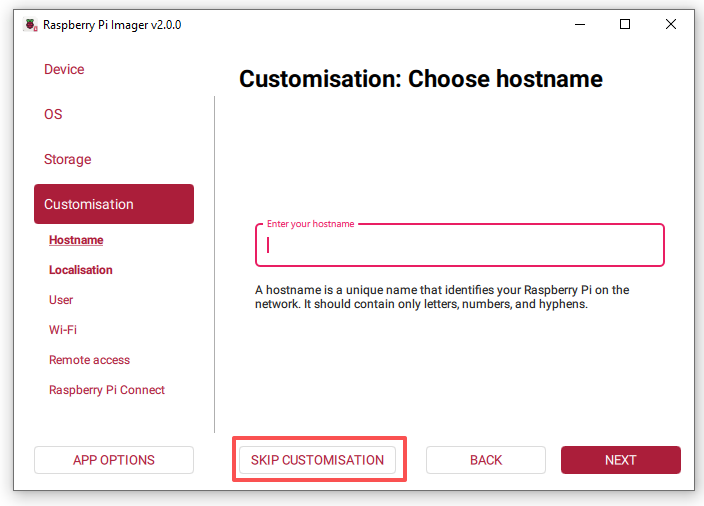
Next をクリックしてカスタマイズ手順に進みます。
注釈
モニター、キーボード、マウスを Raspberry Pi に直接接続する場合は、 SKIP CUSTOMISATION をクリックしても構いません。
Raspberry Pi を ヘッドレス (Wi-Fi によるリモート接続)でセットアップする場合は、必ずカスタマイズ設定を完了してください。
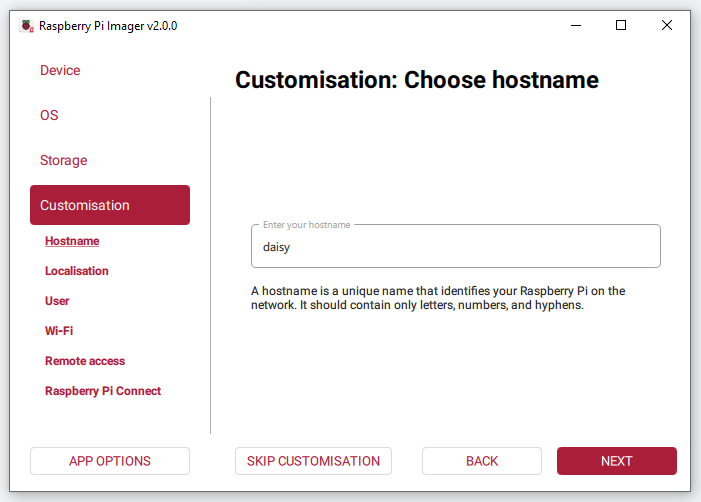
ホスト名の設定
Raspberry Pi に一意のホスト名を付けます。
後で
hostname.localを使って接続できます。
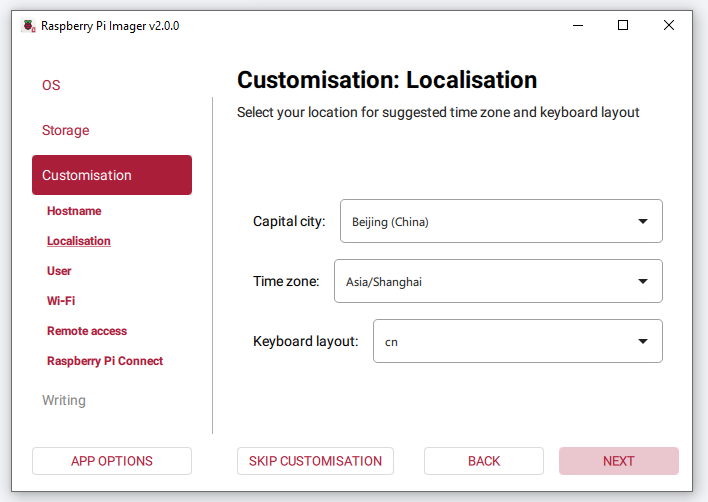
ローカリゼーションの設定
お住まいの首都(都市)を選択します。
選択内容に基づいて、タイムゾーンとキーボード配列が自動的に設定されます。必要に応じて調整し、Next を選択します。
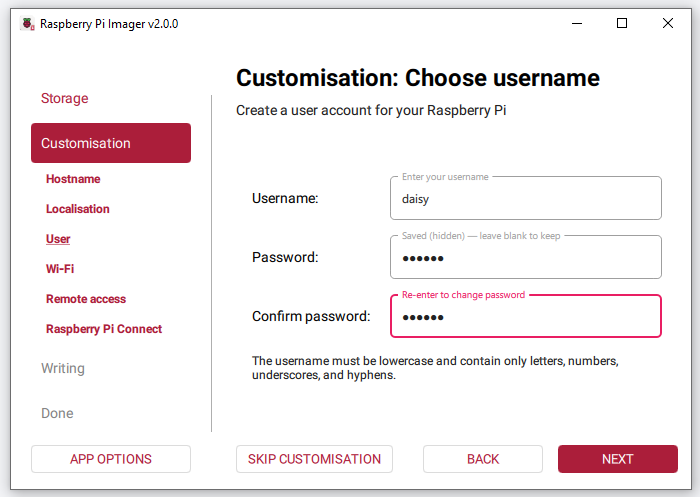
ユーザー名とパスワードの設定
Raspberry Pi 用のユーザーアカウントを作成します。
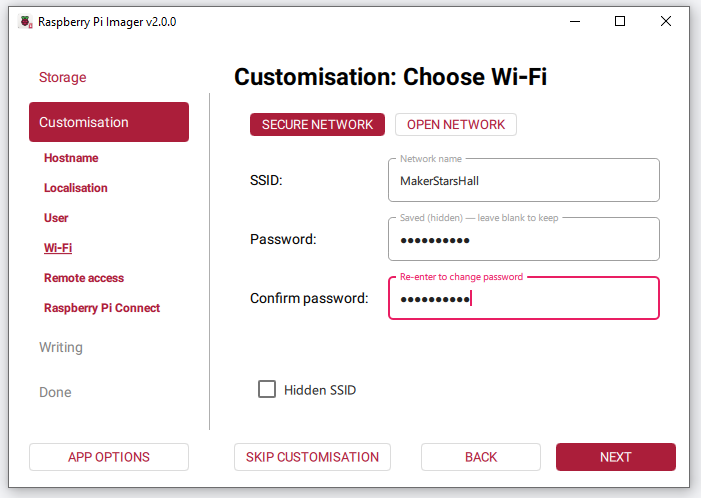
Wi-Fi の設定
Wi-Fi の SSID**(ネットワーク名)と **パスワード を入力します。
初回起動時に Raspberry Pi が自動的に接続されます。
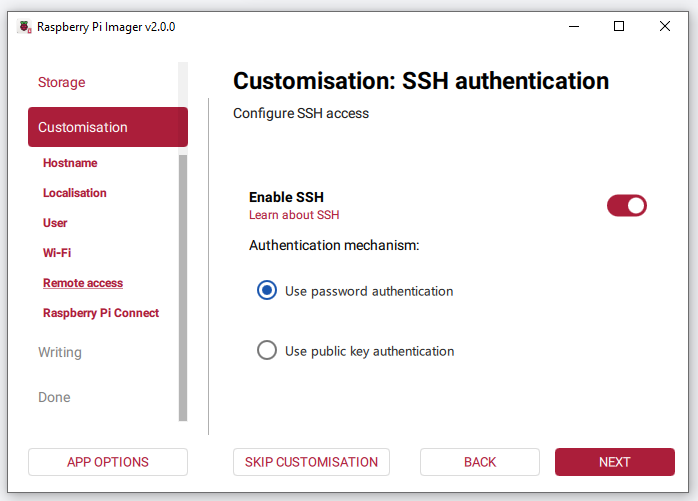
SSH を有効にする(任意だが推奨)
SSH を有効にすると、コンピューターからリモートログインできます。
ユーザー名/パスワードでログインするか、SSH キーを設定できます。
Raspberry Pi Connect を有効にする(任意)
Raspberry Pi Connect を使用すると、Web ブラウザーから Raspberry Pi のデスクトップにアクセスできます。
Raspberry Pi Connect をオンにし、OPEN RASPBERRY PI CONNECT をクリックします。
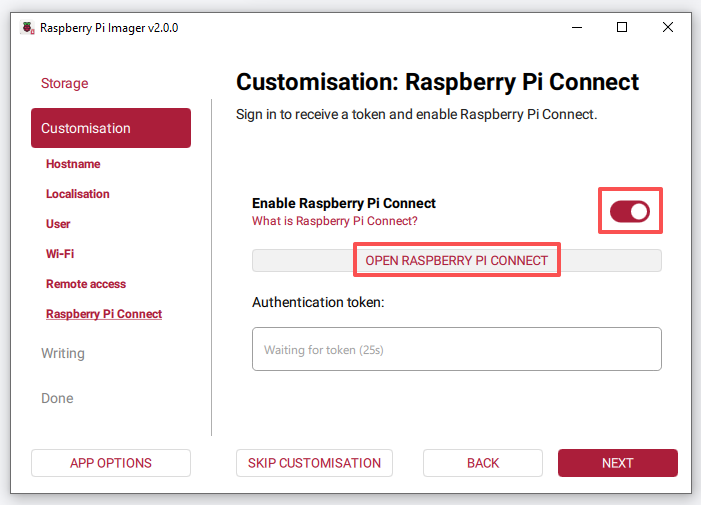
デフォルトのブラウザーで Raspberry Pi Connect の Web サイトが開きます。Raspberry Pi ID アカウントでログインするか、まだ持っていない場合は新規登録してください。
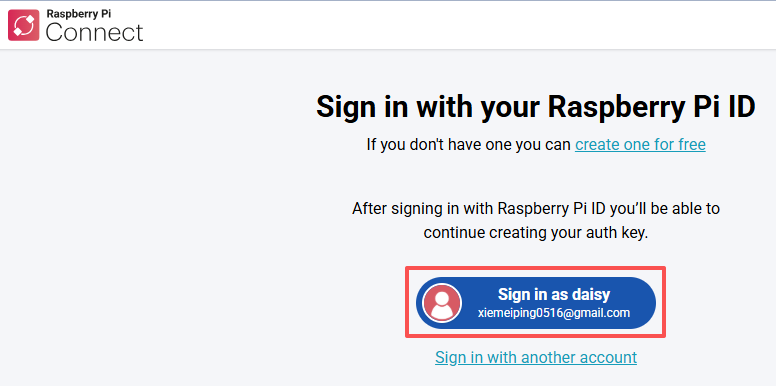
New auth key ページで、ワンタイム認証キーを作成します。
Raspberry Pi ID アカウントがどの組織にも属していない場合は、Create auth key and launch Raspberry Pi Imager を選択します。
1 つ以上の組織に属している場合は、いずれかを選択してからキーを作成し、Imager を起動します。
キーの有効期限が切れる前に、Raspberry Pi の電源を入れてインターネットに接続してください。
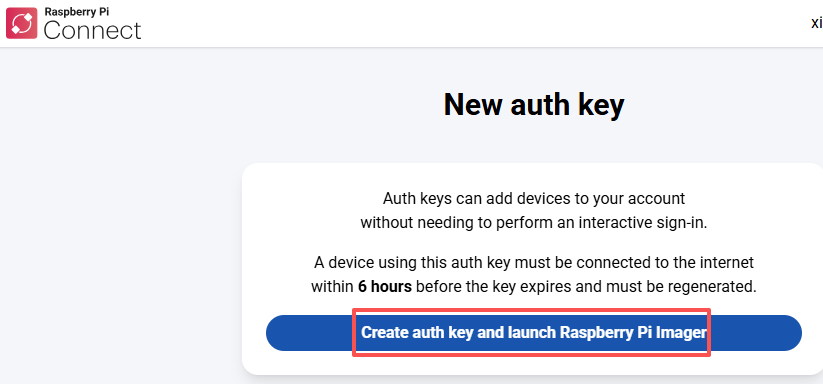
ブラウザーが Raspberry Pi Imager を開くかどうか確認する場合がありますので、許可してください。
Imager は Raspberry Pi Connect タブで起動し、認証トークンが表示されます。
トークンが自動的に転送されない場合は、Raspberry Pi Connect ページの Having trouble? セクションを開き、トークンをコピーして Imager に手動で貼り付けてください。
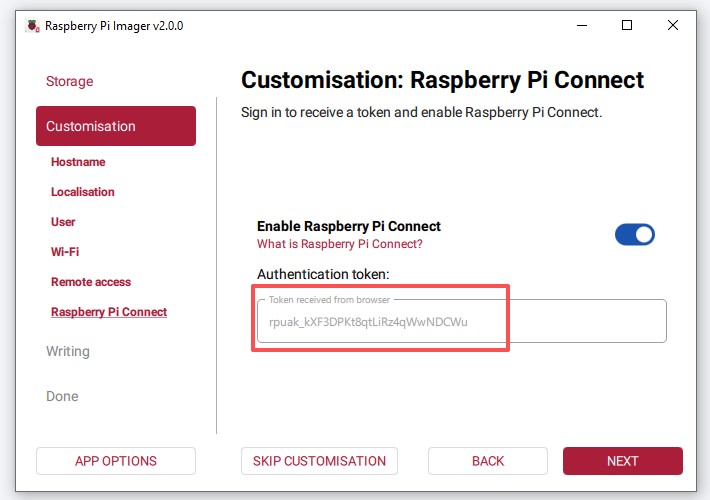
すべての設定を確認し、WRITE をクリックします。
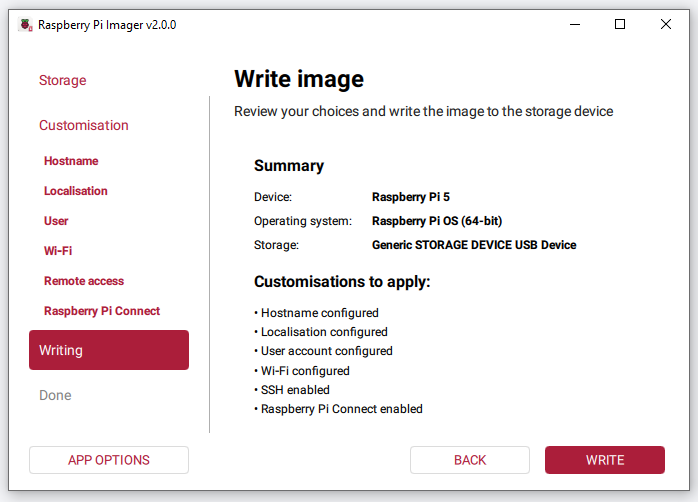
すでにデータが入っているカードの場合、Raspberry Pi Imager はデバイス上のすべてのデータが消去されるという警告を表示します。正しいドライブが選択されていることを再確認し、I UNDERSTAND, ERASE AND WRITE をクリックして続行します。
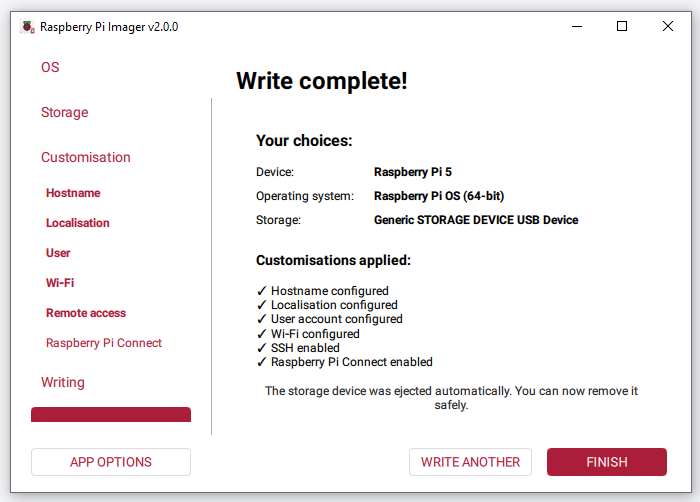
書き込みと検証が完了するまで待ちます。完了すると、Raspberry Pi Imager に Write complete! と選択内容の概要が表示されます。ストレージデバイスは自動的に取り出し(アンマウント)されるため、安全に取り外すことができます。