注釈
こんにちは、SunFounder Raspberry Pi & Arduino & ESP32 Enthusiasts Community on Facebookへようこそ! Raspberry Pi、Arduino、ESP32について、愛好家仲間とより深く探求しましょう。
参加する理由
専門家によるサポート: コミュニティとチームの助けを借りて、アフターセールスの問題や技術的な課題を解決します。
学びと共有: ヒントやチュートリアルを交換して、スキルを向上させましょう。
先行プレビュー: 新製品の発表や先行情報をいち早く入手できます。
特別割引: 新製品の限定割引をお楽しみいただけます。
お祭りプロモーションとプレゼント: プレゼントキャンペーンやホリデープロモーションに参加しましょう。
👉 私たちと一緒に探求し、創造する準備はできましたか? [here] をクリックして、今すぐ参加しましょう!
Umbrel OS のインストール
Umbrel は、Bitcoin ノードの運用や、ワンクリックでさまざまなセルフホスト型アプリをインストールできる、オープンソースのセルフホスト型ホームサーバープラットフォーム/OS です。 ハードウェアを個人用のホームクラウドに変えることができ、セルフカストディやプライバシー重視の運用を始めるのに最適な選択肢です。
必要なもの
パーソナルコンピューター
NVMe SSD
NVMe → USB アダプター
Micro SD カードおよびカードリーダー
1. Raspberry Pi Imager のインストール
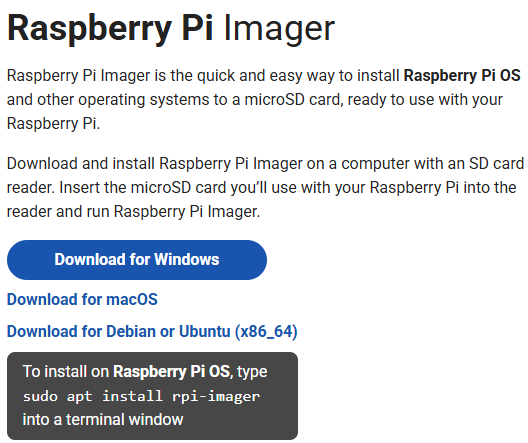
Raspberry Pi Imager の公式ダウンロードページ Raspberry Pi Imager にアクセスし、お使いのオペレーティングシステムに対応したインストーラーをダウンロードします。
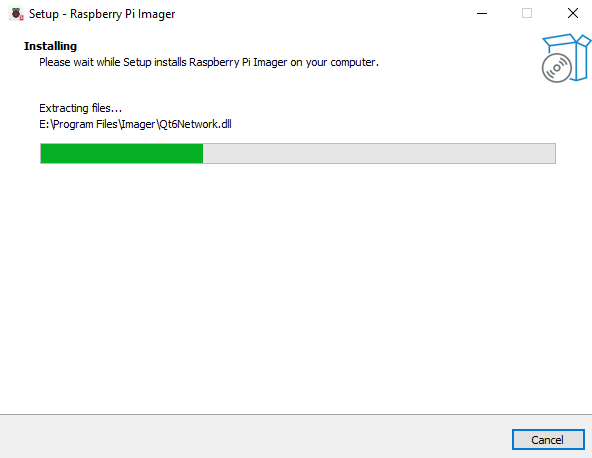
インストール手順(言語、インストール先、確認など)に従ってインストールします。インストール完了後、デスクトップまたはアプリケーションメニューから Raspberry Pi Imager を起動します。
2. NVMe SSD に OS をインストールする
これで NVMe SSD にオペレーティングシステムをインストールする準備が整いました。 以下の手順に注意して進めてください。本ガイドは初心者向けに分かりやすく書かれています。
最新の Umbrel OS イメージをダウンロードし、ファイルを展開します。特定のバージョンを使用したい場合は、Umbrel OS Releases ページにアクセスしてください。
NVMe → USB アダプター を使用して、NVMe SSD をコンピューターに接続します。
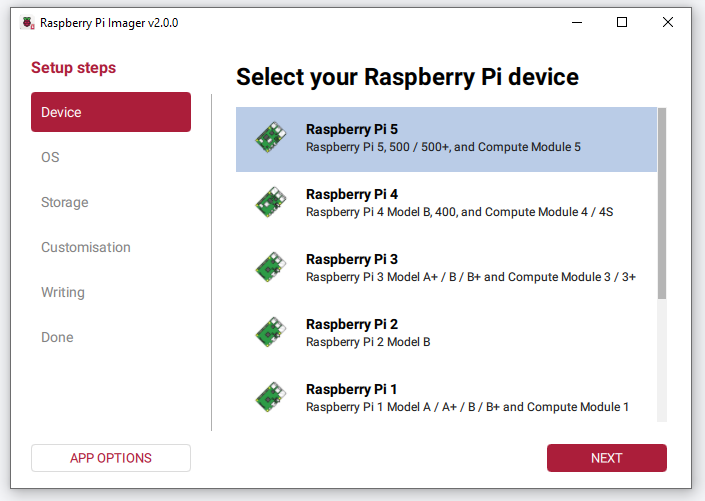
Raspberry Pi Imager を起動します。Device 画面で、リストから Raspberry Pi 5 のモデルを選択します。
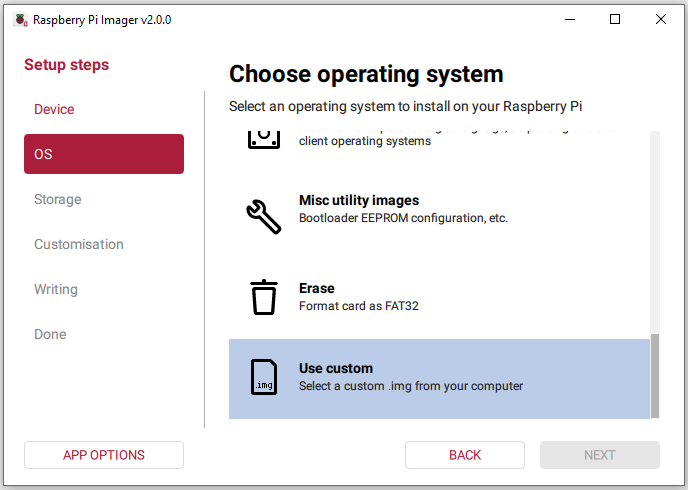
OS セクションに移動し、下までスクロールして Use custom を選択します。
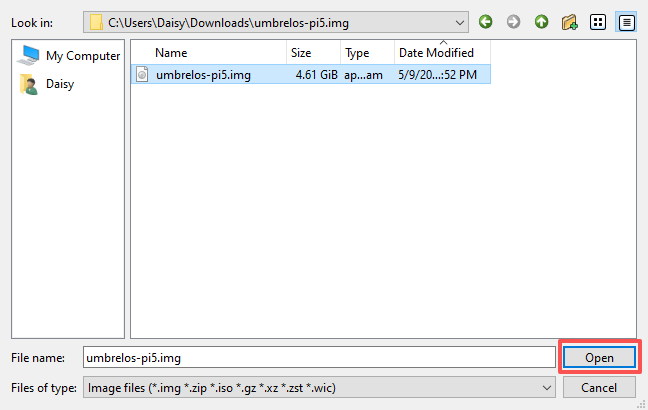
先ほどダウンロードして展開した Umbrel OS のイメージファイル を選択し、Open をクリックします。
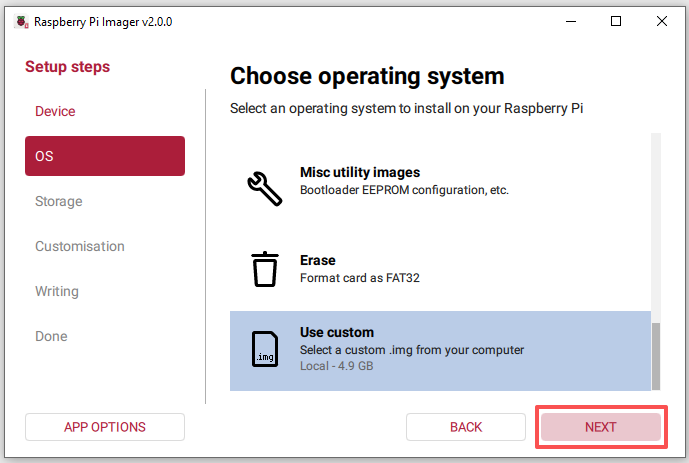
Next をクリックして続行します。
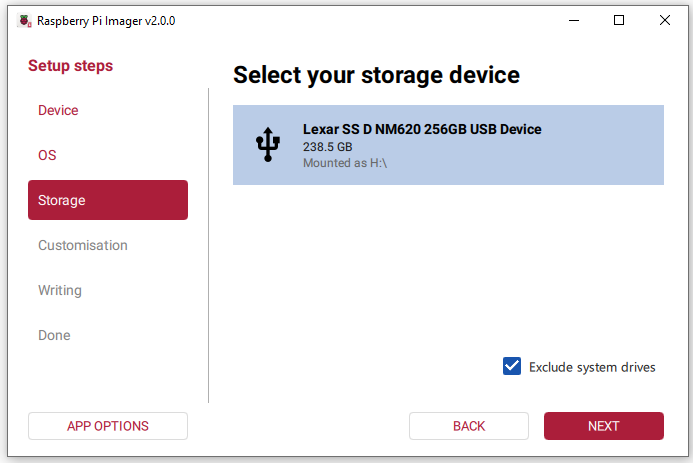
Storage セクションで NVMe SSD を選択します。コンピューター内の別のドライブではなく、必ず NVMe SSD を選択してください。
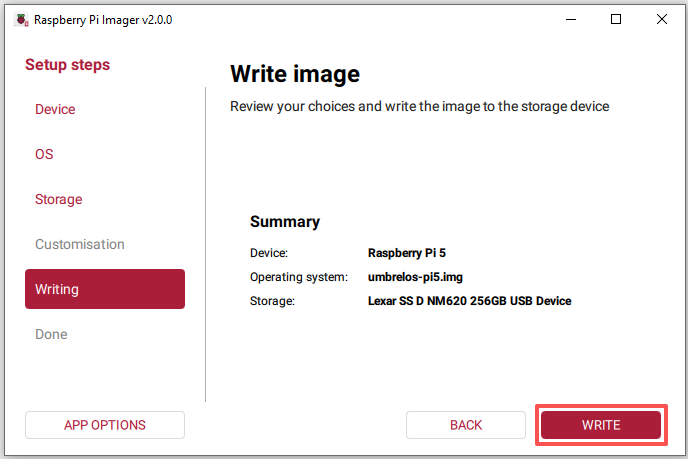
すべての設定をよく確認し、WRITE をクリックします。
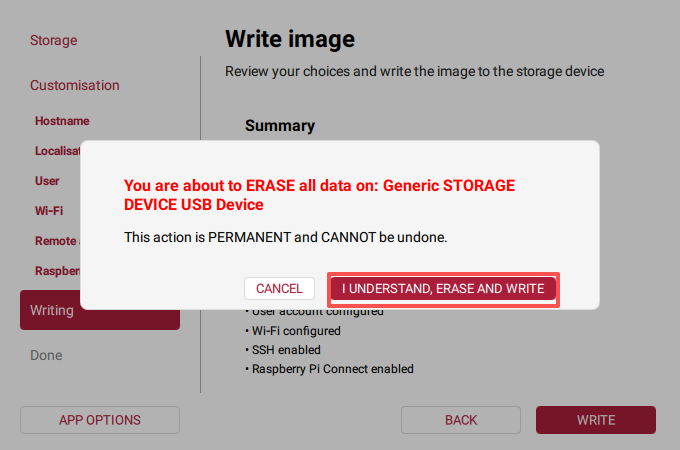
NVMe SSD に既存のデータがある場合、Raspberry Pi Imager はすべてのデータが消去されるという警告を表示します。正しいドライブが選択されていることを再確認し、I UNDERSTAND, ERASE AND WRITE をクリックします。
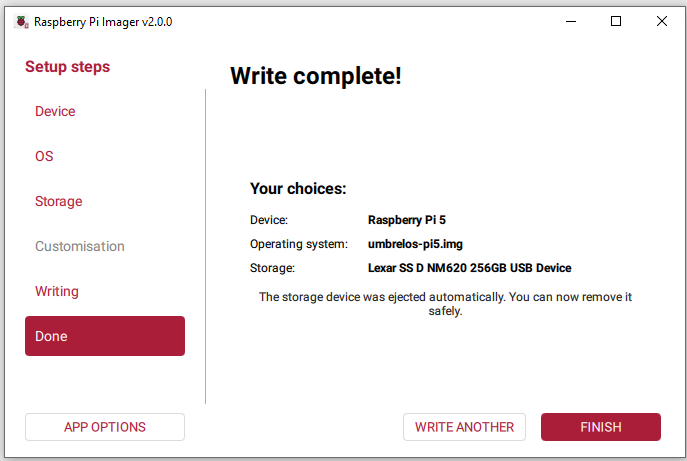
「Write Complete」 と表示されたら、イメージの書き込みと検証は正常に完了しています。