注釈
こんにちは、SunFounder Raspberry Pi & Arduino & ESP32 Enthusiasts Community on Facebookへようこそ! Raspberry Pi、Arduino、ESP32について、愛好家仲間とより深く探求しましょう。
参加する理由
専門家によるサポート: コミュニティとチームの助けを借りて、アフターセールスの問題や技術的な課題を解決します。
学びと共有: ヒントやチュートリアルを交換して、スキルを向上させましょう。
先行プレビュー: 新製品の発表や先行情報をいち早く入手できます。
特別割引: 新製品の限定割引をお楽しみいただけます。
お祭りプロモーションとプレゼント: プレゼントキャンペーンやホリデープロモーションに参加しましょう。
👉 私たちと一緒に探求し、創造する準備はできましたか? [here] をクリックして、今すぐ参加しましょう!
Micro SD から NVMe SSD へ OS をコピー
NVMe SSD はあるものの、コンピューターに接続するためのアダプターがない場合は、3 つ目の方法を選択できます。 まず Micro SD カード にシステムをインストールし、Pironman 5 MAX が正常に起動した後で、Micro SD カードから NVMe SSD にシステムを転送します。
まず オペレーティングシステムのインストール を完了してください。
次に、Raspberry Pi を起動してログインします。ログイン方法が分からない場合は、Raspberry Pi 公式サイトをご覧ください: Getting Started with Raspberry Pi。
以下の手順に進む前に、上記の手順を完了してください。
1. PCIe を有効にする
デフォルトでは PCIe コネクタは有効になっていません。
有効にするには、
/boot/firmware/config.txtファイルを開きます。sudo nano /boot/firmware/config.txt
次に、以下の行をファイルに追加します。
# PCIe 外部コネクタを有効化
dtparam=pciex1
pciex1には覚えやすい別名があり、代わりにdtparam=nvmeを/boot/firmware/config.txtに追加することもできます。dtparam=nvme
PCIe スイッチの背後にある NVMe ドライブを起動時に Raspberry Pi が検出できるように、PCIe の起動遅延を無効にする必要があります。以下の行を
/boot/firmware/config.txtに追加してください:dtparam=pciex1_no_10s=on
Ctrl + X、Y、Enterを押して変更を保存します。
BOOT_ORDER
2 台の NVMe システムドライブをインストールしており、起動するドライブを選択する必要がある場合は、
/boot/firmware/cmdline.txt ファイル内の ROOT=PARTUUID=xxxxxxxxx を、起動したいディスクの UUID に変更してください。
ディスクの UUID は、以下のコマンドで確認できます。
ls /dev/disk/by-id/
2. SSD に OS をインストールする
SSD にオペレーティングシステムをインストールする方法は 2 つあります:
Micro SD カードから SSD へシステムをコピーする
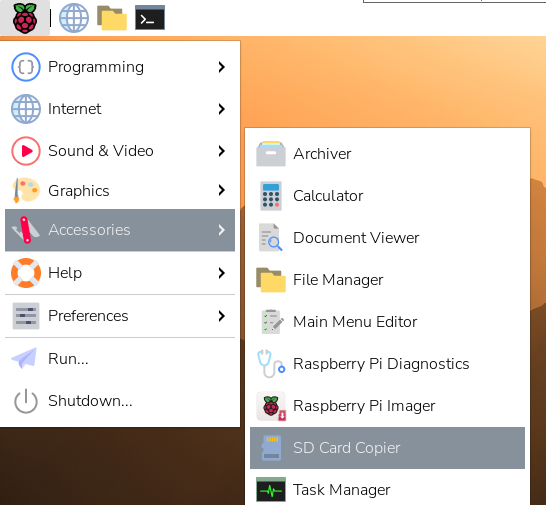
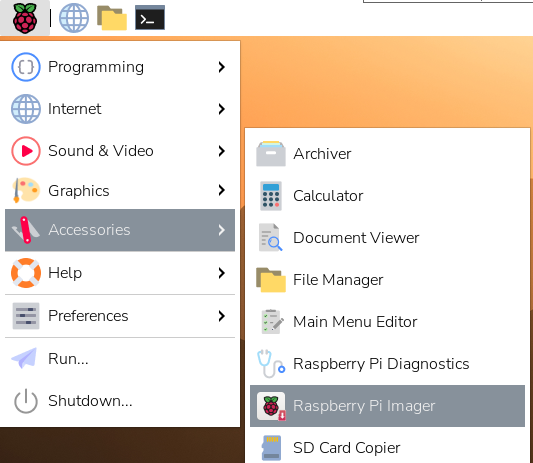
ディスプレイを接続するか、VNC Viewer を使用して Raspberry Pi のデスクトップにアクセスします。次に Raspberry Pi ロゴ -> アクセサリ -> SD Card Copier をクリックします。
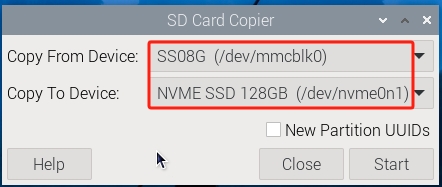
Copy From と Copy To のデバイスが正しく選択されていることを確認してください。間違えないよう十分注意してください。
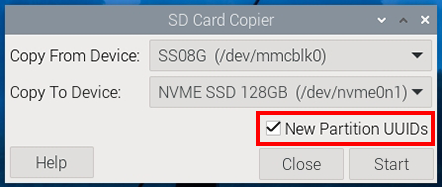
デバイスを正しく識別し、マウント競合や起動問題を防ぐために、「NEW Partition UUIDs」を必ず選択してください。
選択後、Start をクリックします。
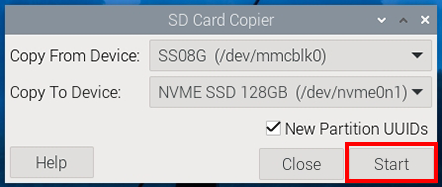
SSD 上の内容が消去されるという警告が表示されます。Yes をクリックする前に必ずデータをバックアップしてください。しばらく待つと、コピーが完了します。
Raspberry Pi Imager を使用してシステムをインストールする
Micro SD カードにデスクトップ版のシステムがインストールされている場合、Raspberry Pi Imager などのイメージングツールを使用して SSD にシステムを書き込むことができます。この例では Raspberry Pi OS bookworm を使用していますが、他のシステムでは事前にイメージングツールのインストールが必要な場合があります。
ディスプレイを接続するか、VNC Viewer を使用して Raspberry Pi のデスクトップにアクセスします。次に Raspberry Pi ロゴ -> アクセサリ -> Raspberry Pi Imager をクリックします。
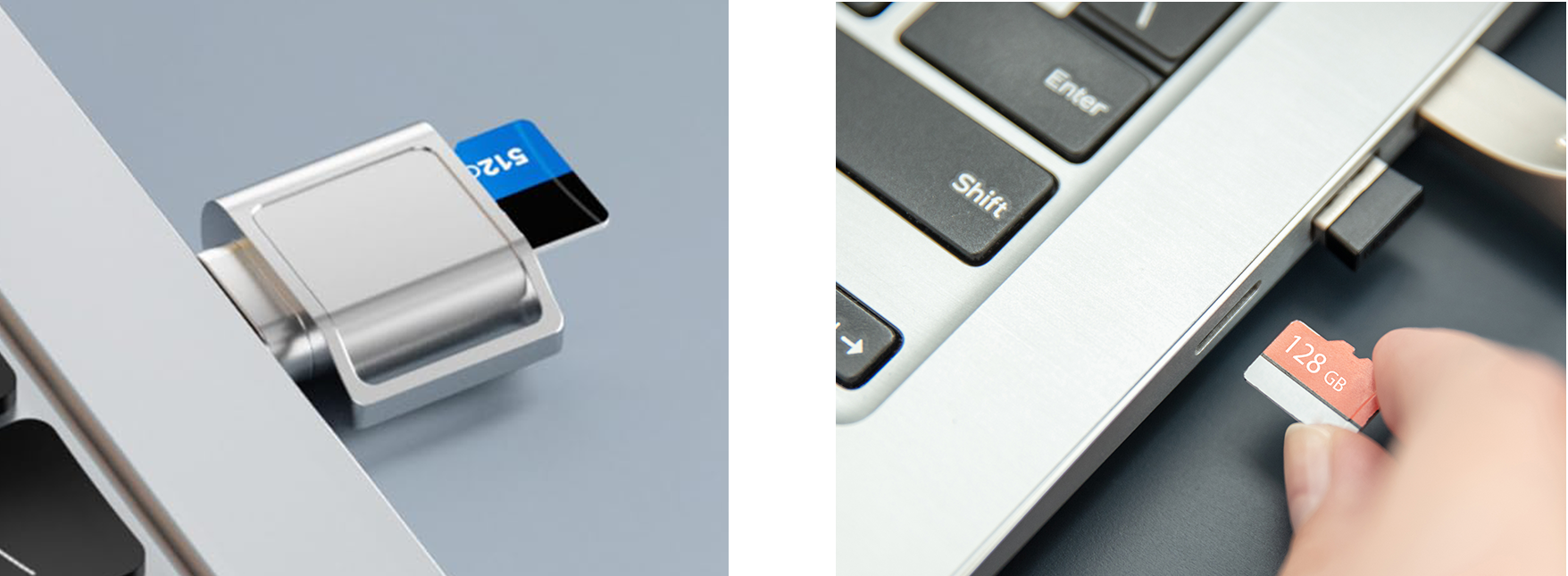
カードリーダーを使用して microSD カードをコンピューターに挿入します。作業を進める前に、重要なデータは必ずバックアップしてください。
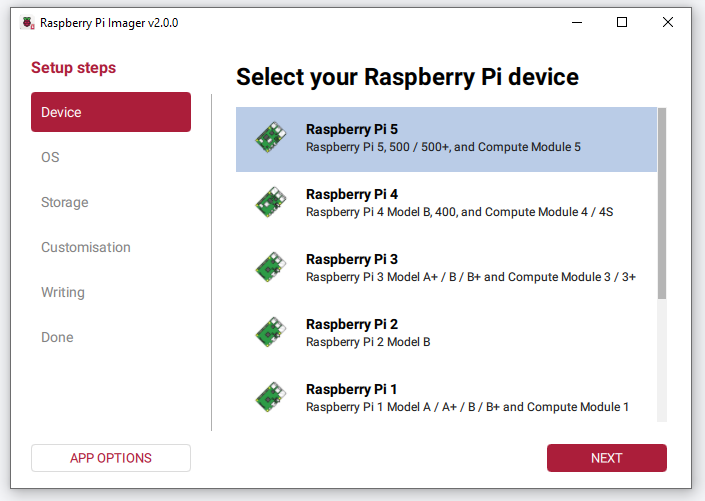
Raspberry Pi Imager を起動すると、Device ページが表示されます。リストからお使いの Raspberry Pi 5 モデルを選択します。
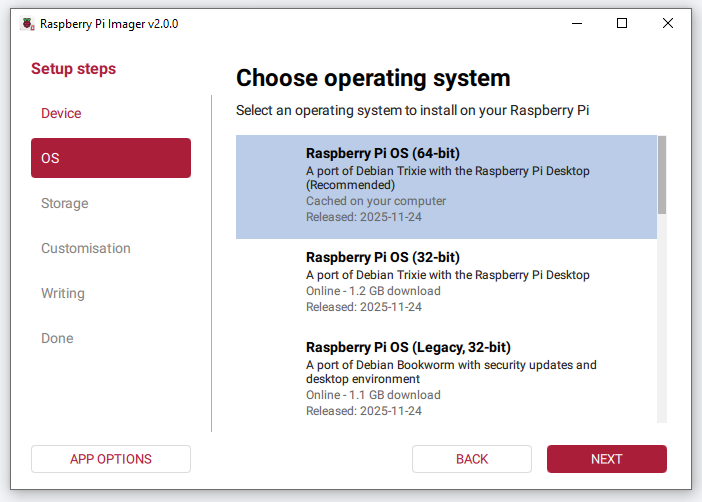
OS セクションに移動し、推奨されている Raspberry Pi OS (64-bit) を選択します。
警告
必ず 64 ビット 版を選択してください。32 ビット のシステムをインストールすると、一部のパッケージは ``aarch64``(64 ビット)版のみの提供となり、特定の機能がインストールできない、または正しく動作しない場合があります。
Storage セクションで NVMe SSD を選択します。
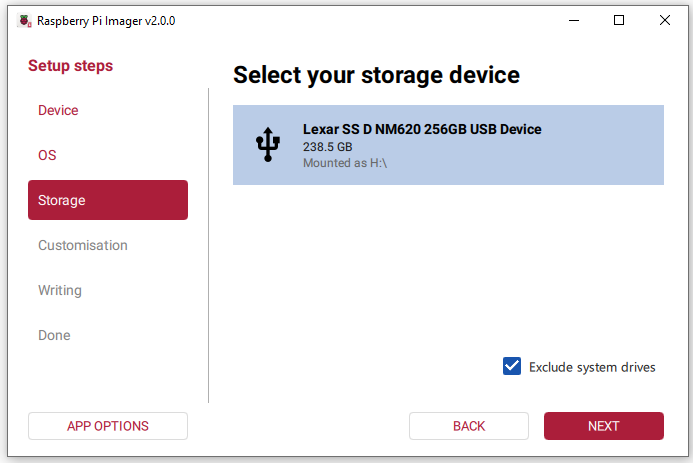
Next をクリックしてカスタマイズ手順に進みます。
注釈
モニター、キーボード、マウスを Raspberry Pi に直接接続する場合は、 SKIP CUSTOMISATION をクリックしても構いません。
Raspberry Pi を ヘッドレス (Wi-Fi によるリモート接続)でセットアップする場合は、必ずカスタマイズ設定を完了してください。
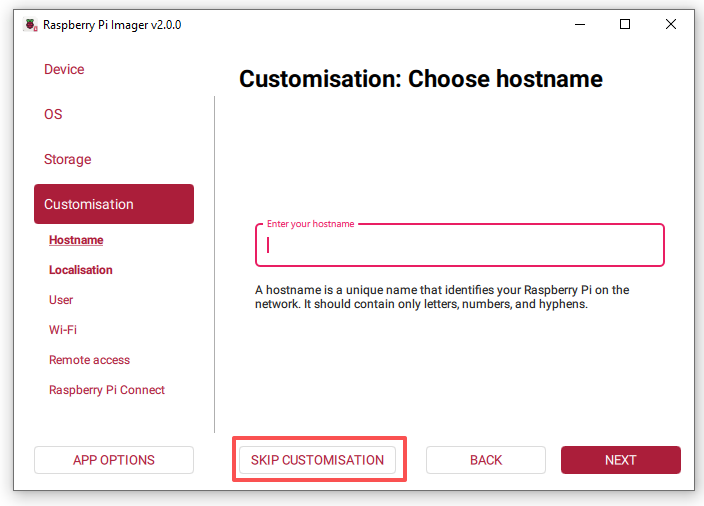
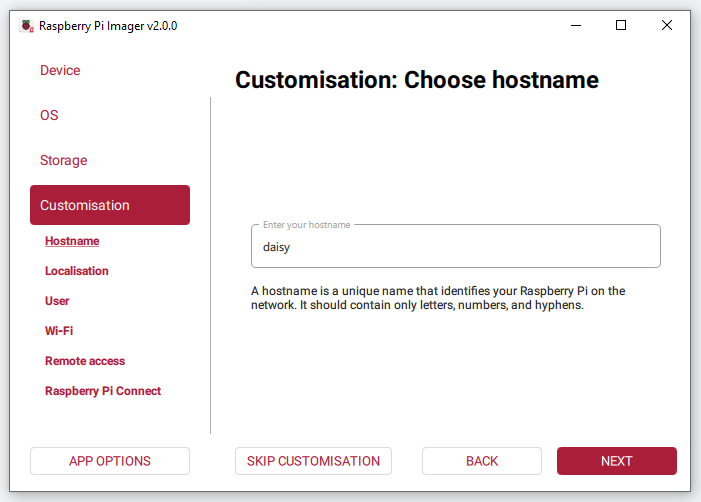
ホスト名の設定
Raspberry Pi に一意のホスト名を付けます。
後で
hostname.localを使って接続できます。
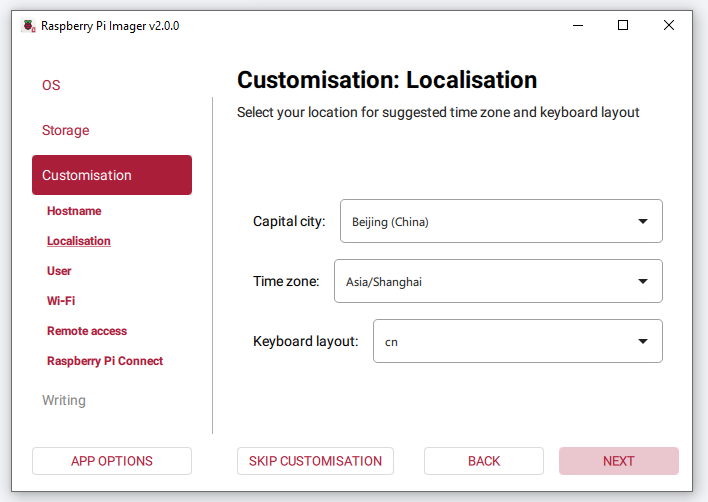
ローカリゼーションの設定
お住まいの首都(都市)を選択します。
選択内容に基づいて、タイムゾーンとキーボード配列が自動的に設定されます。必要に応じて調整し、Next を選択します。
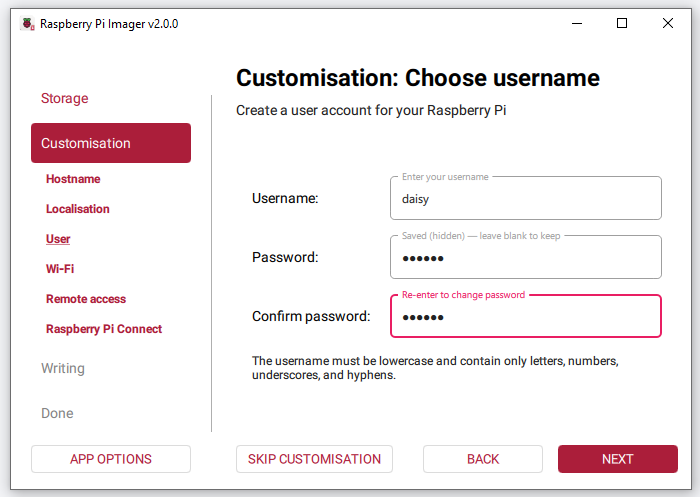
ユーザー名とパスワードの設定
Raspberry Pi 用のユーザーアカウントを作成します。
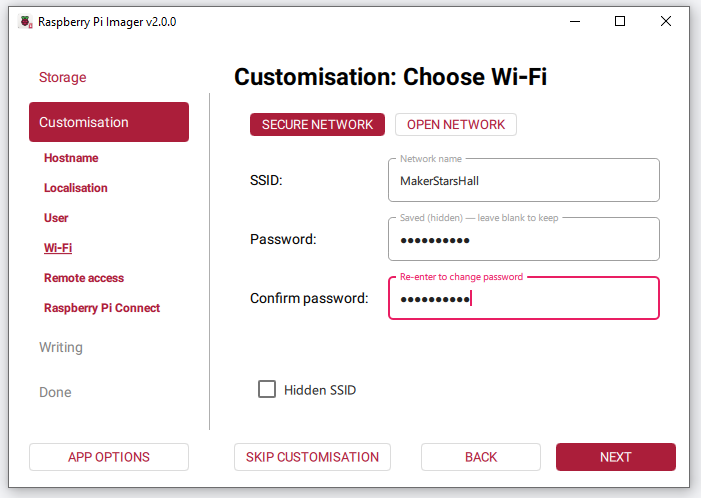
Wi-Fi の設定
Wi-Fi の SSID**(ネットワーク名)と **パスワード を入力します。
初回起動時に Raspberry Pi が自動的に接続されます。
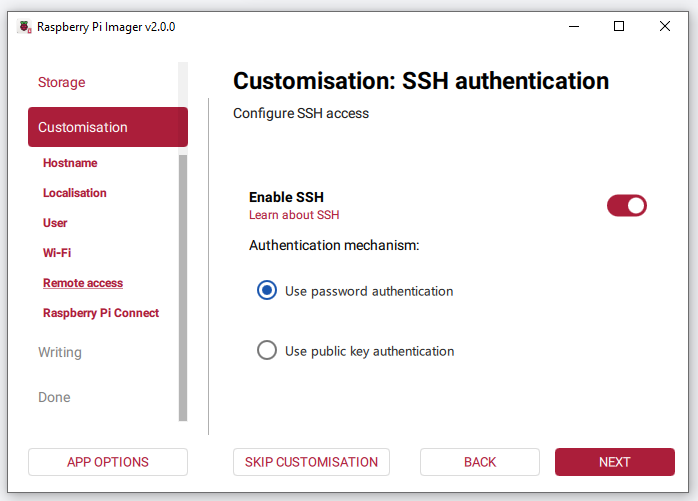
SSH を有効にする(任意だが推奨)
SSH を有効にすると、コンピューターからリモートログインできます。
ユーザー名/パスワードでログインするか、SSH キーを設定できます。
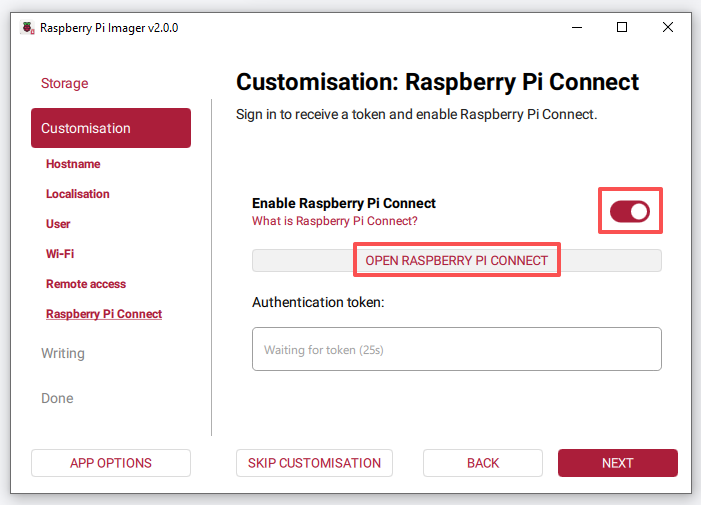
Raspberry Pi Connect を有効にする(任意)
Raspberry Pi Connect を使用すると、Web ブラウザーから Raspberry Pi のデスクトップにアクセスできます。
Raspberry Pi Connect をオンにし、OPEN RASPBERRY PI CONNECT をクリックします。
デフォルトのブラウザーで Raspberry Pi Connect の Web サイトが開きます。Raspberry Pi ID アカウントでログインするか、まだ持っていない場合は新規登録してください。
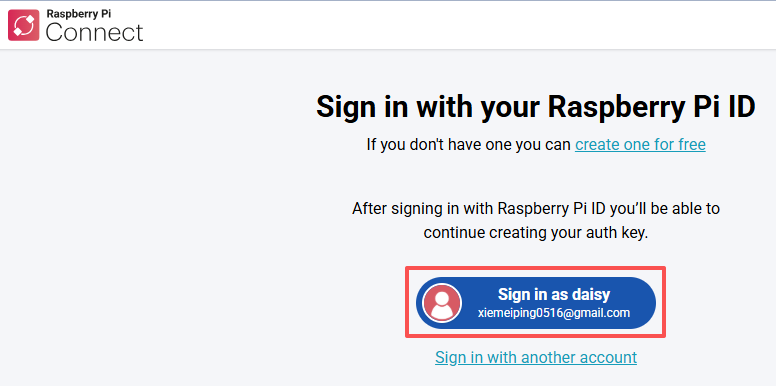
New auth key ページで、ワンタイム認証キーを作成します。
Raspberry Pi ID アカウントがどの組織にも属していない場合は、Create auth key and launch Raspberry Pi Imager を選択します。
1 つ以上の組織に属している場合は、いずれかを選択してからキーを作成し、Imager を起動します。
キーの有効期限が切れる前に、Raspberry Pi の電源を入れてインターネットに接続してください。
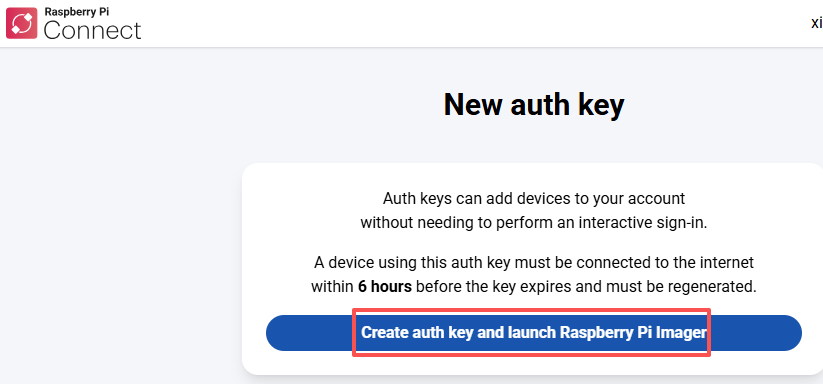
ブラウザーが Raspberry Pi Imager を開くかどうか確認する場合がありますので、許可してください。
Imager は Raspberry Pi Connect タブで起動し、認証トークンが表示されます。
トークンが自動的に転送されない場合は、Raspberry Pi Connect ページの Having trouble? セクションを開き、トークンをコピーして Imager に手動で貼り付けてください。
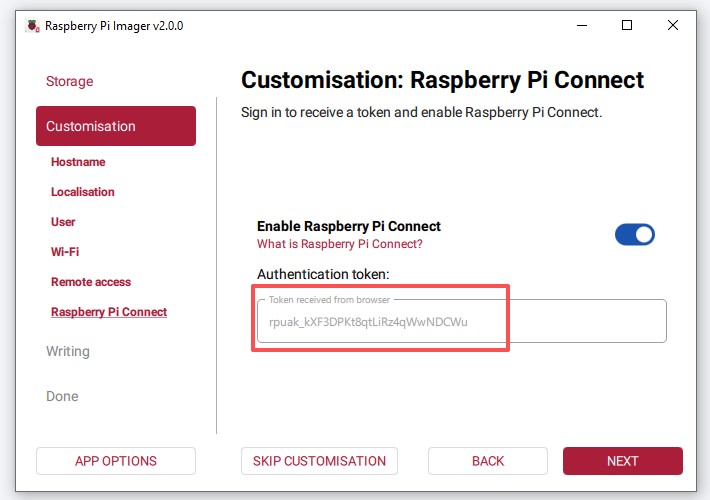
すべての設定を確認し、WRITE をクリックします。
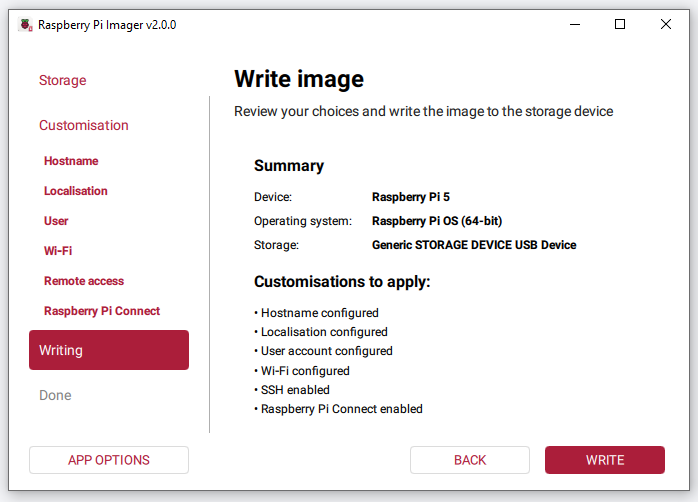
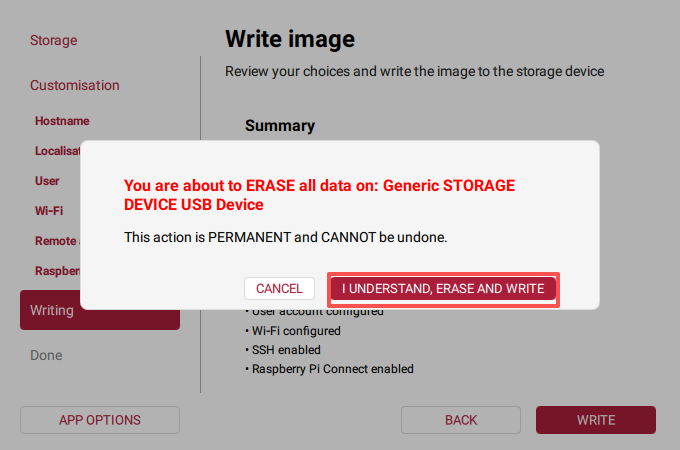
すでにデータが入っているカードの場合、Raspberry Pi Imager はデバイス上のすべてのデータが消去されるという警告を表示します。正しいドライブが選択されていることを再確認し、I UNDERSTAND, ERASE AND WRITE をクリックして続行します。
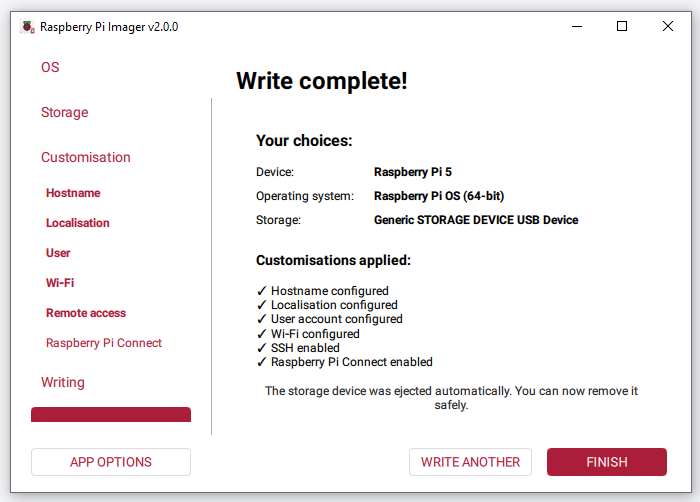
書き込みと検証が完了するまで待ちます。完了すると、Raspberry Pi Imager に Write complete! と選択内容の概要が表示されます。ストレージデバイスは自動的に取り出し(アンマウント)されるため、安全に取り外すことができます。
3. SSD から起動するよう設定する
このセクションでは、Raspberry Pi が NVMe SSD から直接起動するように設定します。これにより、SD カードよりも高速な起動時間と優れたパフォーマンスを得ることができます。以下の手順を注意深く実行してください。
まず、Raspberry Pi でターミナルを開き、次のコマンドを実行して設定インターフェースにアクセスします。
sudo raspi-configraspi-configメニューで、矢印キーを使って Advanced Options を選択し、Enterを押して詳細設定に入ります。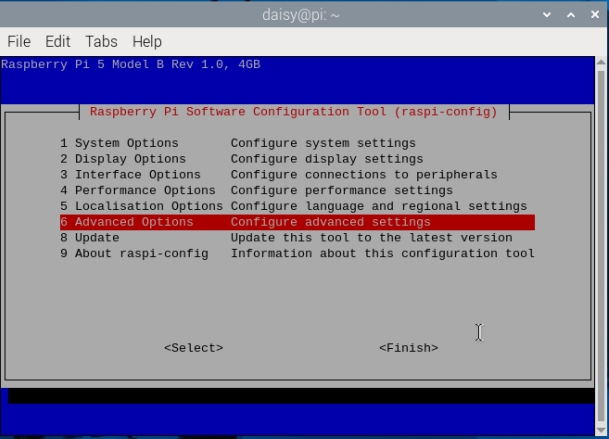
Advanced Options 内で Boot Order を選択します。この設定では、Raspberry Pi が起動可能なデバイスを検索する順序を指定できます。
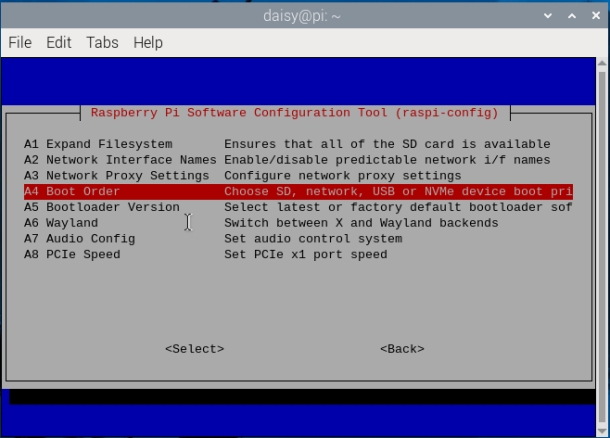
次に NVMe/USB boot を選択します。これにより、SD カードなど他のオプションよりも、USB 接続の SSD や NVMe ドライブからの起動が優先されます。
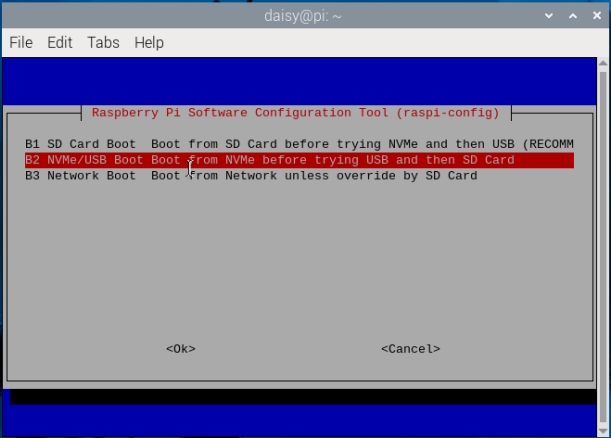
起動順序を選択したら、Finish を押して raspi-config を終了します。Escape キーを使用して設定ツールを閉じることもできます。
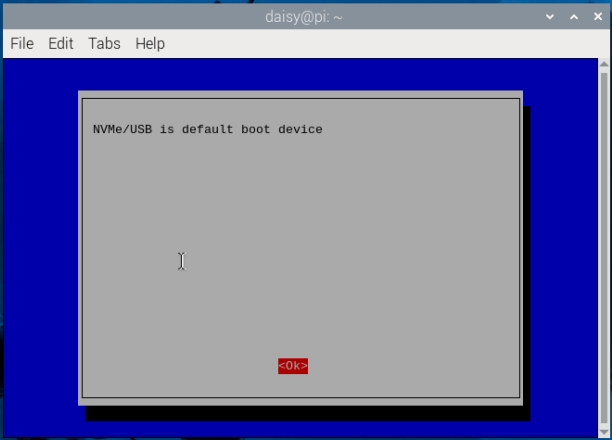
新しい起動設定を適用するため、
sudo rebootを実行して Raspberry Pi を再起動します。sudo raspi-config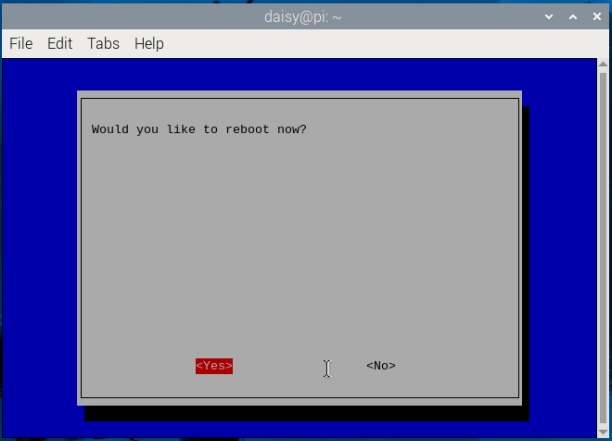
再起動後、Raspberry Pi は接続された NVMe SSD からの起動を試みるようになり、システムのパフォーマンスと耐久性が向上します。