注釈
こんにちは、SunFounder Raspberry Pi & Arduino & ESP32 Enthusiasts Community on Facebookへようこそ! Raspberry Pi、Arduino、ESP32について、愛好家仲間とより深く探求しましょう。
参加する理由
専門家によるサポート: コミュニティとチームの助けを借りて、アフターセールスの問題や技術的な課題を解決します。
学びと共有: ヒントやチュートリアルを交換して、スキルを向上させましょう。
先行プレビュー: 新製品の発表や先行情報をいち早く入手できます。
特別割引: 新製品の限定割引をお楽しみいただけます。
お祭りプロモーションとプレゼント: プレゼントキャンペーンやホリデープロモーションに参加しましょう。
👉 私たちと一緒に探求し、創造する準備はできましたか? [here] をクリックして、今すぐ参加しましょう!
OpenMediaVaultの設定
警告
OpenMediaVault は Raspberry Pi OS デスクトップ版には対応していません。
⚠️ Raspberry Pi OS Lite のバージョン 11(Bullseye)および 12(Bookworm)のみがサポートされています。
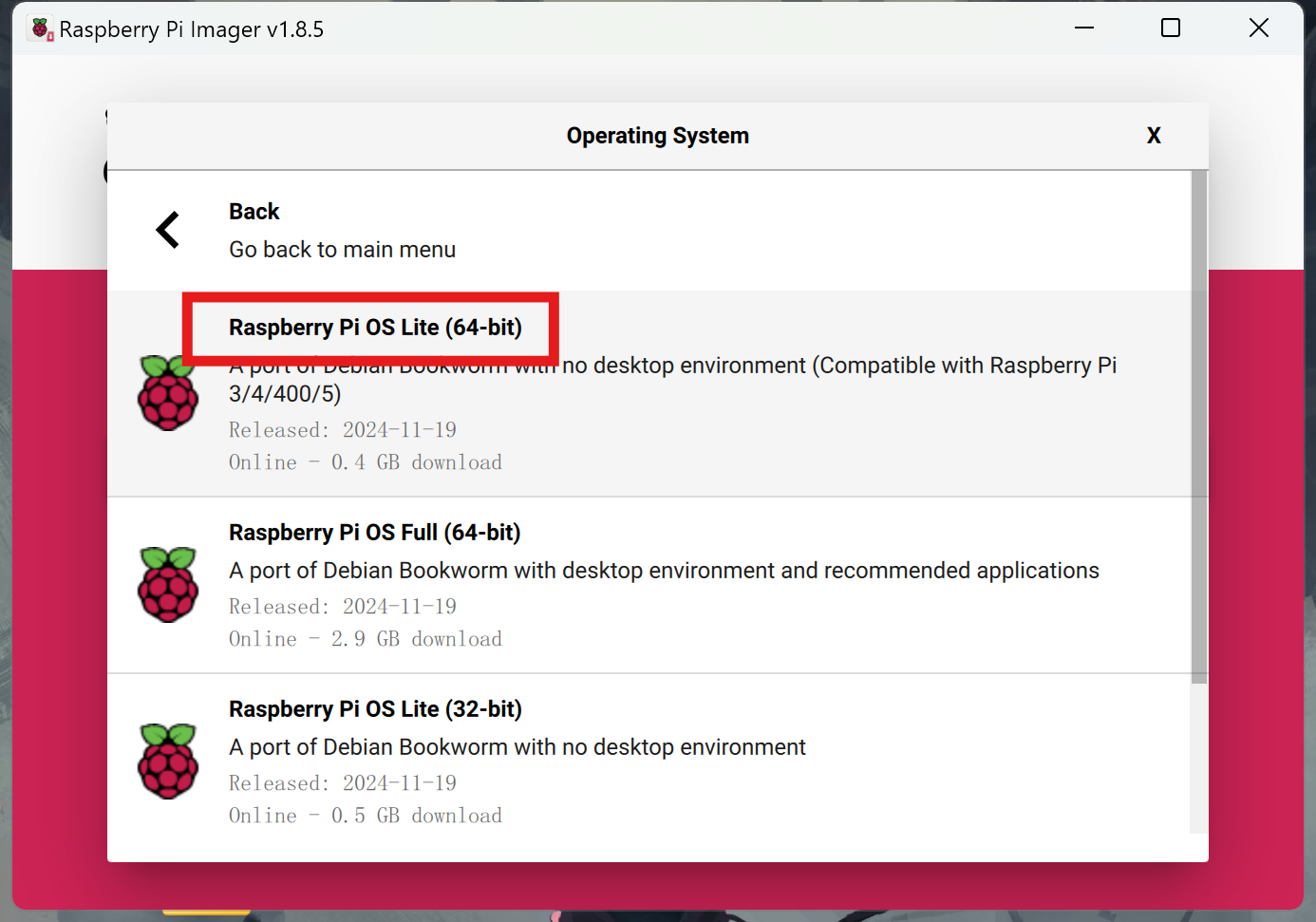
必ず対応するOSがインストールされており、ネットワーク設定が完了していることを確認してください。 本手順は オペレーティングシステムのインストール と同様ですが、OSイメージ選択時は Raspberry Pi OS (other) の中から Raspberry Pi OS Lite を選択してください。
OpenMediaVault(略称:OMV)は、Debian Linuxをベースとしたオープンソースのネットワーク接続ストレージ(NAS)向けOSで、家庭や小規模オフィス向けにストレージ管理の簡素化と豊富なネットワーク機能を提供します。
以下の手順に従って、Raspberry Pi に OpenMediaVault をインストールしてください。
1. Raspberry Pi にSSH接続
ターミナルに以下のコマンドを入力します:
ssh pi@raspberrypi.localWindowsをお使いの場合は、PuTTYなどのSSHクライアントを使用してください。
2. OpenMediaVaultのインストール
ターミナルに以下のコマンドを入力します:
wget https://github.com/OpenMediaVault-Plugin-Developers/installScript/raw/master/install
chmod +x install
sudo ./install -n
このスクリプトがOpenMediaVaultのインストールを行います。インストール完了後は、Raspberry Piを再起動しないでください。
3. OpenMediaVaultにアクセス
ブラウザで以下のURLにアクセスしてください:
http://raspberrypi.local注釈
上記URLでアクセスできない場合は、代わりにIPアドレスを使用してください(例: http://192.168.1.100)。
ログイン画面が表示されるので、デフォルトのユーザー名とパスワードでログインします。ユーザー名は
admin、パスワードはopenmediavaultです。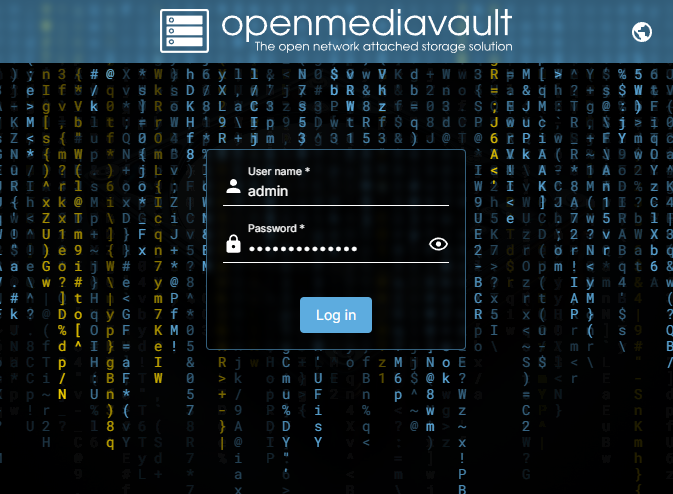
ログイン後、OpenMediaVaultのメイン画面が表示されます。
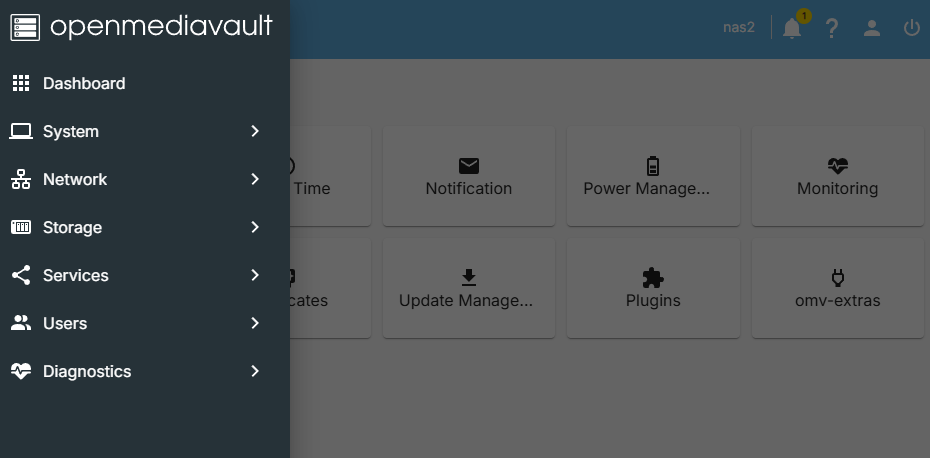
これでOpenMediaVaultのインストールとアクセスが完了しました。ストレージの設定・管理を開始できます。
4. RAIDの設定(オプション)
NVMe RAIDは、複数のNVMe SSDをRAID技術で統合し、NVMeの高速性とRAIDの冗長性・性能強化を活かすための構成です。代表的なモードにはRAID 0、1、5、10などがありますが、2基のNVMe SSDを使う場合はRAID 0またはRAID 1が主に使用されます。
RAID 0 はストライピング技術で、データを複数のストライプに分割して複数のディスクに分散配置し、読み書き速度を向上させます。ただし冗長性はなく、1台でも障害が発生すると全データが失われます。
RAID 1 はミラーリング技術で、同じデータを複数のディスクに複製するため、冗長性が確保されます。読み書き速度は単体ディスクに依存しますが、1台故障してもデータを保持できます。
注釈
RAID 0 または RAID 1 を構成するには、最低2台のディスクが必要です。RAID 0では全ディスクの合計容量がRAID容量になりますが、RAID 1では最小のディスク容量がRAID容量になります。
SystemメニューからPluginsを選択し、openmediavault-mdプラグインを検索してインストールします。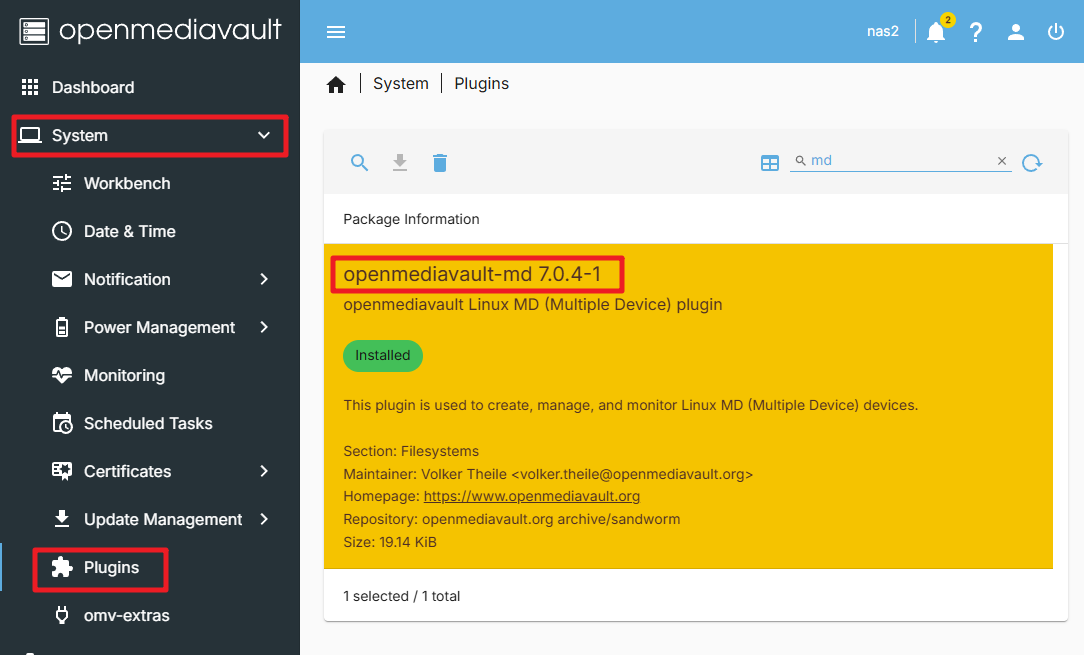
StorageメニューからDisksを開き、2台のSSDを消去します。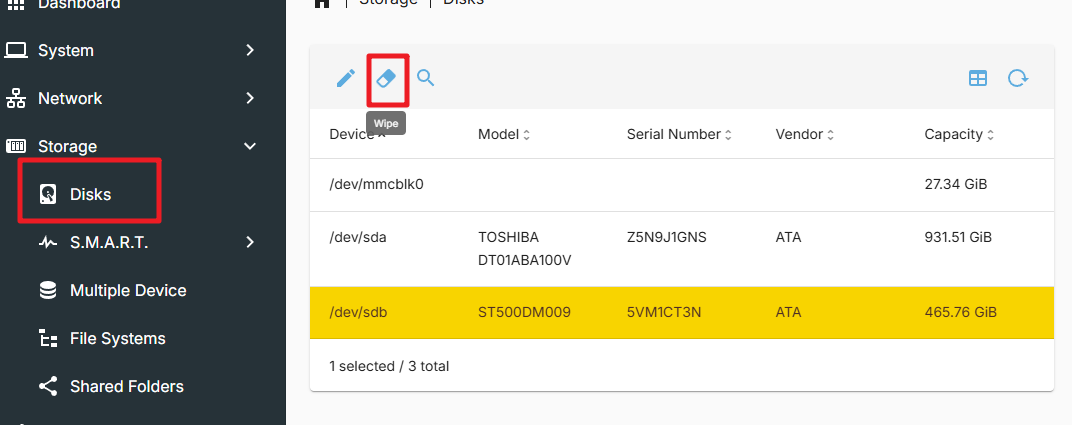
この操作によりすべてのデータが削除されますので、事前にバックアップを取ってください。
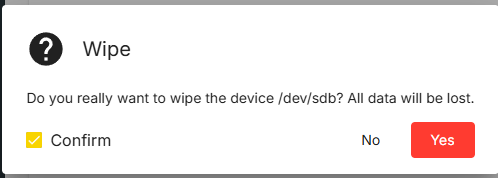
消去モードは
QUICKを選択すれば十分です。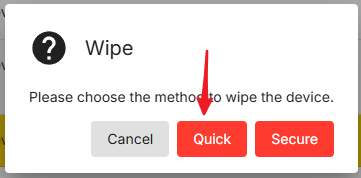
Multiple Deviceタブに移動し、Createをクリックします。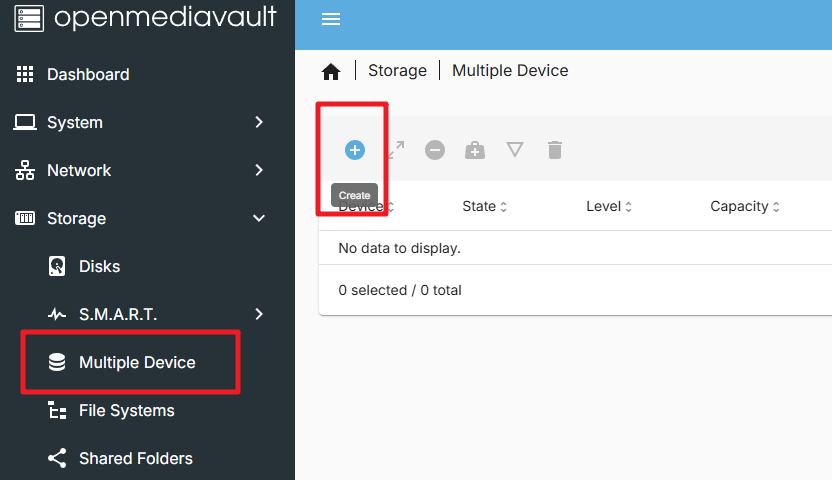
Levelでは
Stripe(RAID 0) `` または ``Mirror(RAID 1) `` を選択し、Devicesで消去済みのディスクを指定します。 ``Saveをクリックし、RAID設定が完了するまで待ちます。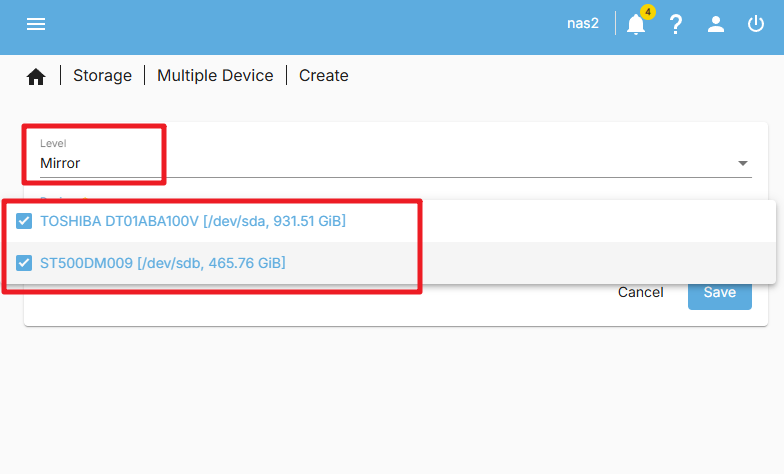
注釈
500 - Internal Server Errorが表示された場合は、OMVシステムを再起動してください。
Applyボタンをクリックして設定を適用します。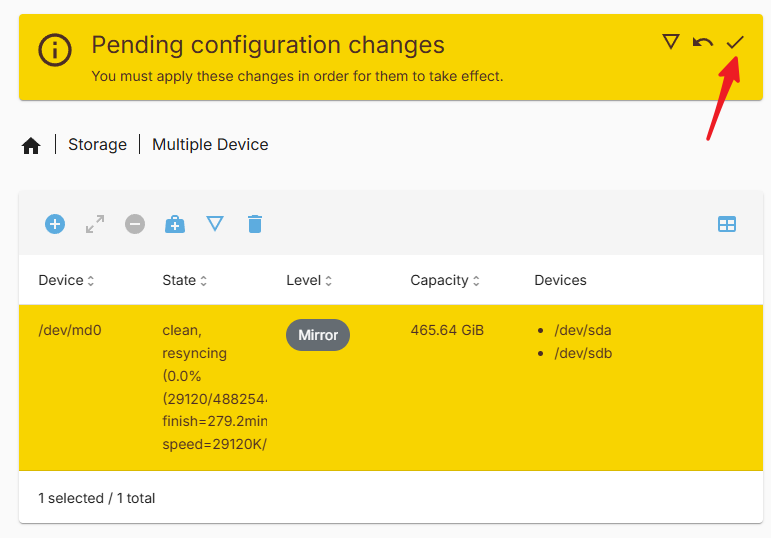
RAIDの状態が
100%になるまで待機してください。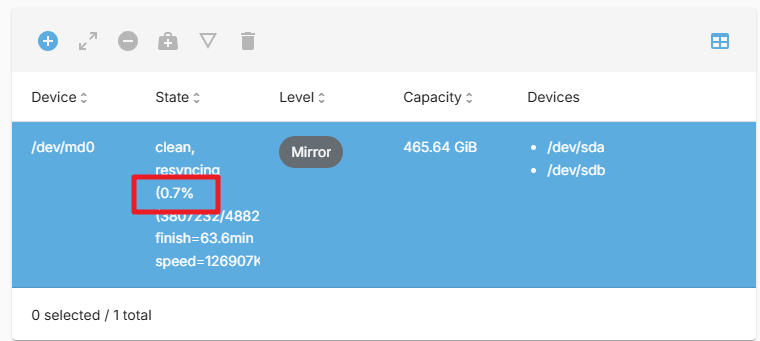
RAID構成が完了すると、ディスクはRAID 0またはRAID 1として一体化され、単一のストレージとして利用できます。
5. ストレージの構成
OpenMediaVaultのメイン画面で左メニューの
Storage→Disksを開きます。接続されているすべてのディスクが表示されるので、NVMeストレージが認識されているか確認してください。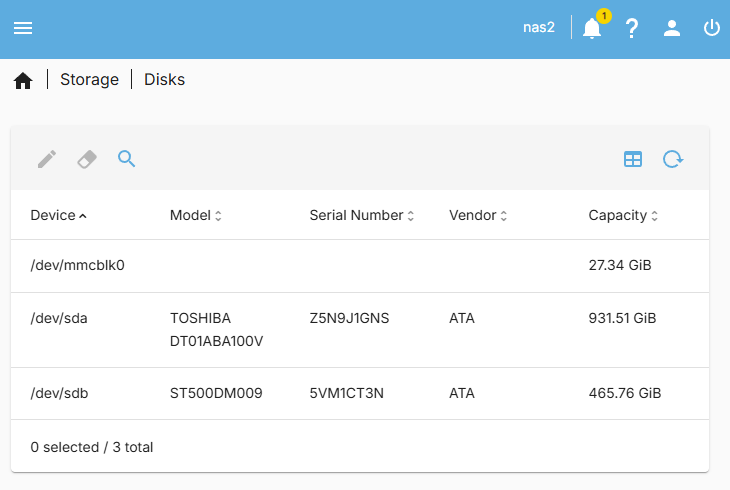
左側のメニューから
File Systemを選択し、ファイルシステムを作成してマウントします。ファイルシステムの種類はext4を選択してください。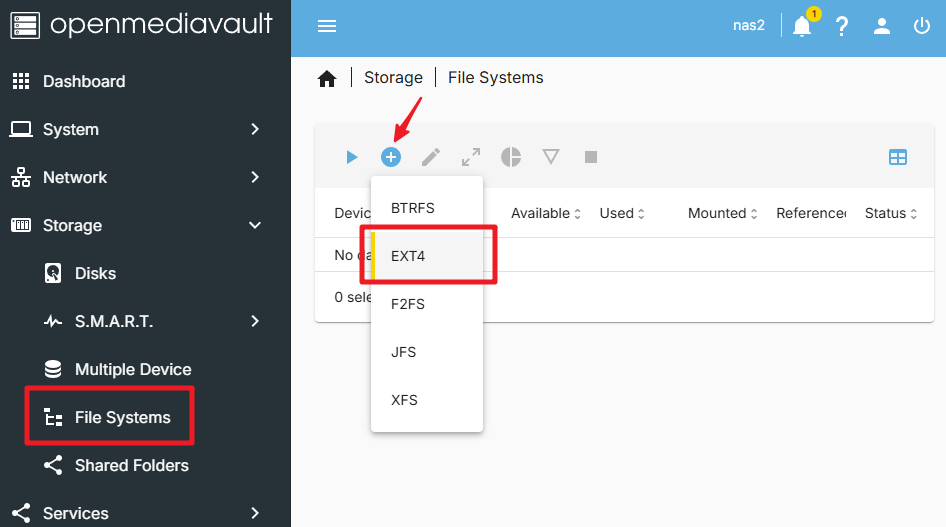
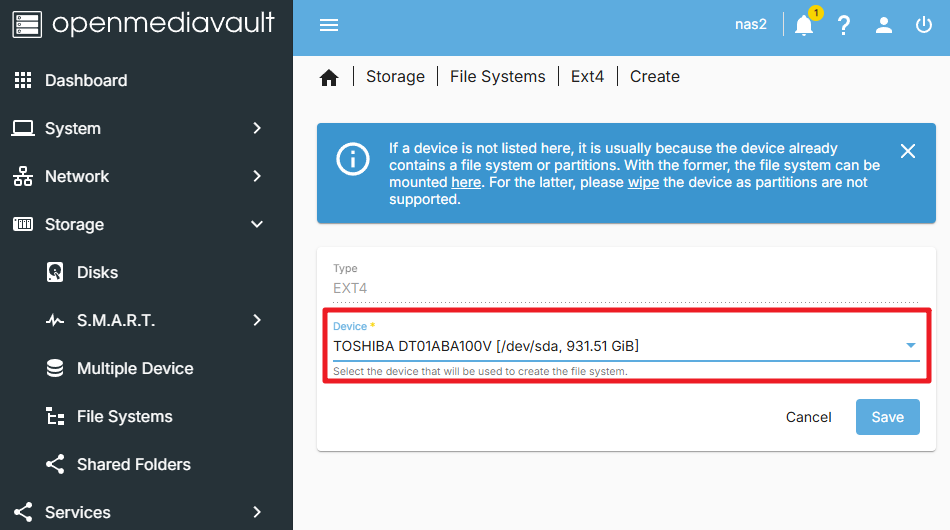
デバイスを選択し、保存します。
注釈
RAID構成済みの場合は、RAIDデバイスが一覧に表示されるので、それを選択してください。
ファイルシステム作成中のメッセージが表示されますので、しばらく待ちます。
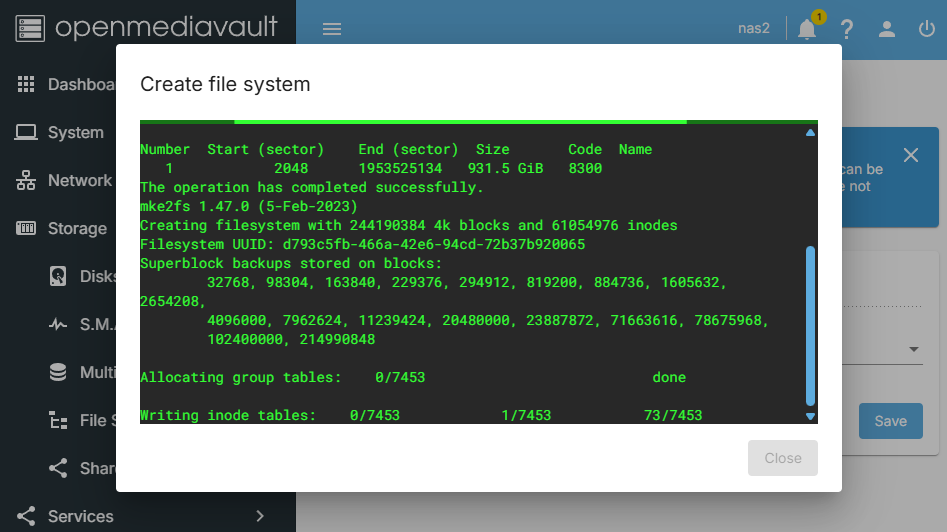
完了後、
Mount画面に移動します。作成したファイルシステムを選択し、Raspberry Pi にマウントします。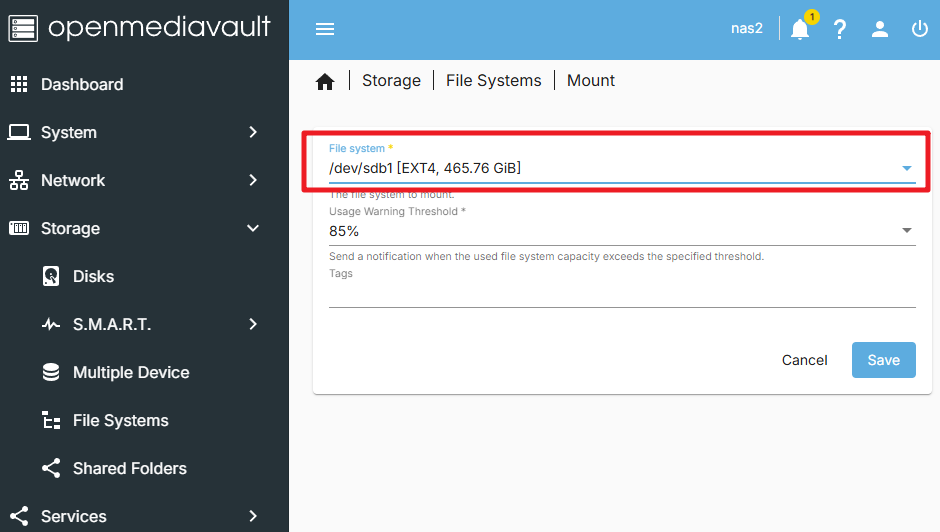
注釈
RAIDを使用せず2台のドライブを接続している場合は、もう1台についても上記の手順を繰り返してください。
マウント完了後、
Applyをクリックして設定を適用すると、ファイルシステム上にディスクが表示されます。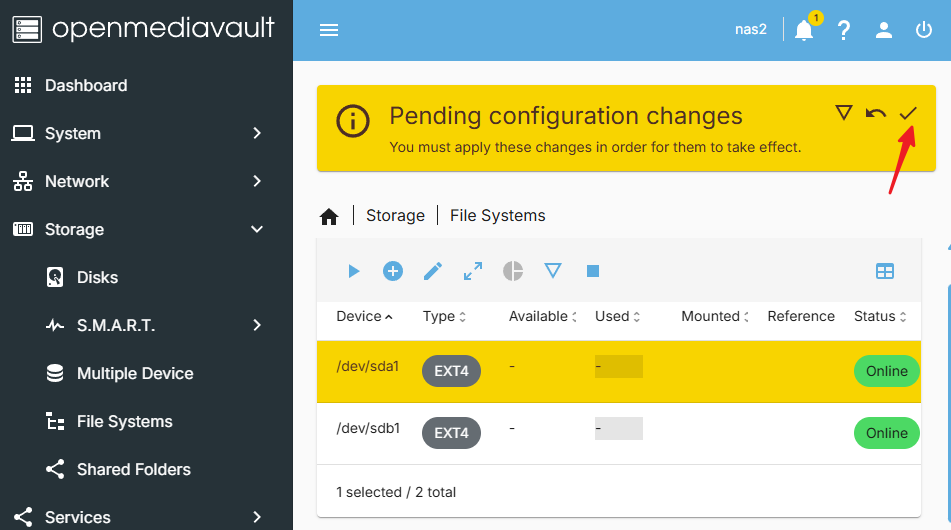
これでOpenMediaVaultの設定とディスクのマウントが完了しました。以後、ストレージ管理が可能です。
6. 共有フォルダの作成
StorageページでShared Foldersタブに移動し、Createボタンをクリックします。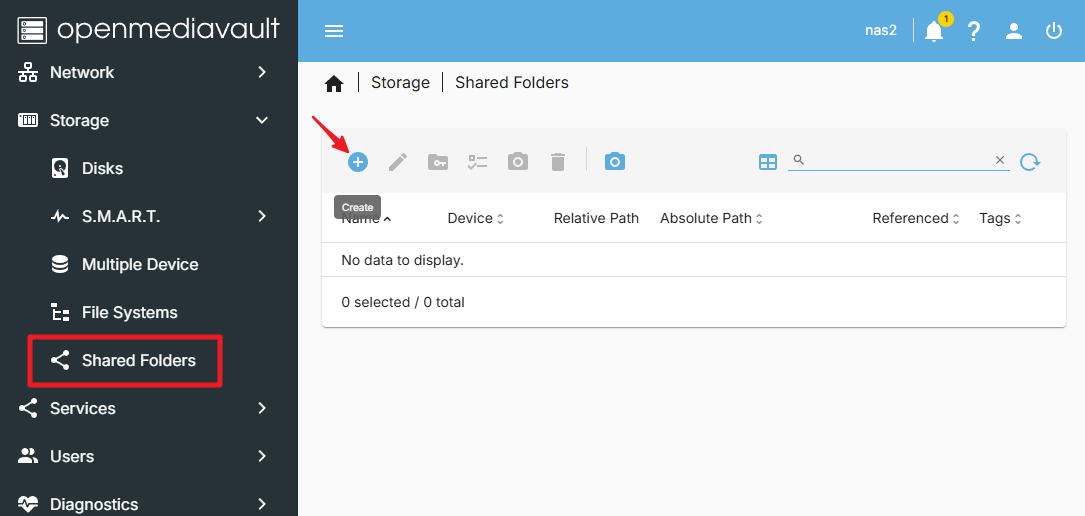
Create Shared Folderページで、共有フォルダの名前、共有するハードドライブ、フォルダのパス、アクセス権限を入力し、Saveをクリックします。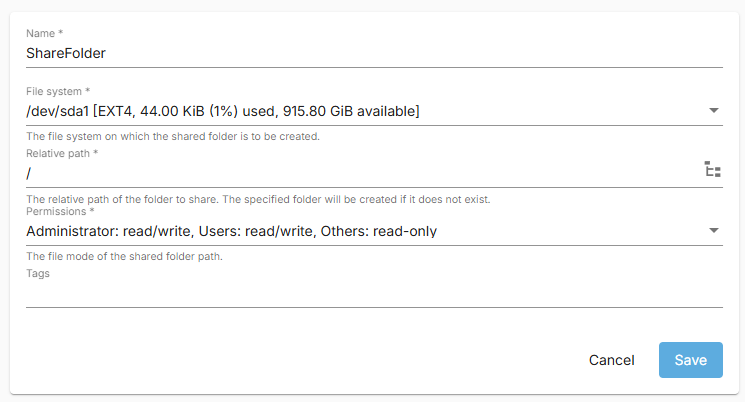
作成した共有フォルダが表示されます。内容に問題がなければ
Applyをクリックして反映します。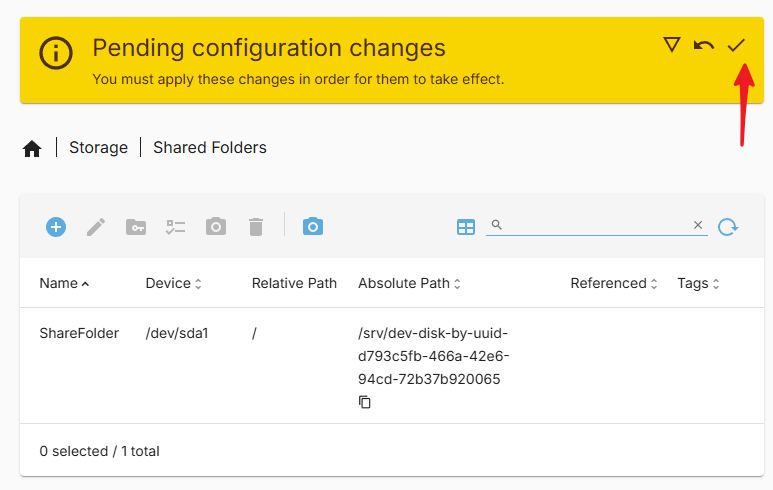
これで共有フォルダの作成が完了しました。
7. 新しいユーザーの作成
共有フォルダにアクセスするには、新しいユーザーを作成する必要があります。以下の手順に従ってください。
UserページでCreateボタンをクリックします。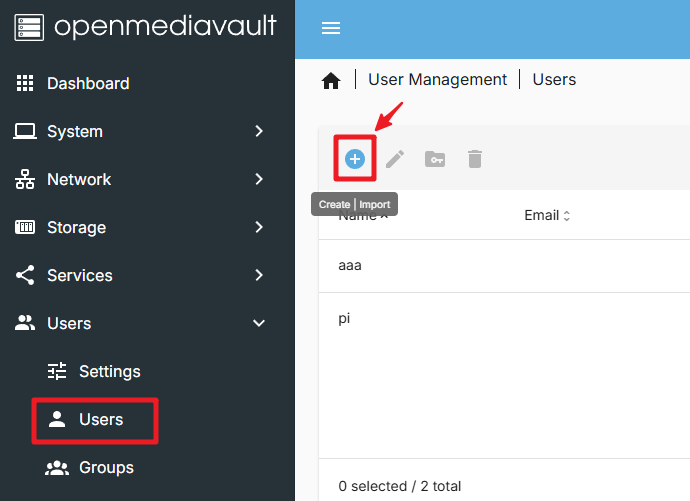
Create Userページで、ユーザー名とパスワードを入力し、Saveをクリックします。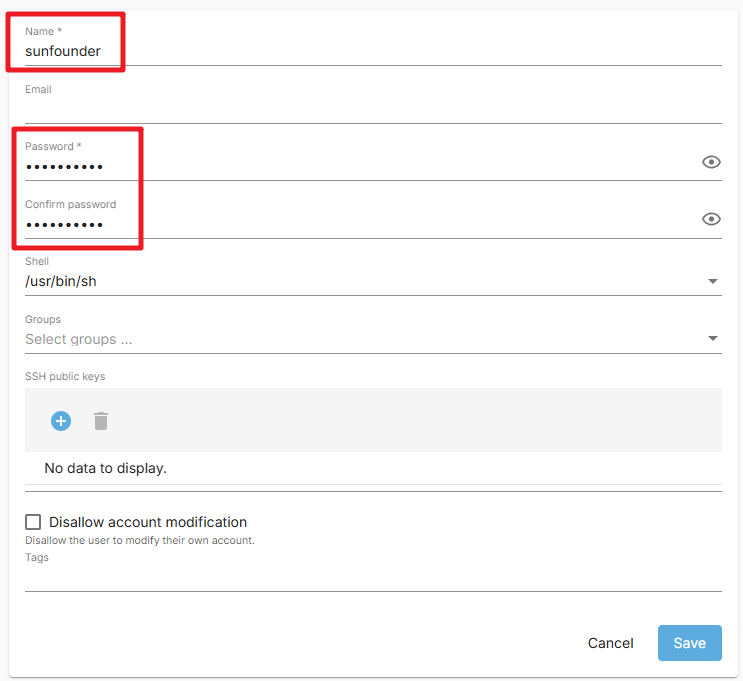
これで新しいユーザーの作成が完了しました。
8. 新規ユーザーのアクセス権設定
Shared Foldersページで先ほど作成した共有フォルダを選択し、Permissionsをクリックします。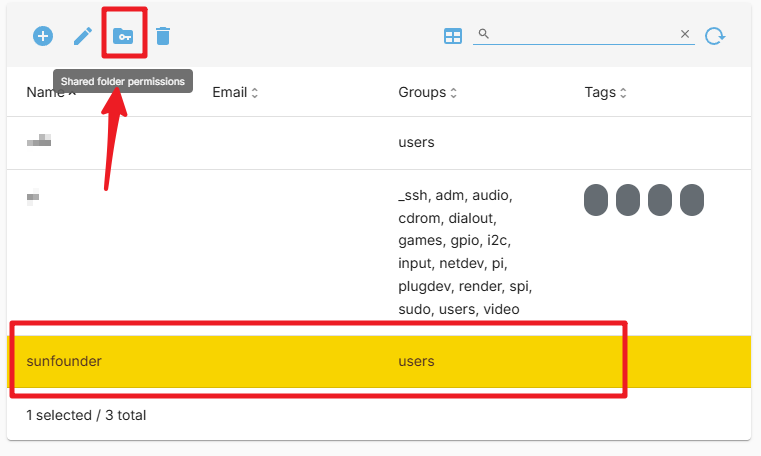
Permissionsページで、権限を設定し、Saveをクリックします。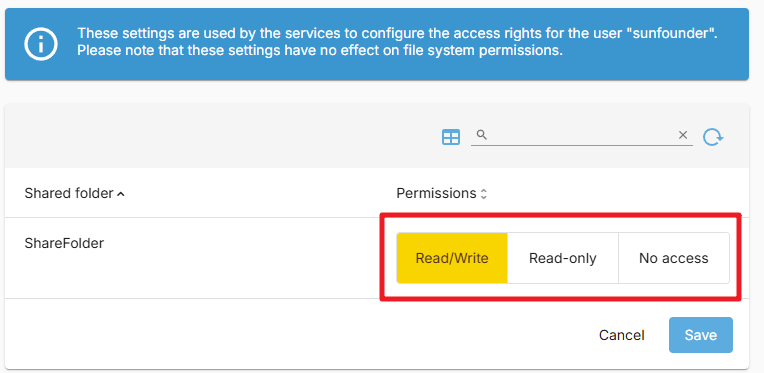
最後に
Applyをクリックして設定を反映させます。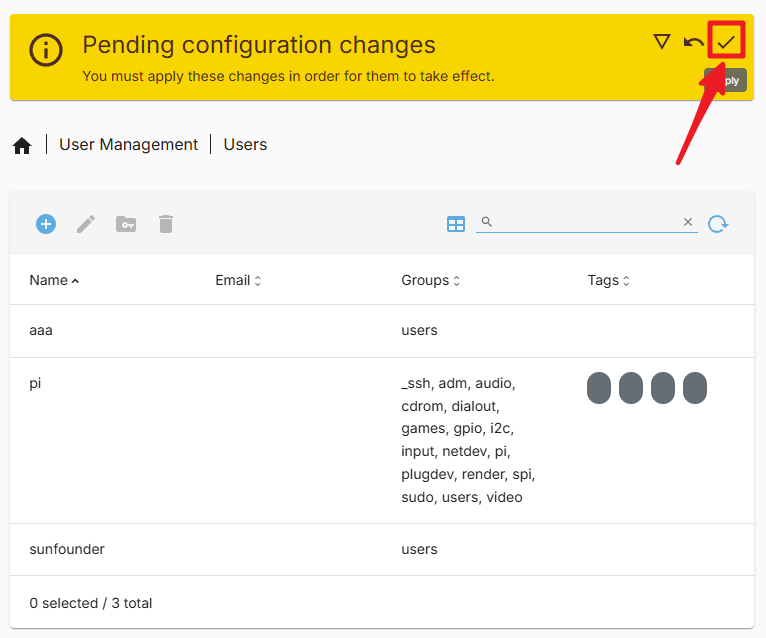
これでこのユーザーで共有フォルダにアクセスできるようになりました。
9. SMBサービスの設定
ServicesページでSMB/CIFS>Settingタブを開き、Enableにチェックを入れてSaveをクリックします。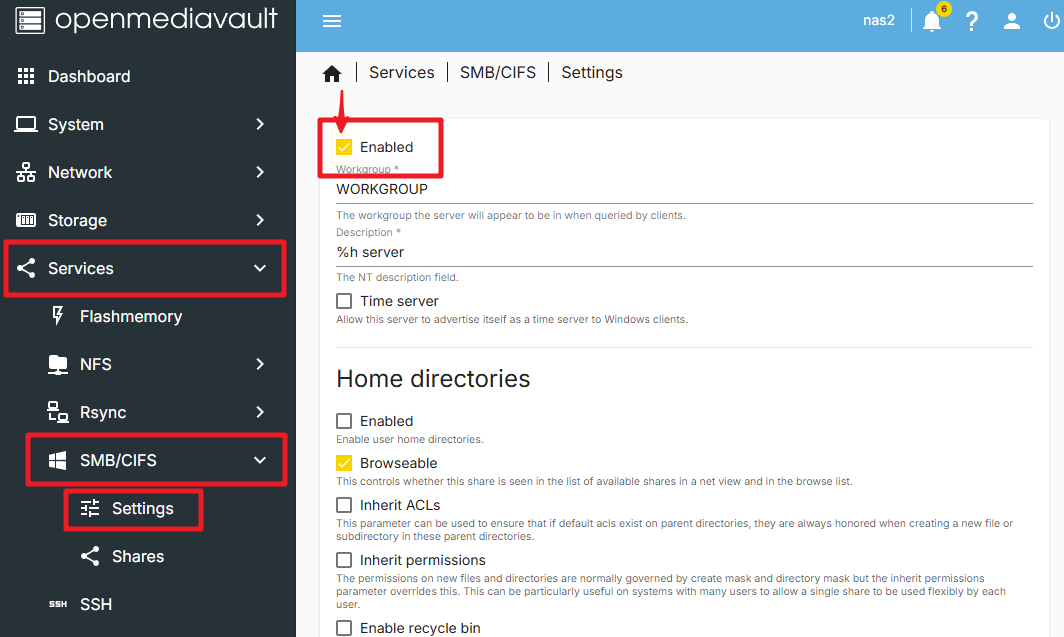
Applyをクリックして変更を適用します。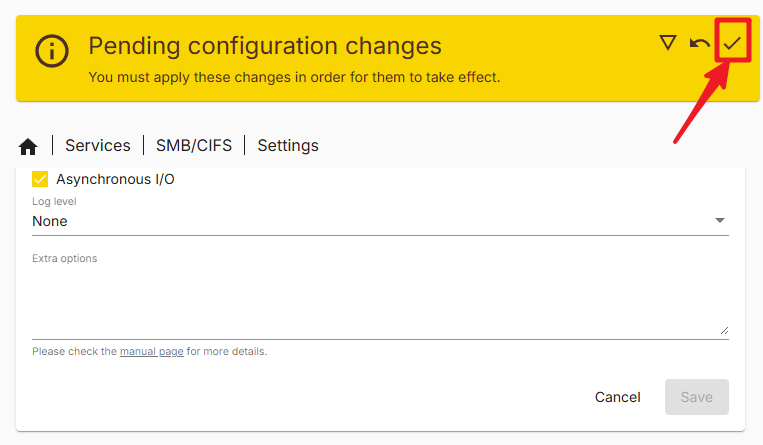
Sharesページに移動し、Createをクリックします。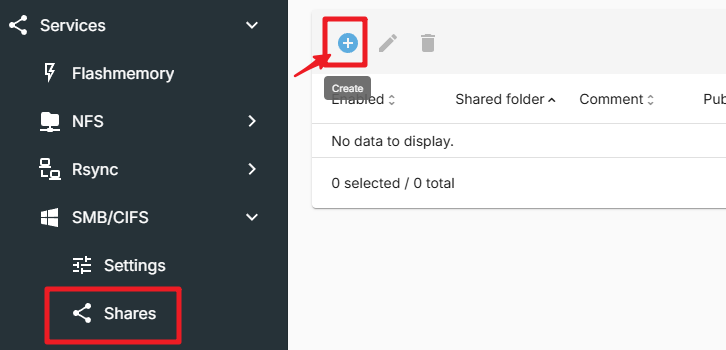
Create Shareページで、共有フォルダのパスを選択し、必要に応じて他のオプションも設定したうえで、Saveをクリックします。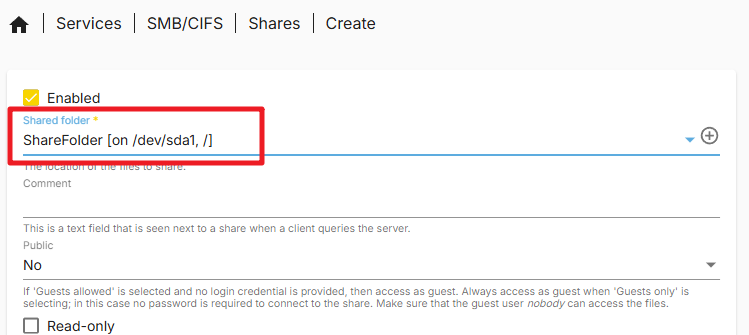
Applyをクリックして保存します。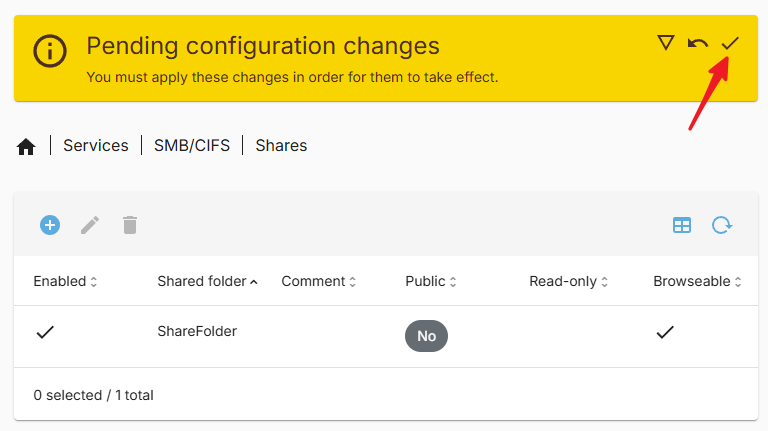
これでSMBサービスの設定が完了し、SMBプロトコルを使って共有フォルダにアクセスできるようになります。
10. Windowsから共有フォルダにアクセス
PCを開き、Map network driveをクリックします。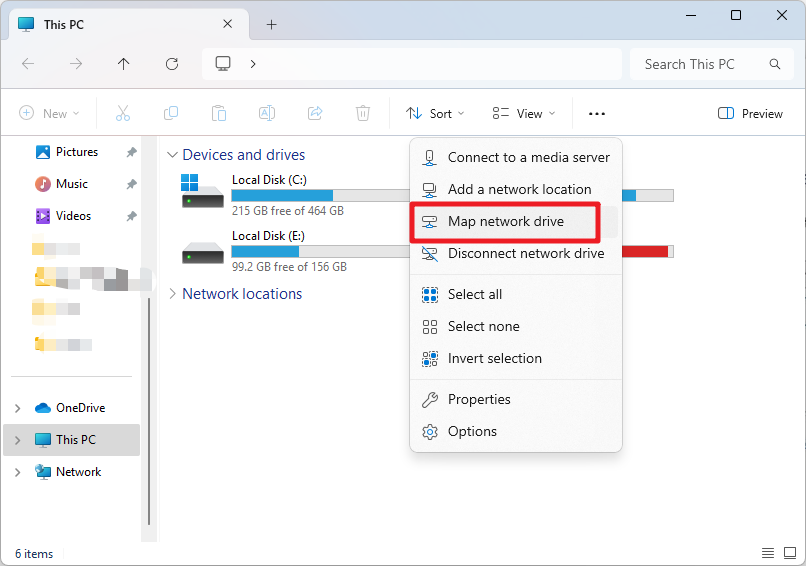
ダイアログで、
Folder欄に Raspberry Pi のIPアドレス(例:\\192.168.1.100\)またはホスト名(例:\\pi.local\)を入力します。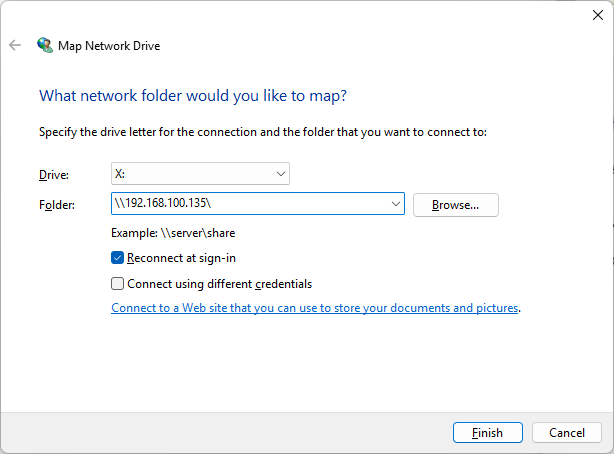
参照ボタンをクリックし、アクセスしたい共有フォルダを選択します。このとき、先ほど作成したユーザー名とパスワードの入力が求められます。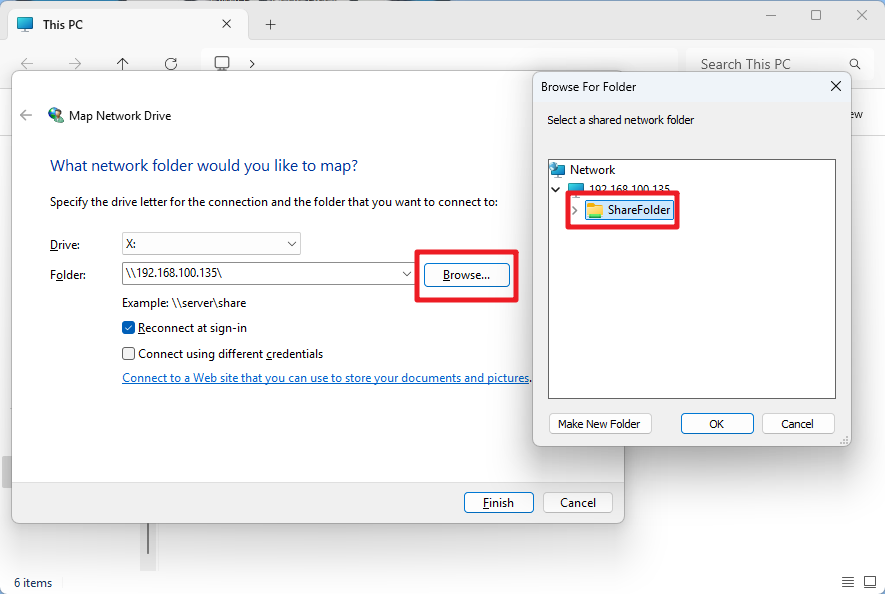
「サインイン時に再接続する」にチェックを入れ、
Finishをクリックします。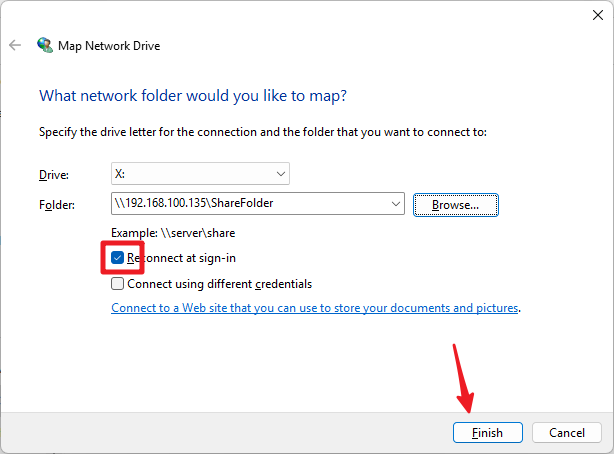
これでNASの共有フォルダにアクセスできます。
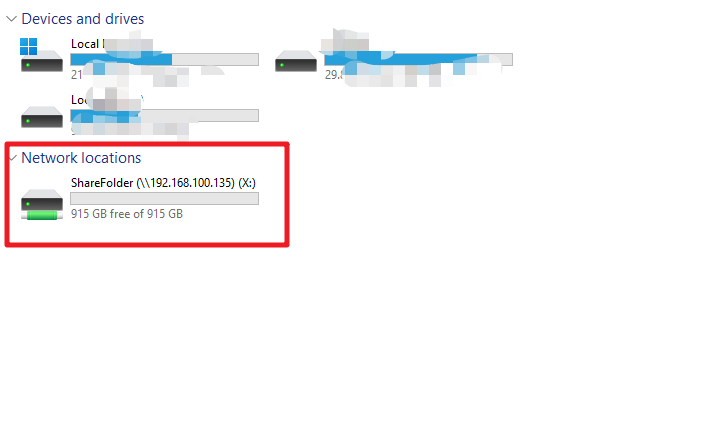
10. Macから共有フォルダにアクセス
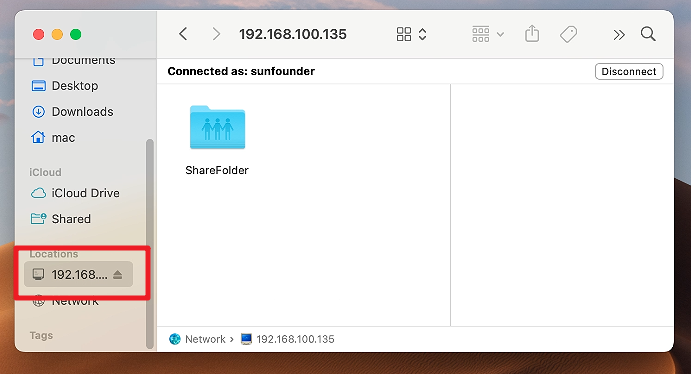
GoメニューからConnect to Serverを選択します。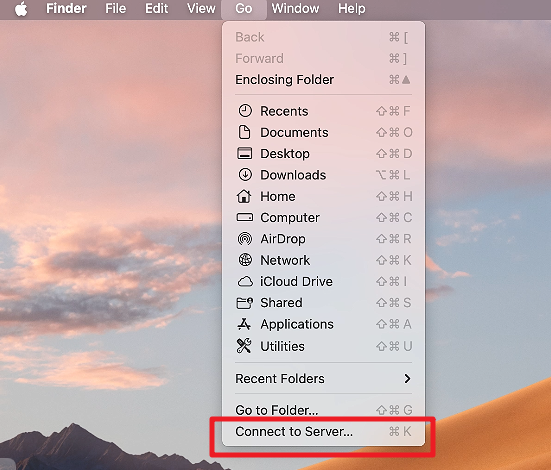
ダイアログに、Raspberry Pi のIP(例:
smb://192.168.1.100)またはホスト名(例:smb://pi.local)を入力します。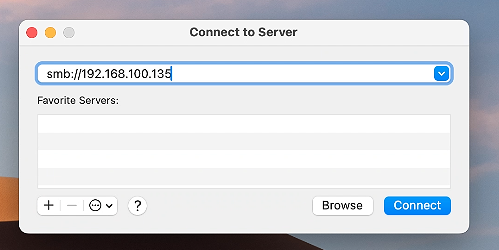
Connectをクリックします。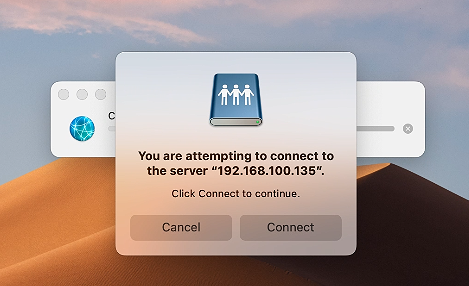
ユーザー名とパスワードを入力して
Connectをクリックします。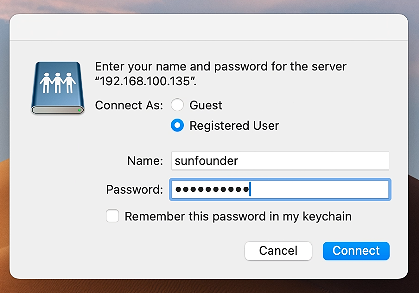
これでMacからNAS共有フォルダにアクセスできます。