注釈
こんにちは、SunFounder Raspberry Pi & Arduino & ESP32 Enthusiasts Community on Facebookへようこそ! Raspberry Pi、Arduino、ESP32について、愛好家仲間とより深く探求しましょう。
参加する理由
専門家によるサポート: コミュニティとチームの助けを借りて、アフターセールスの問題や技術的な課題を解決します。
学びと共有: ヒントやチュートリアルを交換して、スキルを向上させましょう。
先行プレビュー: 新製品の発表や先行情報をいち早く入手できます。
特別割引: 新製品の限定割引をお楽しみいただけます。
お祭りプロモーションとプレゼント: プレゼントキャンペーンやホリデープロモーションに参加しましょう。
👉 私たちと一緒に探求し、創造する準備はできましたか? [here] をクリックして、今すぐ参加しましょう!
NextCloudPi の設定
NextCloudは、Google DriveやDropboxに似たオープンソースの個人用クラウドストレージソリューションです。 ファイルの保存、ドキュメントの共有、写真の同期、カレンダーや連絡先の管理に使用できます。 公開クラウドサービスとは異なり、NextCloudはユーザーにデータの完全なコントロールを提供するため、プライバシーとデータセキュリティを重視する個人や小規模チームに理想的なソリューションです。
Raspberry Piを基盤とするPironman5シリーズは、低消費電力、コンパクトサイズ、そして信頼性の高い性能を備えており、家庭用の個人クラウドサーバーとして優れた選択肢となります。NextCloudと組み合わせることで、低コストのNASシステムとして機能します。
準備
マイクロSDカード(16GB以上、クラス10を推奨)
Raspberry Pi OS 公式システム(またはRaspberry Pi OS Lite)
安定したネットワーク接続(有線Ethernet接続を推奨)
外付けハードディスクドライブまたはUSBメモリ(ストレージ拡張用)
Portainer のインストール
ターミナルを開き、以下のコマンドを入力します:
Dockerをインストールする
curl -sSL https://raw.githubusercontent.com/sunfounder/sunfounder-installer-scripts/main/install_docker.sh | sudo bash
Portainerをインストールする
curl -sSL https://raw.githubusercontent.com/sunfounder/sunfounder-installer-scripts/main/install_portainer.sh | sudo bash
Raspberry Piを再起動します。(その後、 直ちに 以下の手順を実行してください。)
Raspberry Piの起動後、ウェブブラウザを開き、あなたのRaspberry PiのアドレスでPortainerにアクセスします:
https://<あなたのRPIのIPアドレス>:9443。デフォルトでは、サイトが認証局(CA)によって発行されていない自己署名済みのSSL/TLS証明書を使用しているという警告が表示されます。ほとんどのブラウザはこのような警告を表示します。この場合、警告は安全に無視し、リスクを受け入れて進むことができます。
初回ログイン時には、管理者パスワードを設定する必要があります。
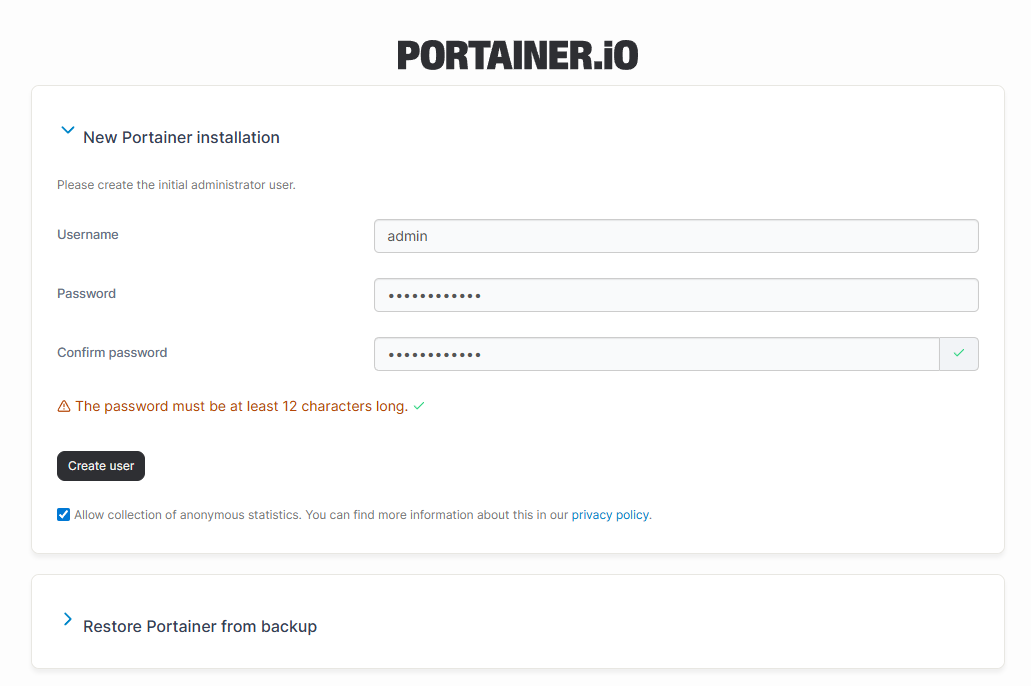
管理者アカウントを登録後、Portainerのインターフェースにアクセスできます。左側のナビゲーションバーから 設定 -> 一般 をクリックし、 アプリケーションテンプレート を見つけて、以下のURLを入力欄に入力します:
https://raw.githubusercontent.com/novaspirit/pi-hosted/refs/heads/master/template/portainer-v3-arm64.json
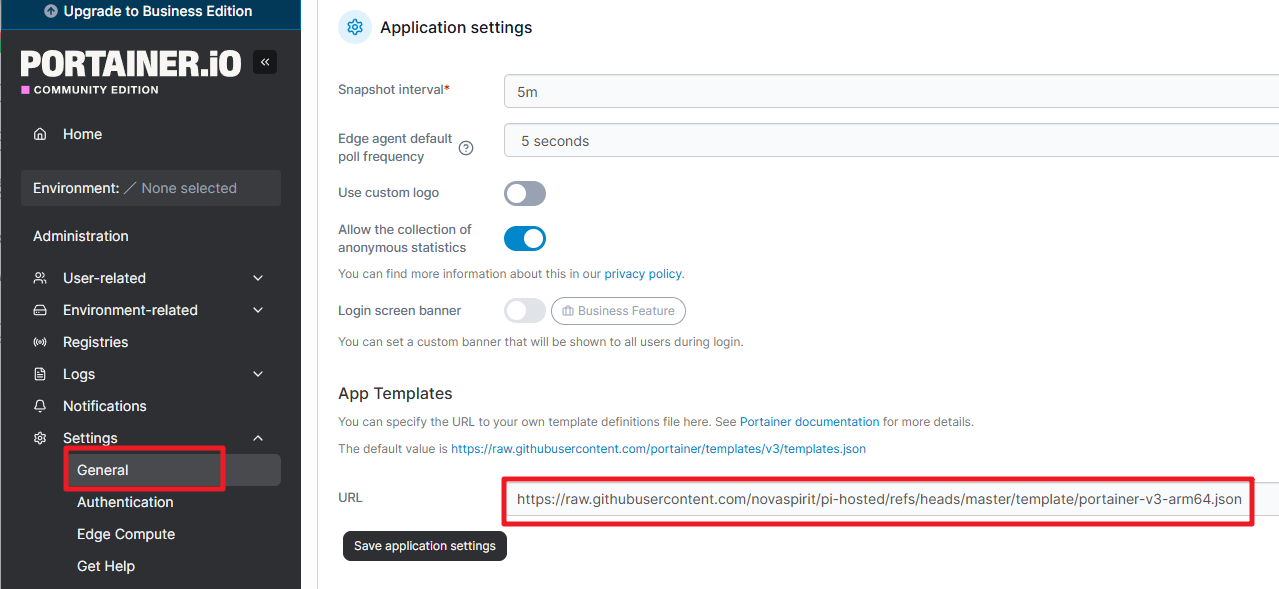
アプリケーション設定を保存 をクリックします。設定には約10秒かかります。
NextCloud のインストール
左側のナビゲーションバーで、 ホーム -> local をクリックします。
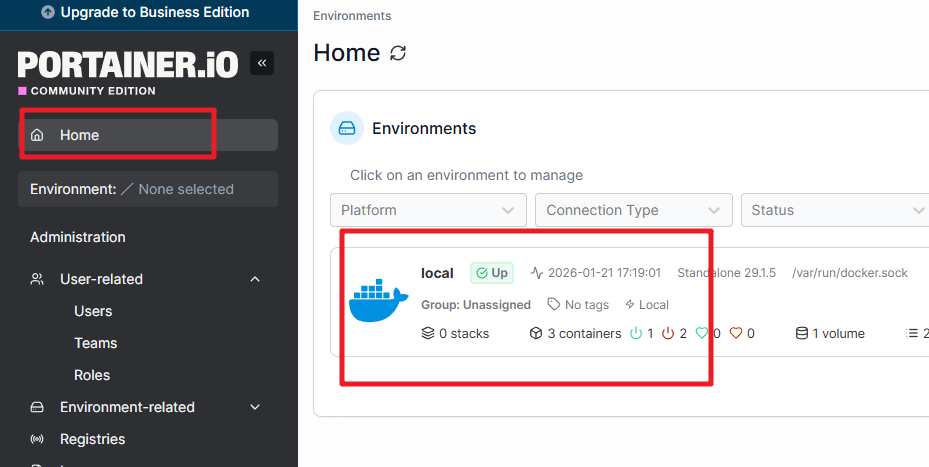
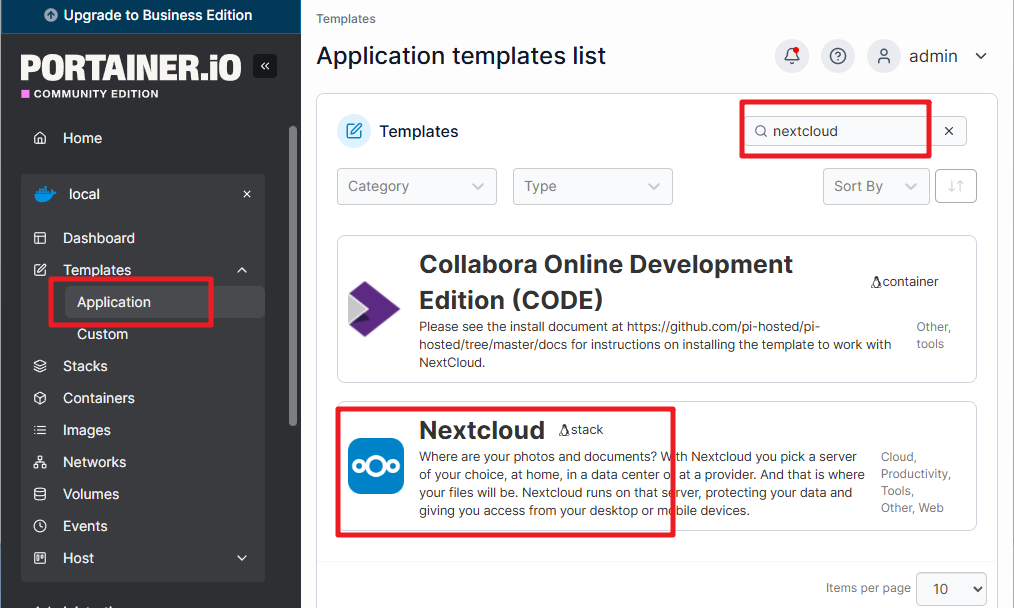
テンプレート -> アプリケーション に移動します。右上の検索バーに nextcloud と入力してクリックします。
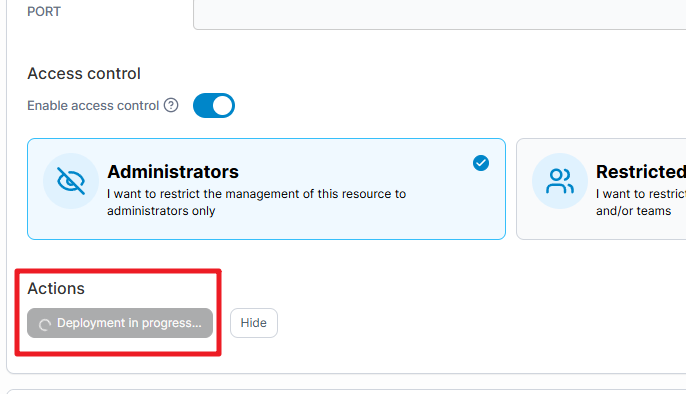
スタックをデプロイ をクリックし、デプロイが完了するまで待ちます。通常、約2分かかります。
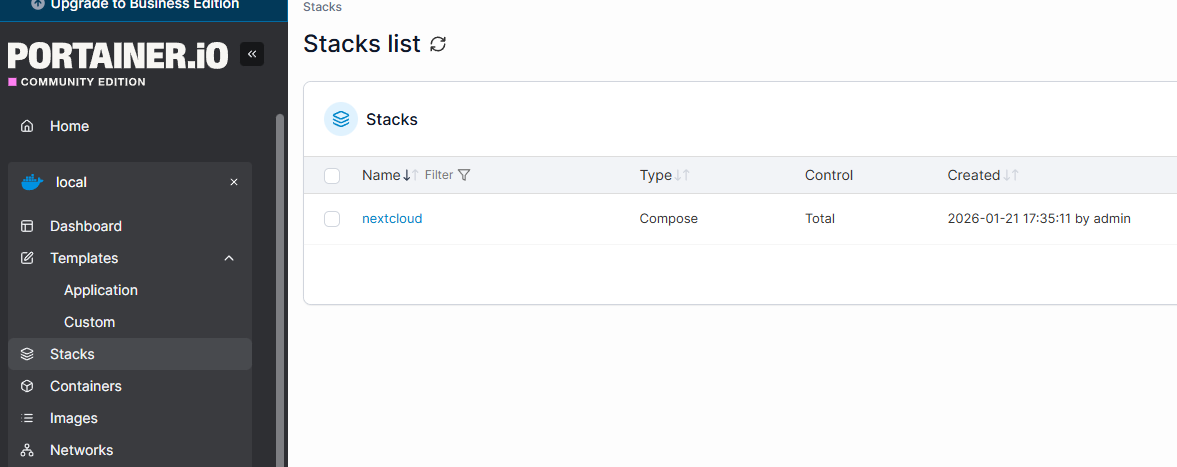
完了すると、NextCloudがインストールされます。
NextCloud の使用
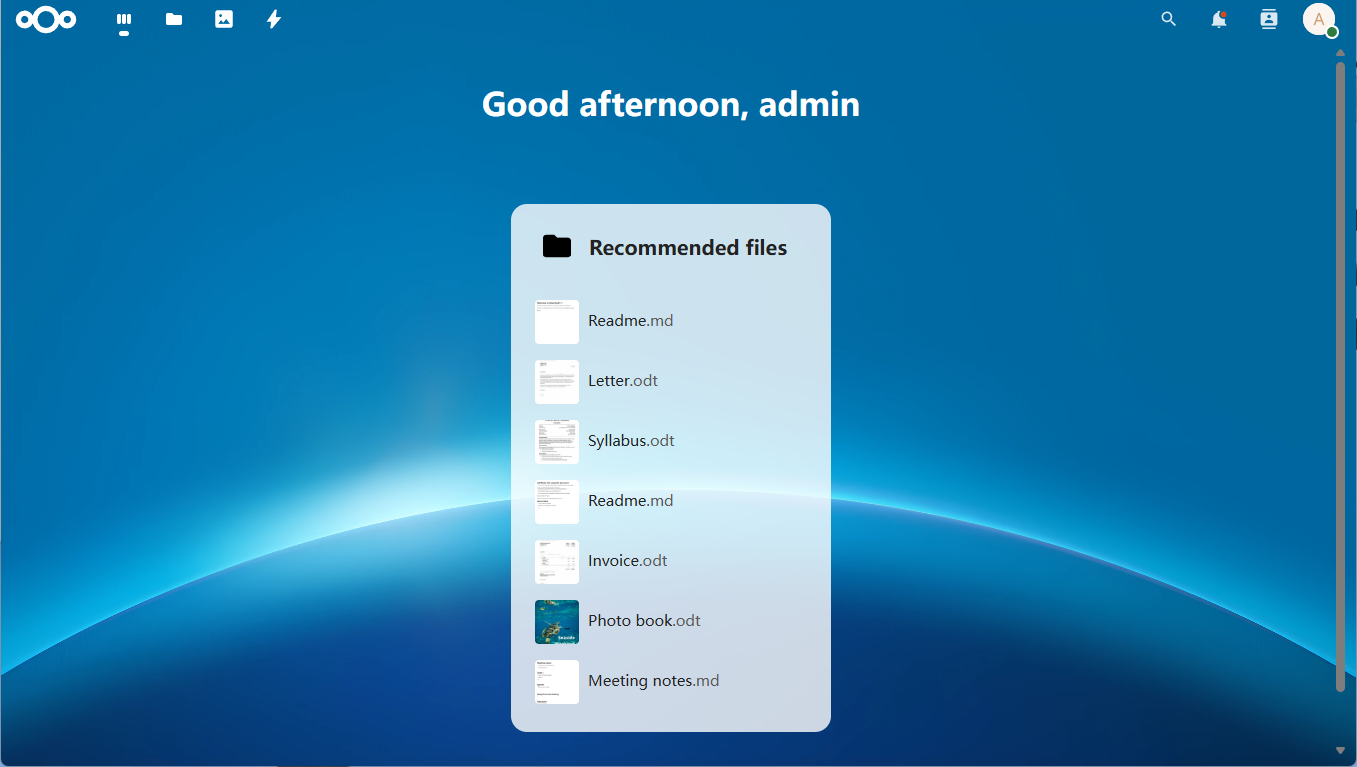
ブラウザを開き、あなたのRaspberry PiのアドレスでNextCloudにアクセスします:
https://<あなたのRPIのIPアドレス>:32768。
注釈
同様に、サイトが認証局(CA)によって発行されていない自己署名済みのSSL/TLS証明書を使用しているという警告が表示されます。ほとんどのブラウザはこのような警告を表示します。 この場合、警告は安全に無視し、リスクを受け入れて進むことができます。
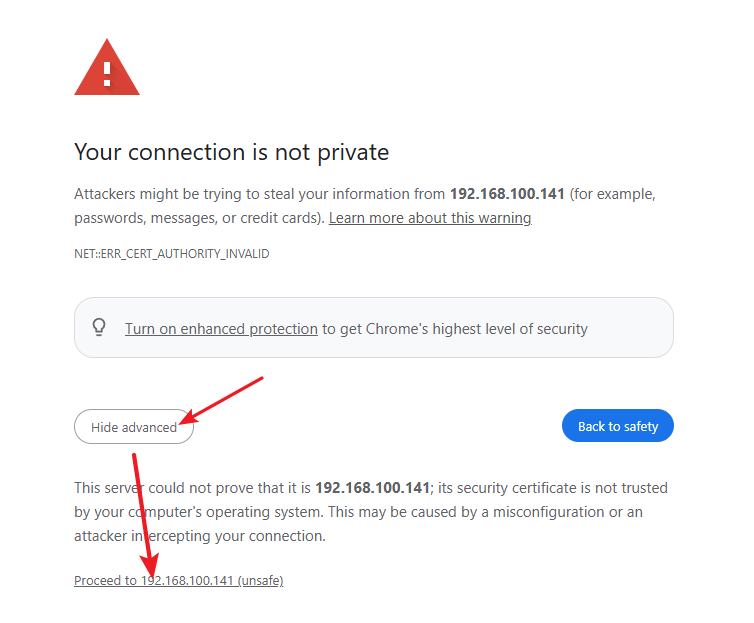
初回ログイン時には、管理者パスワードを設定する必要があります。
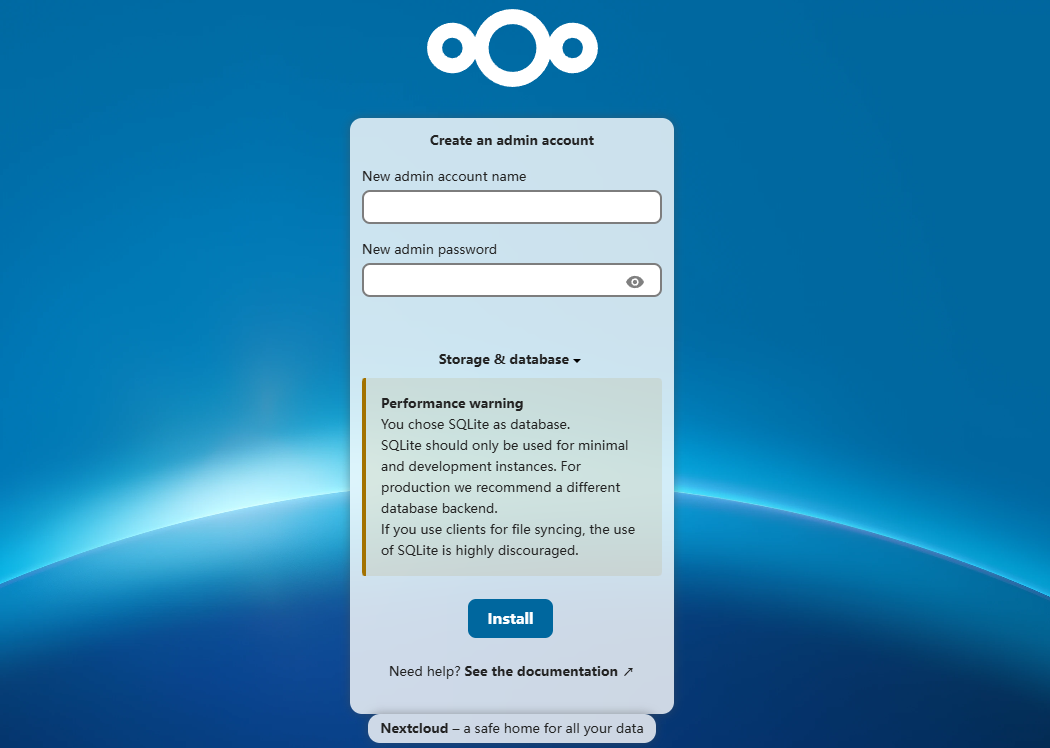
登録後、NextCloudの使用を開始できます。