注釈
こんにちは、SunFounder Raspberry Pi & Arduino & ESP32 Enthusiasts Community on Facebookへようこそ! Raspberry Pi、Arduino、ESP32について、愛好家仲間とより深く探求しましょう。
参加する理由
専門家によるサポート: コミュニティとチームの助けを借りて、アフターセールスの問題や技術的な課題を解決します。
学びと共有: ヒントやチュートリアルを交換して、スキルを向上させましょう。
先行プレビュー: 新製品の発表や先行情報をいち早く入手できます。
特別割引: 新製品の限定割引をお楽しみいただけます。
お祭りプロモーションとプレゼント: プレゼントキャンペーンやホリデープロモーションに参加しましょう。
👉 私たちと一緒に探求し、創造する準備はできましたか? [here] をクリックして、今すぐ参加しましょう!
Raspberry Pi OS/Ubuntu/Kali Linux/Homebridgeでのセットアップ

Raspberry PiにRaspberry Pi OS、Ubuntu、Kali Linux、またはHomebridgeをインストールしている場合は、コマンドラインを使用してPironman 5 MAXを設定する必要があります。
注釈
設定を行う前に、Raspberry Piを起動してログインする必要があります。ログイン方法がわからない場合は、Raspberry Pi公式サイト(Getting Started with Raspberry Pi)を参照してください。
1. GPIO電源を停止時に無効化する設定
Raspberry PiのGPIOによって電力供給されているOLEDディスプレイやGPIOファンがシャットダウン後も動作し続けるのを防ぐために、GPIO電源を停止時に無効化する設定を行う必要があります。
EEPROM設定ツールを開きます:
sudo raspi-config
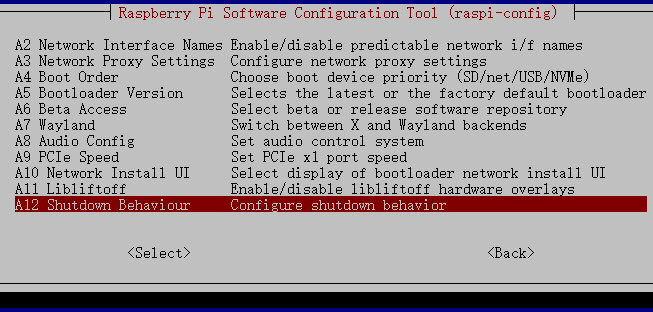
Advanced Options → A12 Shutdown Behaviour に進みます。
B1 Full Power Off... を選択します。
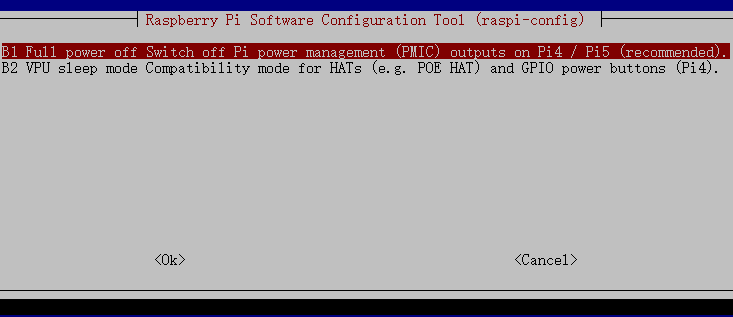
変更を保存します。設定を有効にするために再起動を求められます。
2. pironman5 モジュールのインストール
GitHubから
pironman5モジュールをダウンロードしてインストールします。curl -sSL "https://raw.githubusercontent.com/sunfounder/pironman5/v1/install.sh" | sudo bash
注釈
Ubuntu を使用している場合は、先に
curlをインストールしてください:sudo apt install curl -yPironman 5シリーズを**PiPower 5**と併用する場合は、代わりに次のコマンドを実行してください:
curl -sSL "https://raw.githubusercontent.com/sunfounder/pironman5/v1/install.sh" | sudo bash -s -- --pipower5
インストーラー実行後、Pironman 5のモデル(1〜4)を選択します。
Pironman 5 Installer v1.0.1
Supports: 5 | 5 Mini | 5 Max | 5 Pro Max

Please select your product model:
1) Pironman 5
2) Pironman 5 Mini
3) Pironman 5 Max
4) Pironman 5 Pro Max

Enter number [1-4]:
インストールが完了したら、画面の指示に従ってRaspberry Piを再起動します。初回起動時は、サービスの初期化に最大30秒かかる場合があります。
Pironman 5 MAXが正常に起動したら、次の各コンポーネントが正しく動作していることを確認してください。
OLEDスクリーン
CPU使用率、RAM使用率、CPU温度、IPアドレスを表示します。
10秒後に自動的に消灯します。
電源ボタンを短く押すと、画面を起動またはページを切り替えます。
電源ボタン
短く押す:電源オン / OLED画面を起動 / OLEDページを切り替え。
2秒間長押し:安全なシャットダウン(1. GPIO電源を停止時に無効化する設定 が必要です)。
5秒間長押し:強制シャットダウン。
WS2812 RGB LED
青色の呼吸モードで点灯します。
2つのGPIOファン
デフォルトでは 常時オン モードに設定されています。
動作モードはコマンドまたはダッシュボードから変更できます。
CPUファン(タワークーラーファン)
CPU温度に基づいて自動的に速度を調整します。
デフォルトのファンカーブ:
< 50°C:オフ(0%)
50°C以上:低速(30%)
60°C以上:中速(50%)
67.5°C以上:高速(70%)
75°C以上:最大速度(100%)
systemctlを使用して、pironman5.serviceを管理します。sudo systemctl restart pironman5.service
必要に応じて
restartをstart、stop、またはstatusに置き換えて、サービスを管理します。