注釈
こんにちは、SunFounder Raspberry Pi & Arduino & ESP32 Enthusiasts Community on Facebookへようこそ! Raspberry Pi、Arduino、ESP32について、愛好家仲間とより深く探求しましょう。
参加する理由
専門家によるサポート: コミュニティとチームの助けを借りて、アフターセールスの問題や技術的な課題を解決します。
学びと共有: ヒントやチュートリアルを交換して、スキルを向上させましょう。
先行プレビュー: 新製品の発表や先行情報をいち早く入手できます。
特別割引: 新製品の限定割引をお楽しみいただけます。
お祭りプロモーションとプレゼント: プレゼントキャンペーンやホリデープロモーションに参加しましょう。
👉 私たちと一緒に探求し、創造する準備はできましたか? [here] をクリックして、今すぐ参加しましょう!
ダッシュボードでの表示と制御
pironman5 モジュールが正常にインストールされると、再起動後に pironman5.service が自動的に起動します。
ブラウザでモニタリングページを開くと、Raspberry Piの情報の表示、RGBの設定、ファンの制御などが行えます。ページのリンクは次の通りです: http://<ip>:34001。
このページには ダッシュボード、履歴、ログ、設定 ページがあります。
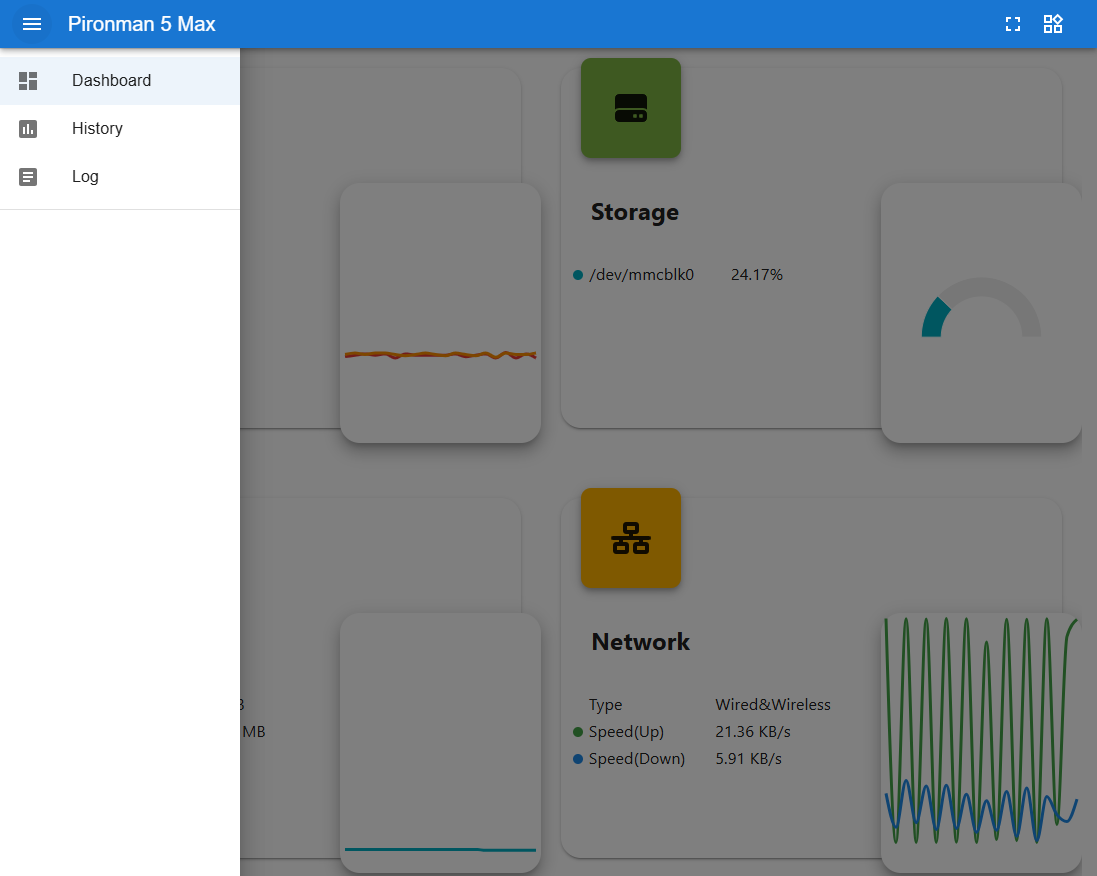
ダッシュボード
Raspberry Piの関連ステータスを表示する複数のカードがあります:
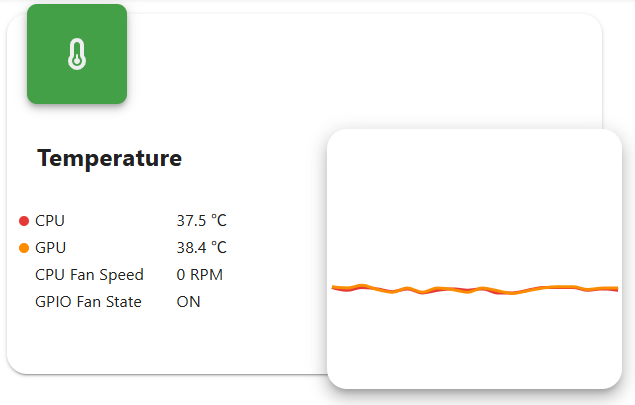
温度:Raspberry PiのCPU/GPU温度とCPUファン速度を表示します。 GPIOファン状態 は2つのサイドGPIOファンのステータスを示します。
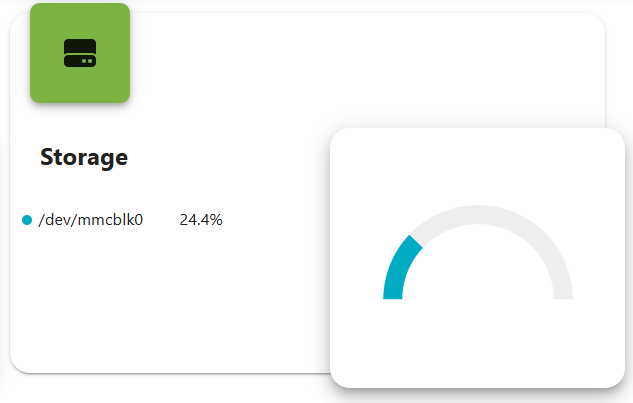
ストレージ:Raspberry Piのストレージ容量を表示し、各ディスクパーティションの使用済みおよび利用可能な容量を示します。
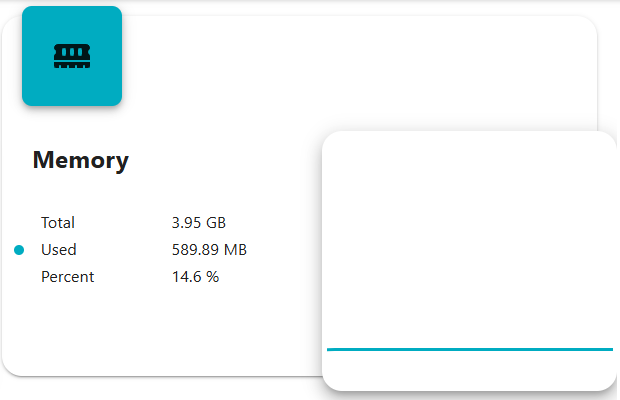
メモリー:Raspberry PiのRAM使用量とパーセンテージを表示します。
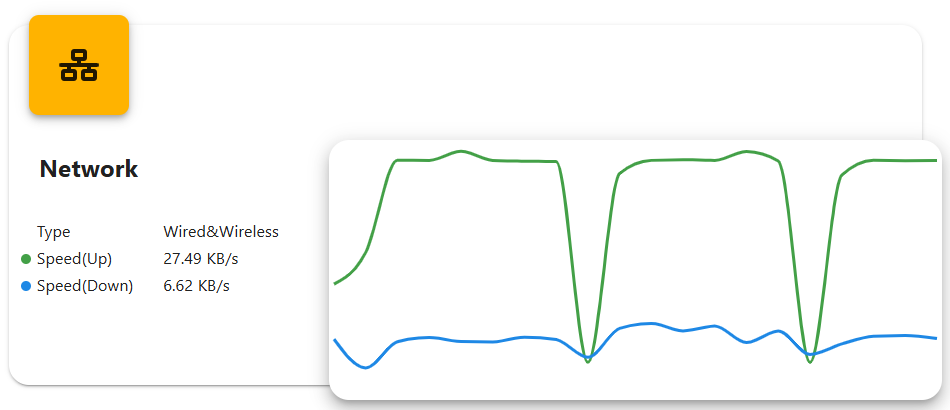
ネットワーク:現在のネットワーク接続タイプ、アップロードおよびダウンロード速度を表示します。
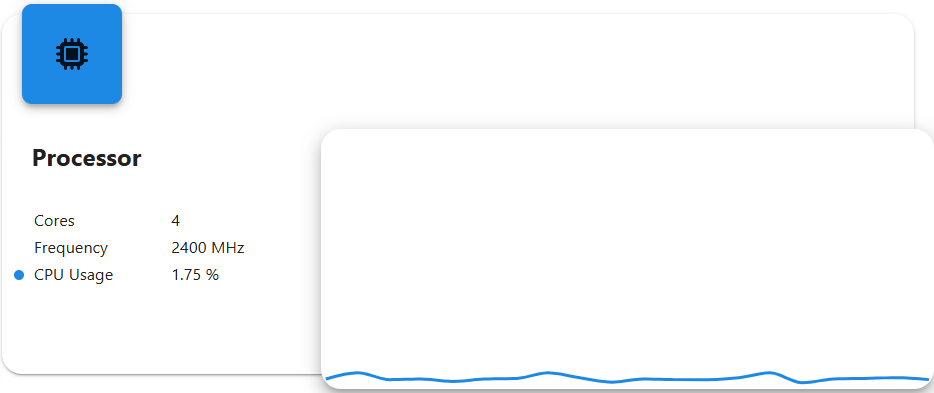
プロセッサー:Raspberry PiのCPU性能を表示します。4つのコアのステータス、動作周波数、CPU使用率を含みます。
履歴
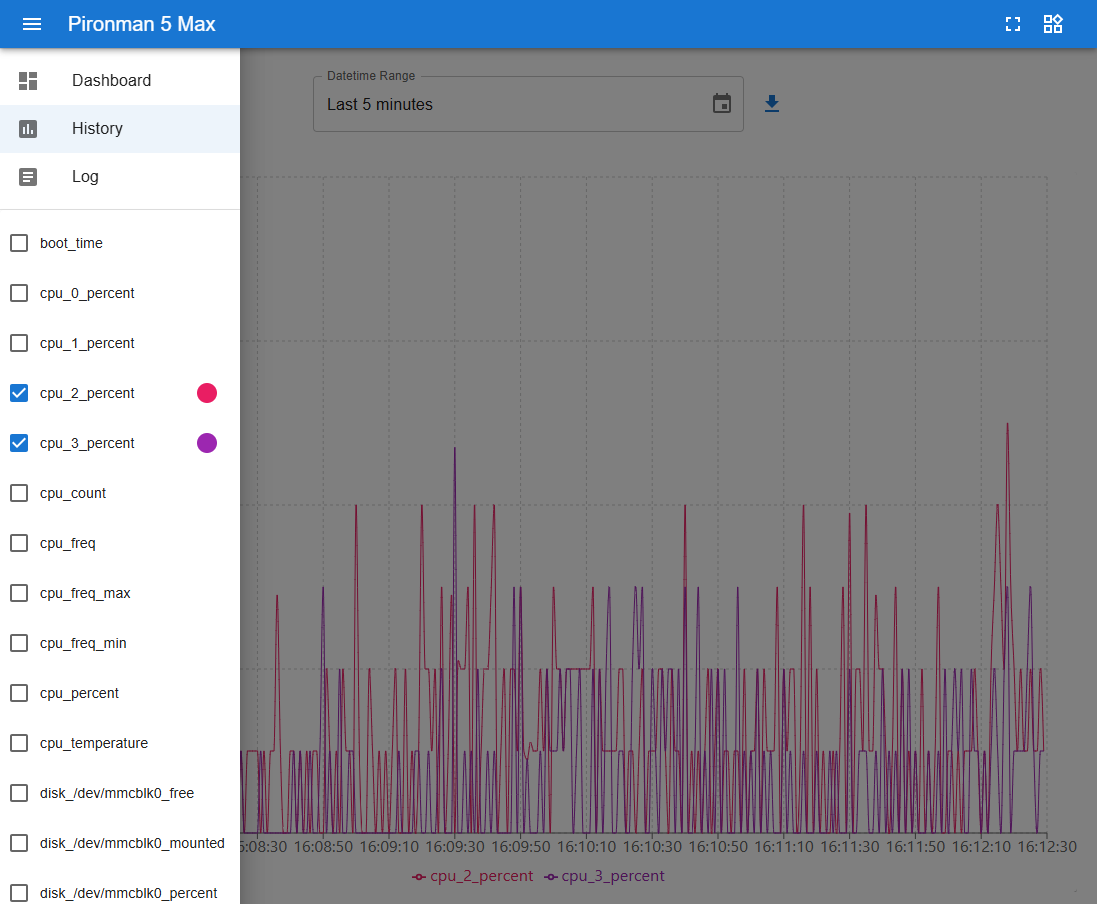
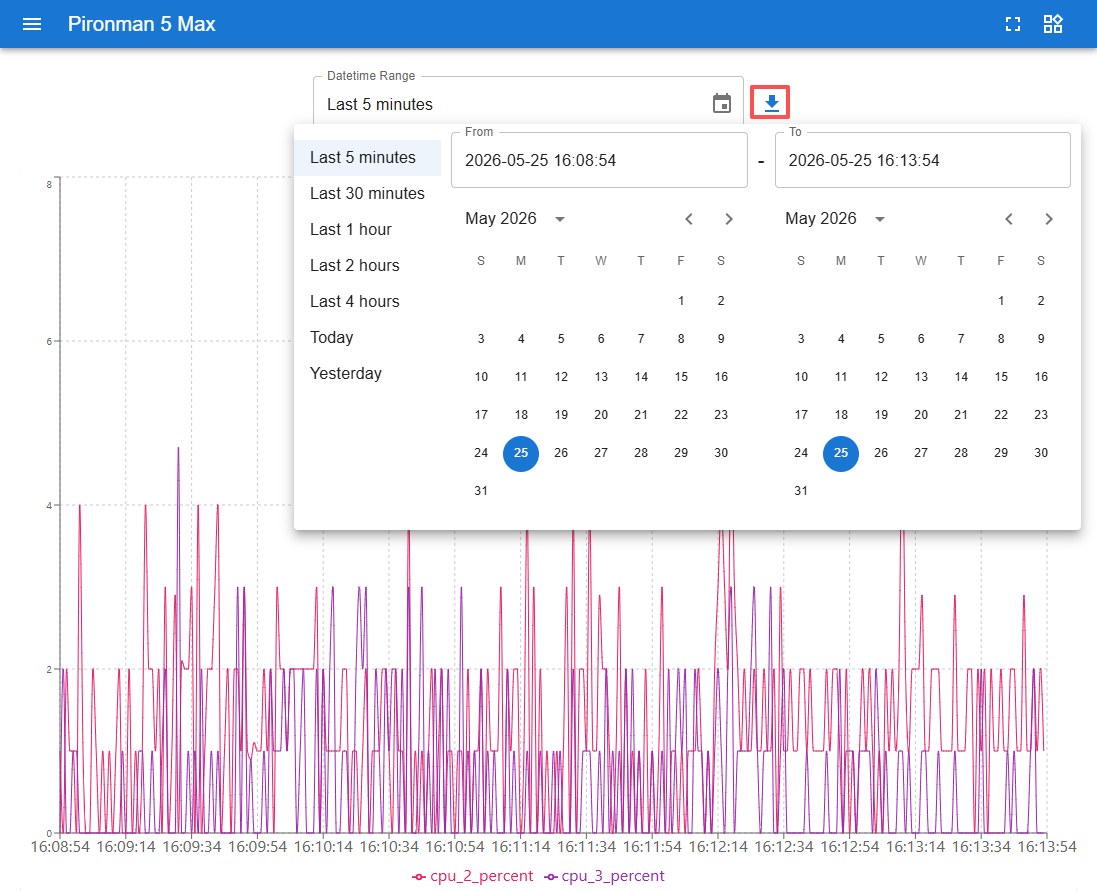
履歴ページでは、過去のデータを表示できます。左側のサイドバーで表示したいデータを選択し、時間範囲を指定してその期間のデータを確認できます。また、クリックしてダウンロードすることもできます。
ログ
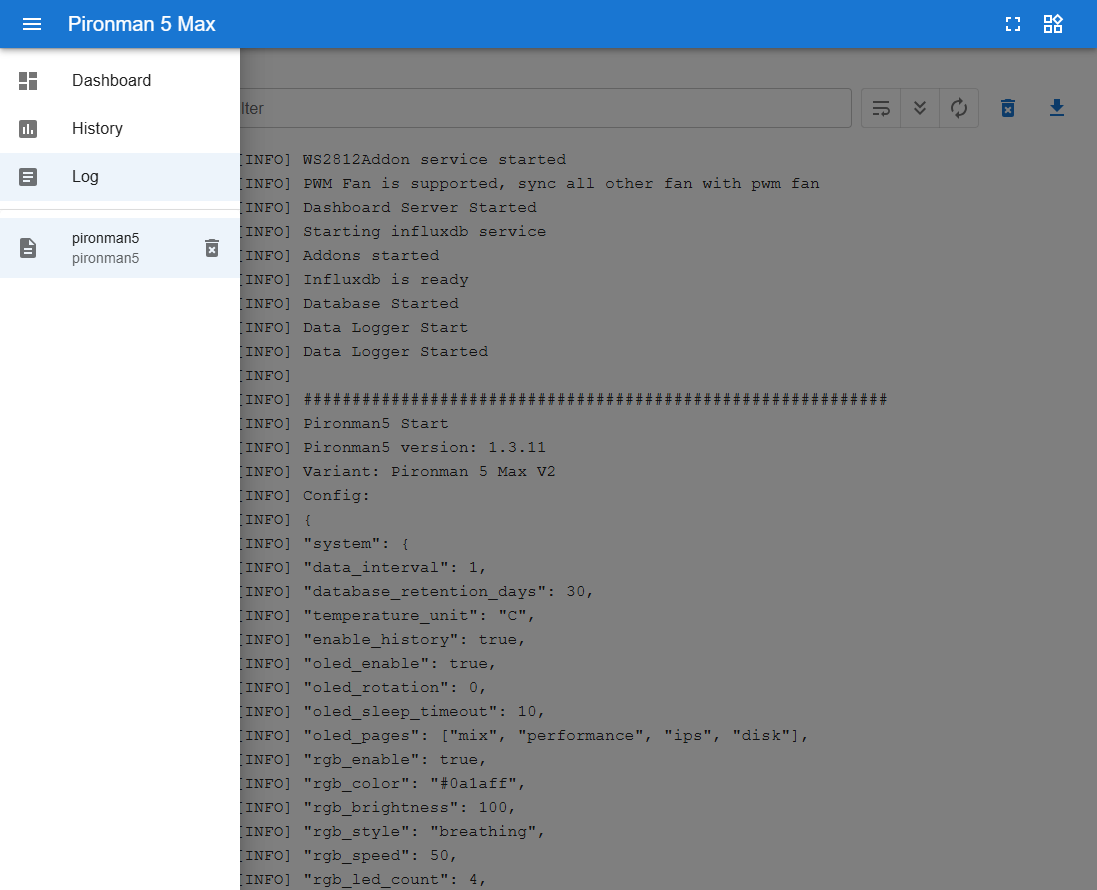
ログページには、Pironman5サービスの実行時ログが表示されます。
ログエントリはレベル(Debug、Info、Warning、Error、Critical)でフィルタリングできます。
ログファイルをローカルにダウンロードすることもできます。
設定
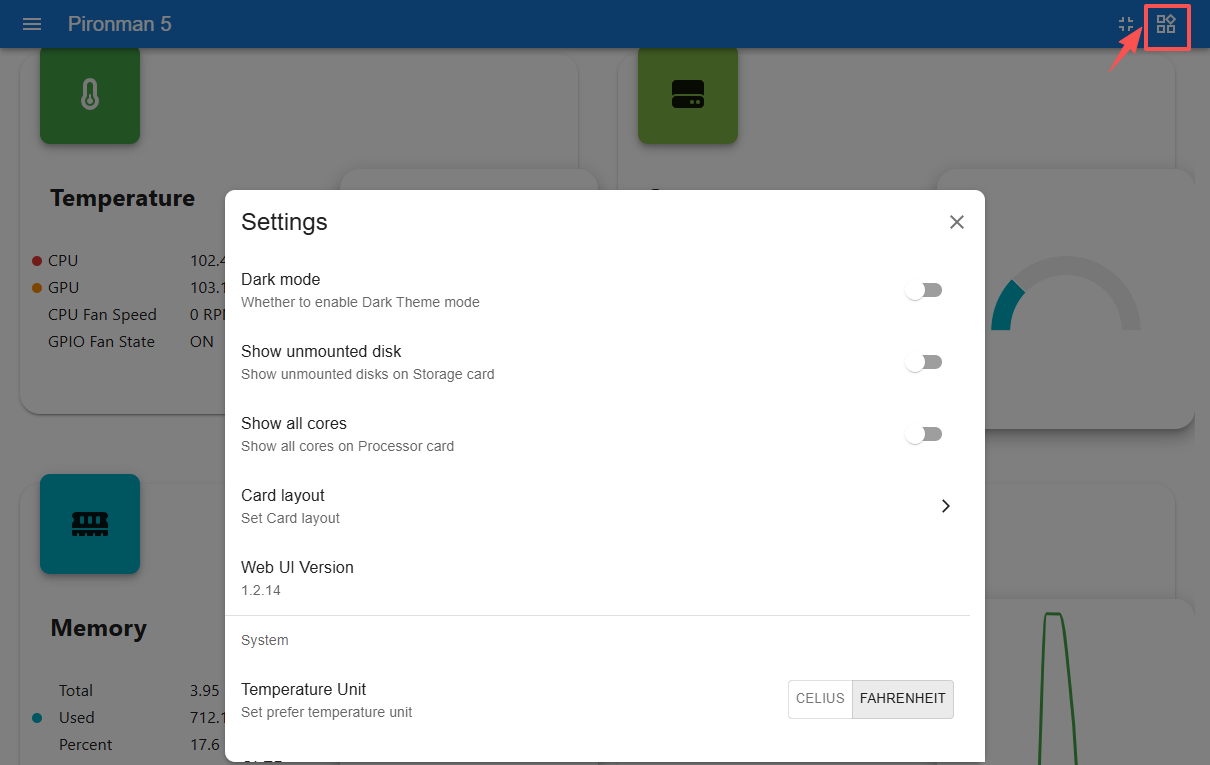
設定ページでは、ダッシュボードの表示、システム設定、OLEDスクリーン、RGBライティング、ファンの動作をカスタマイズできます。また、MACアドレスやIPアドレスなどの基本ネットワーク情報も表示されます。
インターフェース
ダッシュボードの外観と表示動作を設定します。
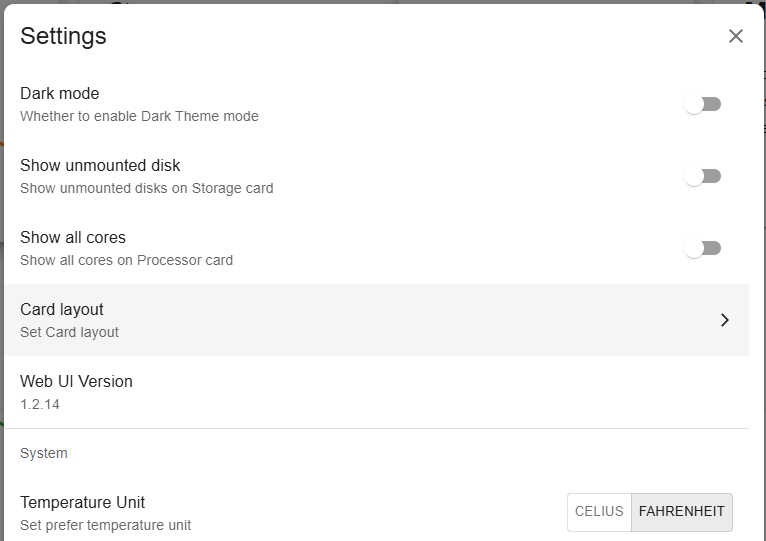
ダークモード:ダークテーマの有効/無効を切り替えます。
未マウントディスクを表示:ストレージカードに未マウントのストレージデバイスを表示します。
全コアを表示:プロセッサーカードにすべてのCPUコアを表示します。
カードレイアウト:ダッシュボードのカードレイアウトをカスタマイズします。
温度単位:摂氏と華氏を切り替えます。
Web UIバージョン:現在のダッシュボードバージョンを表示します。
OLED
OLEDスクリーンの表示と動作を設定します。
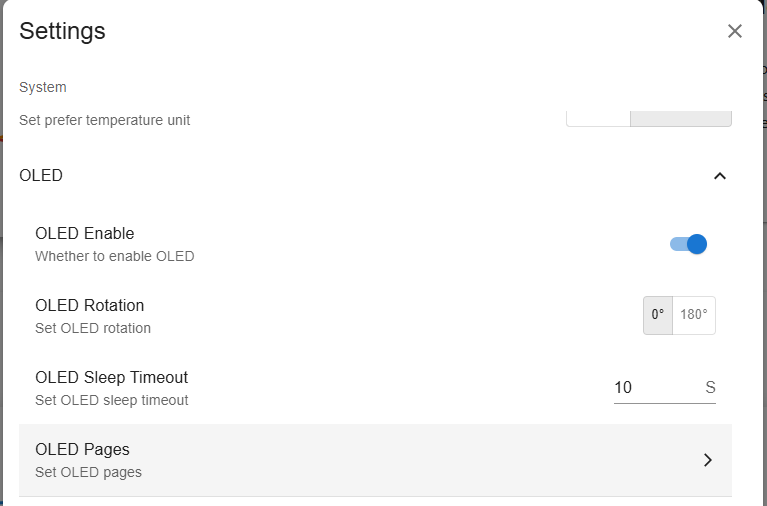
OLED有効:OLEDスクリーンの有効/無効を切り替えます。
OLED回転:OLED表示を
0°と180°の間で回転します。OLEDスリープタイムアウト:OLEDスクリーンが自動消灯するまでの時間を設定します。
OLEDページ:OLEDスクリーンに表示するページを設定し、表示順序を調整します。
利用可能なページ:
IPアドレス:すべての物理ネットワークインターフェースのIPアドレスを表示します。
ディスク使用量:すべてのディスクの使用状況を表示します。
パフォーマンスメトリクス:CPU使用率、CPU温度、RAM使用量、ファン速度を表示します。
システム情報:CPU使用率、CPU温度、IPアドレスを表示します。
RGB
RGB LEDのライティング効果と動作を設定します。
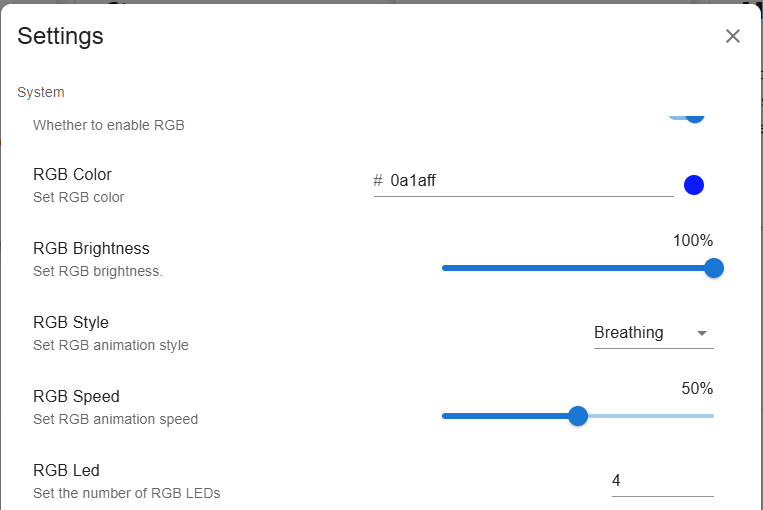
RGB有効:RGB LEDの有効/無効を切り替えます。
RGB色:RGB LEDの色を設定します。
RGB輝度:RGB LEDの明るさを調整します。
RGBスタイル:RGBライティング効果を選択します。
None、Solid、Breathing、Flow、Flow Reverse、Rainbow、Rainbow Reverse、Hue Cycleから選択できます。RGB速度:選択したRGBエフェクトのアニメーション速度を調整します。
RGB LED数:アクティブなRGB LEDの数を設定します。
GPIOファン
2つのGPIOファンの動作モードとLED動作を設定します。
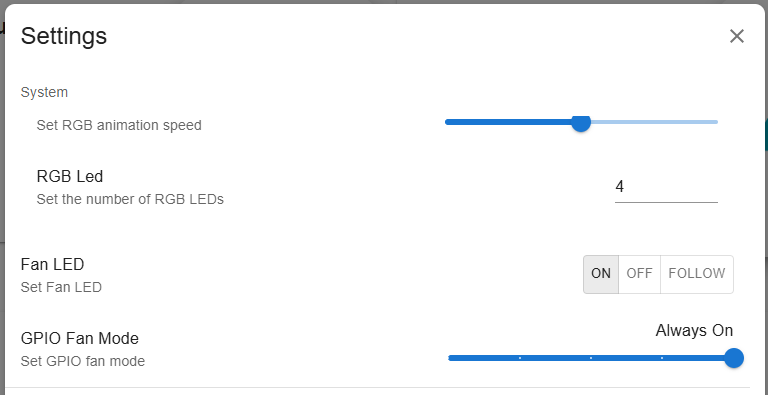
ファンLED
GPIOファンのRGBライティング動作を制御します。
ON:ファンLEDは常時点灯します。
OFF:ファンLEDは消灯します。
FOLLOW:ファンLEDはシステムのRGBライティング効果に追従します。
GPIOファンモード
選択したモードにより、GPIOファンが作動するタイミングが決まります。
静音:GPIOファンは70°Cで作動します。
バランス:GPIOファンは67.5°Cで作動します。
冷却:GPIOファンは60°Cで作動します。
パフォーマンス:GPIOファンは50°Cで作動します。
常時オン:GPIOファンは常に作動します。
システム
システム動作の設定とデバイス情報の表示を行います。
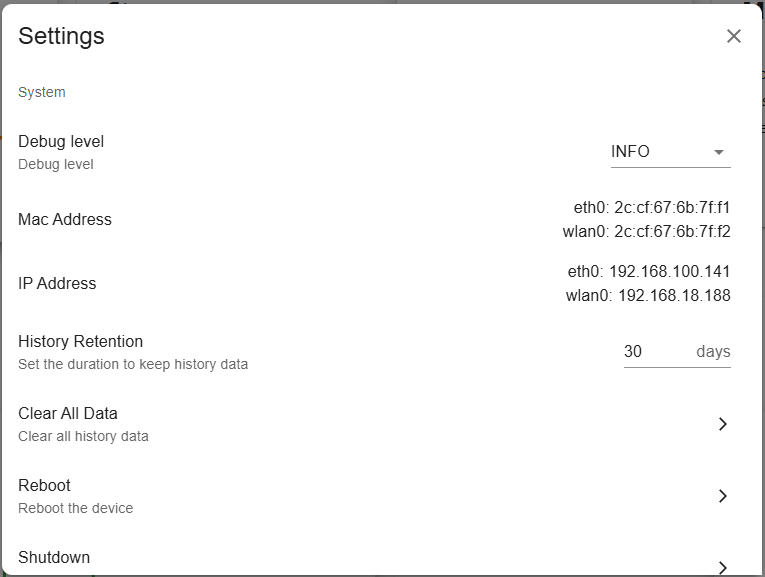
デバッグレベル:Pironman 5サービスのログレベルを設定します。
MACアドレス:Raspberry PiのネットワークインターフェースのMACアドレスを表示します。
IPアドレス:Raspberry PiのネットワークインターフェースのIPアドレスを表示します。
履歴保存期間:履歴データを保存する日数を設定します。
全データクリア:記録されたすべての履歴データをクリアします。
再起動:ダッシュボードからRaspberry Piをリモート再起動します。
シャットダウン:ダッシュボードからRaspberry Piを安全にリモートシャットダウンします。